- Start
- /
- Artikel

Hartelijk dank voor uw feedback

Video-indelingen voor vergaderingen en webinars
 In dit artikel
 Feedback?
Gebruik de beschikbare opties voor video-indeling en -weergaven om u te concentreren op de mensen en de inhoud van de vergadering die belangrijk voor u zijn. Bekijk wat u kunt doen om uw indeling aan te passen als gastheer, cohost of deelnemer van een vergadering.
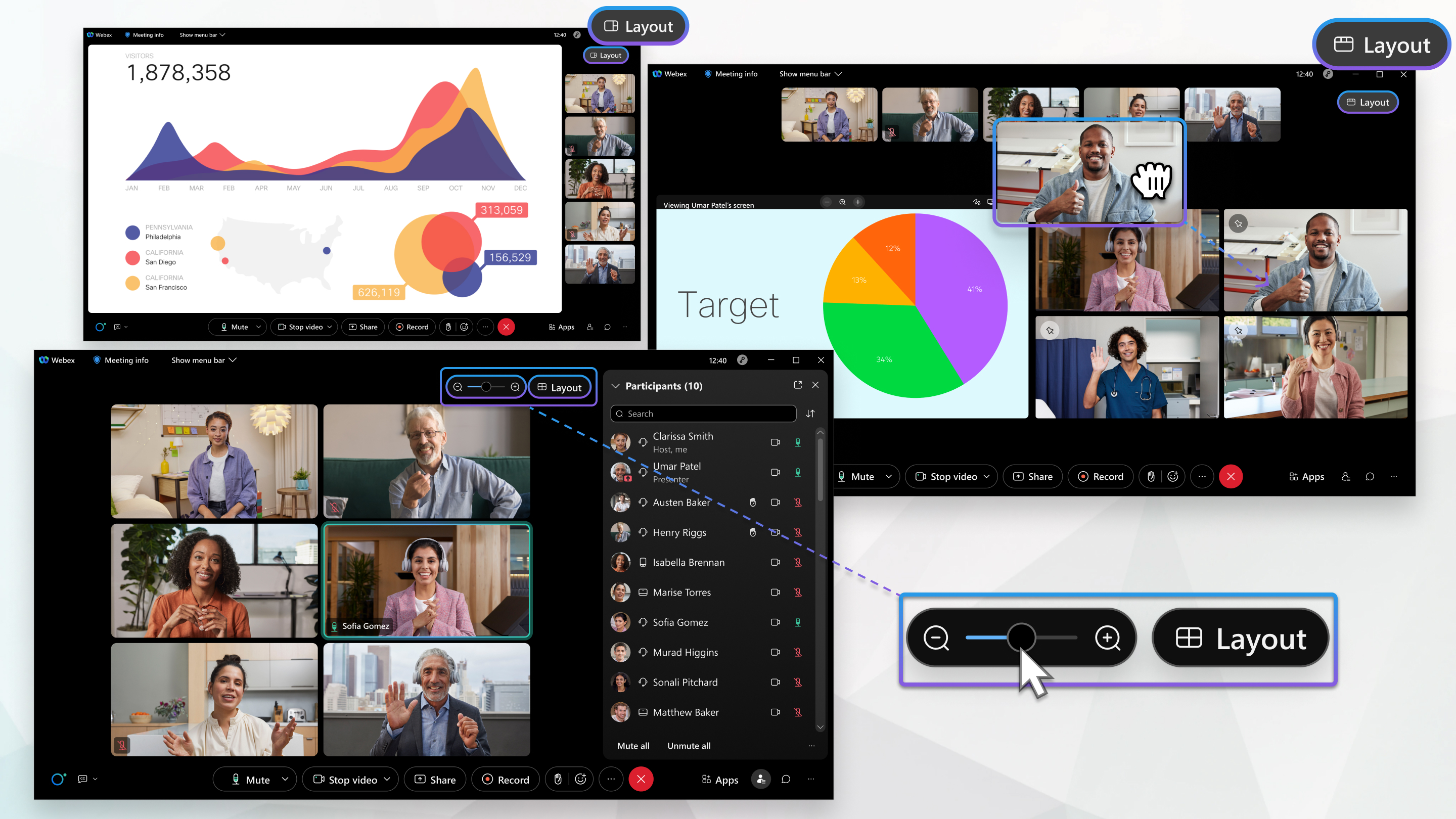
U kunt uw video-indeling op verschillende manieren instellen en aanpassen. De opties voor de indeling van uw video hangen af van het apparaat dat u gebruikt om verbinding te maken met de vergadering of het webinar, hoeveel mensen aanwezig zijn en of iemand inhoud deelt. Het gebruik van alle beschikbare opties voor video-indeling heeft voordelen en u kunt uw indeling op elk gewenst moment aanpassen.
Deze opties voor video-indeling zijn niet van toepassing op webinars in webcast-weergave.
De indelingsoptie verschijnt niet in vergaderingen met minder dan twee deelnemers, of webinars met minder dan twee panelleden.
Voor meer informatie over de maximale capaciteit voor vergaderingen, webinars en evenementen, zie Wat is het maximale aantal deelnemers aan een Webex-sessie of -gesprek?
Instellingen voor video-indeling
Er zijn manieren waarop u uw indeling kunt aanpassen, zodat u beter kunt volgen wat er tijdens uw vergadering of webinar gebeurt. Wilt u er zeker van zijn dat u ieders naam kent? Stel ze zo in dat ze altijd verschijnen. Wilt u alleen degenen zien die hun video delen? Verberg iedereen die zijn video niet deelt.
Zie de volgende artikelen voor meer informatie over de manieren waarop u sommige van uw lay-outinstellingen kunt aanpassen:
Verander de weergave van uw video-indeling
Er zijn verschillende weergaven van de video-indeling die u kunt gebruiken om u te concentreren op de inhoud die belangrijk voor u is. Het apparaat dat u gebruikt om deel te nemen aan de vergadering bepaalt welke van de standpunten u kunt kiezen.
Wanneer u de desktop- of webapp van Meetings gebruikt, kunt u kiezen uit de volgende weergaven:
-
Rasterweergave — handig als u tijdens een grote vergadering uw aandacht over veel sprekers wilt verdelen.
-
Stackview — handig als u andere deelnemers boven de actieve luidspreker of gedeelde inhoud wilt zien verschijnen.
-
Zij-aan-zij weergave — handig als u deelnemers naast de actieve spreker of gedeelde inhoud wilt zien verschijnen.
-
Volledige schermweergave — handig als u panelen wilt laten zweven en ze vrij wilt schalen, of ze naar een andere monitor wilt slepen.
Zie Uw weergave wijzigen en Webex Events (klassiek) voor meer informatie over hoe u de gewenste weergave Webex Meetings instelt. Webex Webinars
Wanneer u de iOS- of Android-app gebruikt, kunt u kiezen uit de volgende weergaven:
-
Rasterweergave — Handig als u tijdens een grote vergadering uw aandacht wilt verdelen over veel sprekers.
-
Equal View — Handig voor één-op-één gesprekken of kleine vergaderingen met slechts enkele anderen.
-
Stackview: handig als u zich wilt concentreren op de actieve spreker of gedeelde inhoud, maar ook andere deelnemers wilt zien.
-
Scherpstelweergave: handig als u de actieve luidspreker of gedeelde inhoud op volledig scherm wilt zien.
Om te leren hoe u de gewenste weergave instelt, zie Uw weergave inschakelen Webex Meetings vanaf een mobiel apparaat.
De rasterweergave aanpassen
De rasterweergave geeft u de mogelijkheid om in te stellen hoeveel deelnemers er op een bepaald moment op het scherm kunnen verschijnen. U kunt maar liefst 25 deelnemers op een pagina weergeven, of zelfs maar één. U kunt meer deelnemers bekijken door de pagina die u bekijkt te wijzigen.
Voor meer informatie, zie Aanpassen hoeveel deelnemers in de rasterweergave worden weergegeven tijdens vergaderingen, webinars en evenementen.
Podiumoverzichten
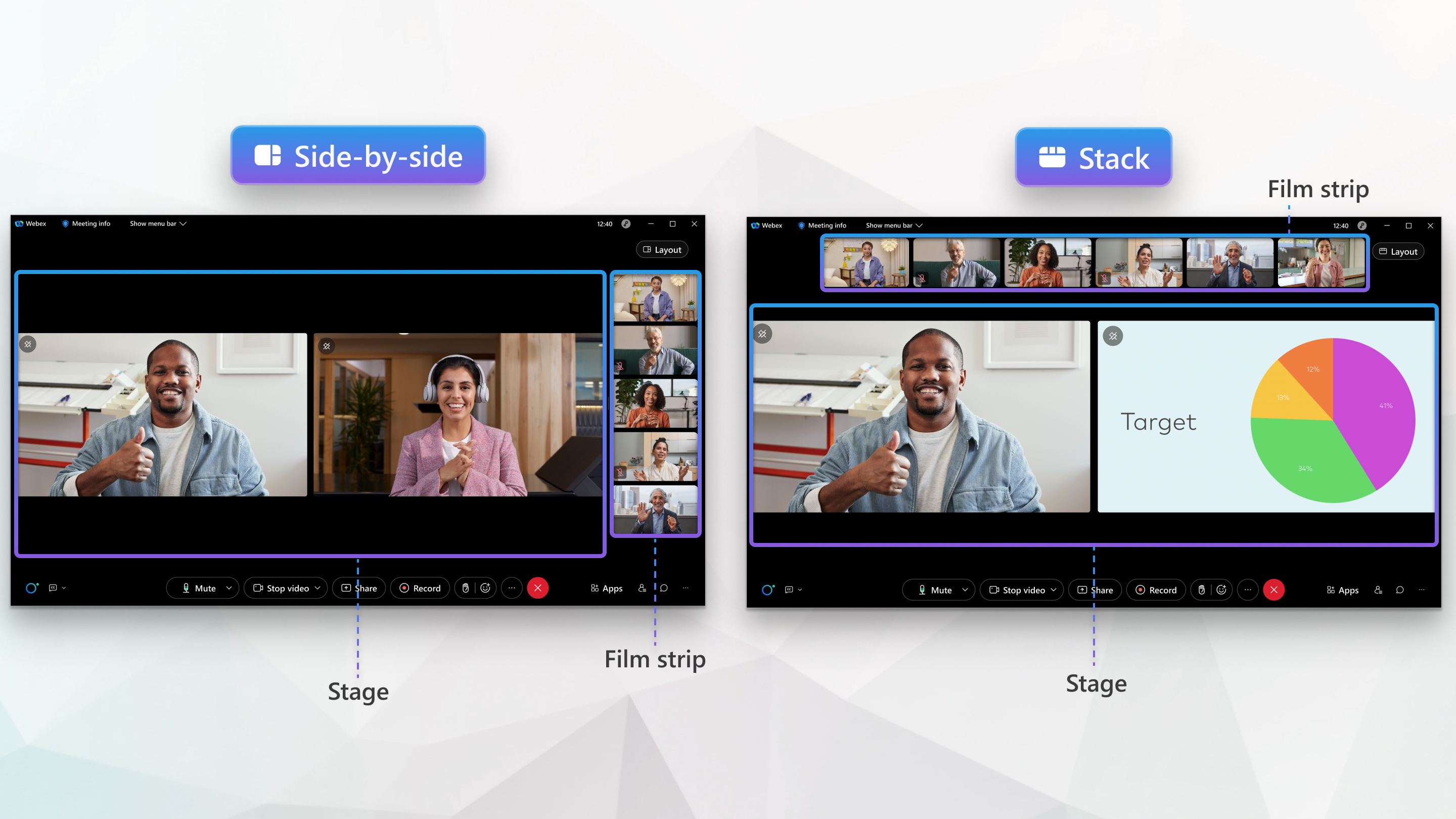
Het podium is een aanpasbare ruimte waarin u zich kunt concentreren op de inhoud van een vergadering of
webinar. Op het podium wordt standaard de actieve spreker of de gedeelde inhoud weergegeven. Tot zes andere deelnemers verschijnen buiten in de filmstrip. De fase is beschikbaar wanneer u
Stapelweergave of Zij-aan-zijaanzicht selecteert in het  menu Indeling in de desktop- of webapp.
Het podium aanpassen
U kunt uw podium verder aanpassen aan uw behoeften. Zie de volgende artikelen voor meer informatie over hoe u uw podium kunt aanpassen:
Synchroniseer uw podium
Als u gastheer of cohost bent van een vergadering of webinar, kunt u bepalen wat er op het podium verschijnt voor alle deelnemers door het te synchroniseren. Als u uw stage synchroniseert, zorgt u ervoor dat iedereen die het podium ziet dezelfde inhoud heeft. Alle wijzigingen die u in realtime aanbrengt in uw fase-update.
Zie Uw stage synchroniseren met iedereen die meedoet Webex MeetingsWebex Webinars, en Webex Events (klassiek) voor meer informatie.
Bekende problemen en beperkingen
-
Deelnemers die met een iPhone of Android-telefoon deelnemen aan een vergadering of webinar, kunnen alleen de inhoud zien in het linkerpaneel van een gesynchroniseerde fase.
-
Videoapparaten kunnen gesynchroniseerde podiumindelingen ontvangen, maar bieden geen ondersteuning voor de mogelijkheid om aan te passen wat er op het podium wordt weergegeven.
- RoomOS 11-apparaten ondersteunen fasesynchronisatie niet. In plaats daarvan blijven ze hun eigen indelingen gebruiken, zoals ze dat nu doen.
- Videoapparaten die ter plaatse zijn geregistreerd, kunnen podiumindelingen ontvangen. Wanneer inhoud wordt
gedeeld:
- Op apparaten met één scherm wordt boven de inhoud een filmstrip van deelnemers weergegeven.
- Apparaten met twee schermen tonen het podium op het ene scherm en de inhoud op het andere.
- Op apparaten met twee schermen worden alleen podiumdeelnemers op het ene scherm weergegeven, en het andere scherm blijft leeg, tenzij er inhoud wordt gedeeld.
-
De webapp ondersteunt maximaal zes video's in rasterweergave (maximale resolutie van 180p).
-
Gesynchroniseerde etappes worden niet weergegeven voor deelnemers die via de webapp deelnemen aan een evenement in Events (klassiek).
-
Gesynchroniseerde fasen worden niet weergegeven voor deelnemers die via de webapp Meetings deelnemen aan een vergadering.


