
Takk for tilbakemeldingen.
Møtekontroller i Webex Meetings Virtual Desktop App
 Tilbakemelding?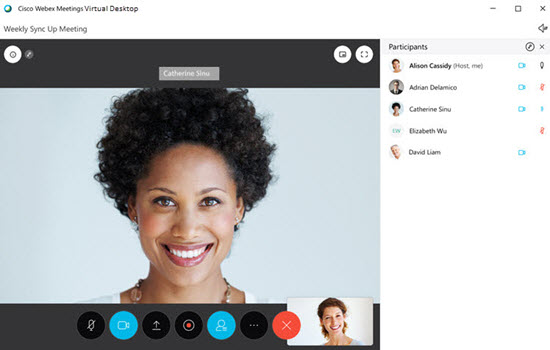
Møtekontrollene dine skjules automatisk når du ikke bruker dem. Bare flytt markøren for å bringe dem tilbake. Følgende møtekontroller er tilgjengelige:
 Mute — blir rød
når du demper lyden. Klikk igjen for å slå på dempet.
Mute — blir rød
når du demper lyden. Klikk igjen for å slå på dempet.
 Video — indikerer at videoen din er på. Video er på som standard med mindre du har valgt å
slå den av når du blir med i møtet. Du vil se
Video — indikerer at videoen din er på. Video er på som standard med mindre du har valgt å
slå den av når du blir med i møtet. Du vil se  når videoen din er slått av.
 Del skjerm — del alt på skjermen.
 Start opptak - ta opp møtet. Bare du kan ta opp møtet. På slutten
av møtet vil du motta en e-post med opptakslenken som kan deles med
andre.
Start opptak - ta opp møtet. Bare du kan ta opp møtet. På slutten
av møtet vil du motta en e-post med opptakslenken som kan deles med
andre.
 Deltakerliste - se hvem som er med på møtet. Knappen er blå når deltaker
listen er åpen.
Deltakerliste - se hvem som er med på møtet. Knappen er blå når deltaker
listen er åpen.
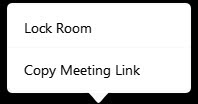
 Alternativer — alternativene kan variere avhengig av møteinnstillinger.
-
Lock Room - begrenset tilgang til møtet.
-
Kopier møtelink — kopier møtelinken hvis du trenger å sende den til andre i en melding.
 Avslutt møte — for å avslutte møtet for alle. Hvis du vil avslutte møtet
uten å avslutte det for alle, tilordner du en ny vert.
Avslutt møte — for å avslutte møtet for alle. Hvis du vil avslutte møtet
uten å avslutte det for alle, tilordner du en ny vert.
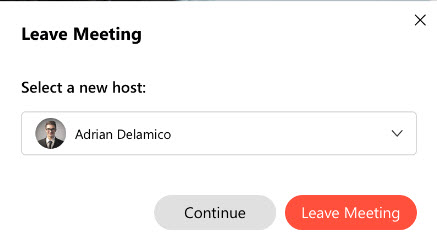
I tillegg til disse møtekontrollene kan du:
-
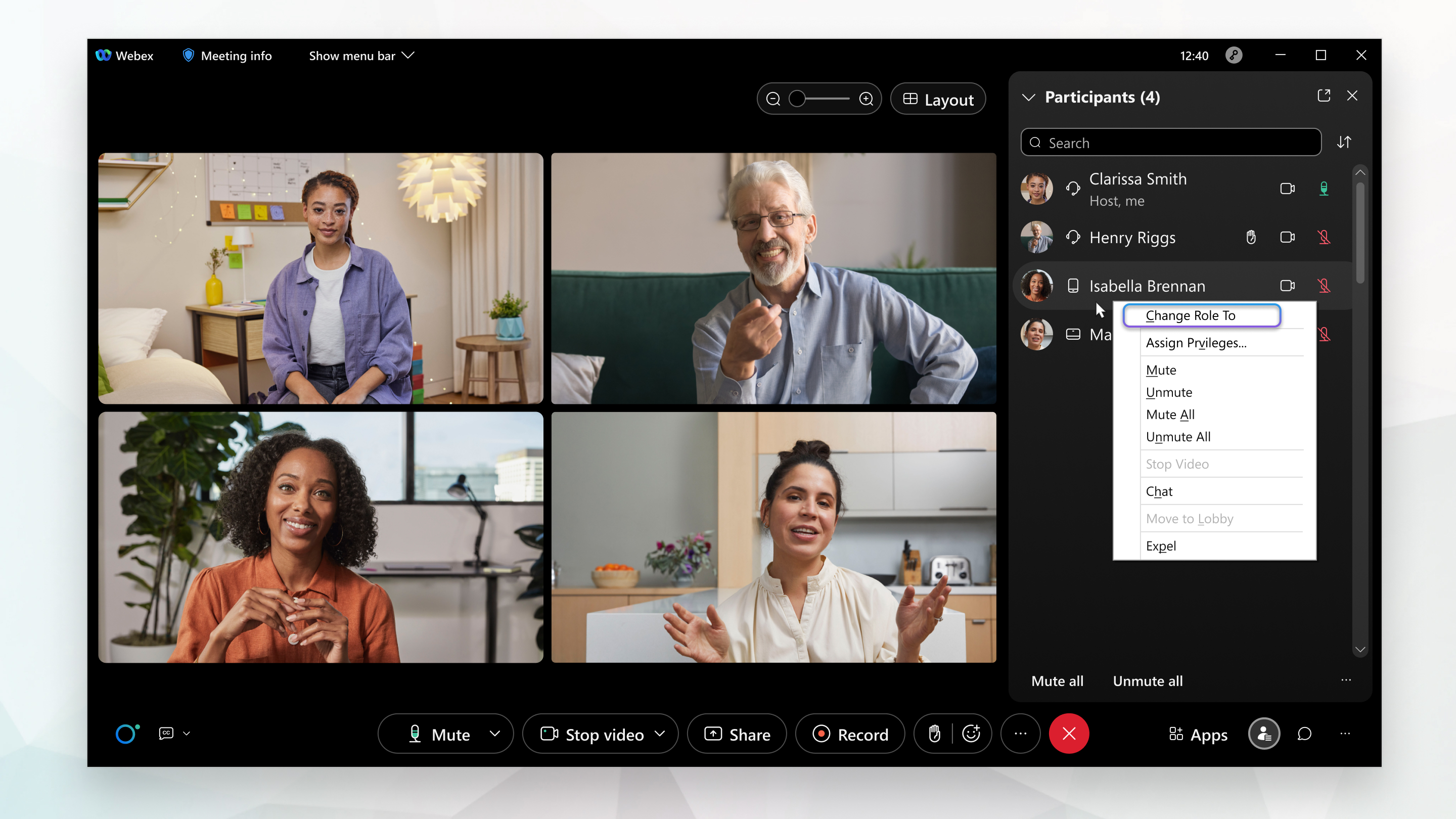
Høyreklikk på en deltakers navn for å:
-
Gjør dem til verten
-
Demp eller slå på dem
-
Endre rolle til vert
-
Utvis dem
-
-
Klikk
 for å vise møte
informasjonen.
for å vise møte
informasjonen. -
Endre videooppsettet ditt, for mer informasjon, se Skjermoppsett.
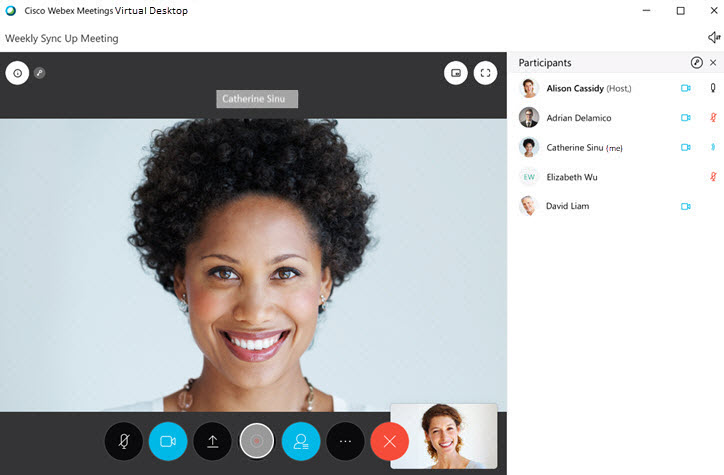
Møtekontrollene dine skjules automatisk når du ikke bruker dem. Bare flytt markøren for å bringe dem tilbake. Følgende møtekontroller er tilgjengelige:
Mute — blir rød
Video — indikerer at videoen din er på. Video er på som standard med mindre du har valgt å
slå den av når du blir med i møtet. Du vil se når videoen din er slått av.
Del skjerm — del alt på skjermen.
Deltakerliste - se hvem som er med på møtet. Knappen er blå når listen er
åpen.
Alternati ver - Kopier mø
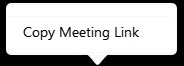 telink hvis du trenger å sende den til andre i en melding.
Forlat møtet - forlate møtet.
I tillegg til disse møtekontrollene kan du:
-
Klikk
for å vise møte
informasjonen. -
Endre videooppsettet ditt, for mer informasjon, se Skjermoppsett.


