
Takk for tilbakemeldingen.
Test høyttaleren og mikrofonen din i Webex Meetings
 Tilbakemelding?
Test høyttaleren og mikrofonen din i Webex Meetings
For nettsteder med 41.10 og nyere, se Velg lydinnstillinger for Webex Meetings og Webex Events (ny).
For å se hvilken versjon du bruker, se Finn versjonsnummeret for Webex Meetings.
| 1 |
For å teste mens du blir med i møtet på WBS40.8 og nyere nettsteder, klikk på Innstillinger nederst til høyre i forhåndsvisningsvinduet og hopp til Trinn 3. |
| 2 |
For å teste under møtet, gå til Flere alternativer |
| 3 |
I menyen Høyttaler klikker du på Test. Hvis du ikke hører noe, kan du prøve å endre høyttalerenheten i rullegardinlisten eller justere glidebryteren Utgangsvolum. 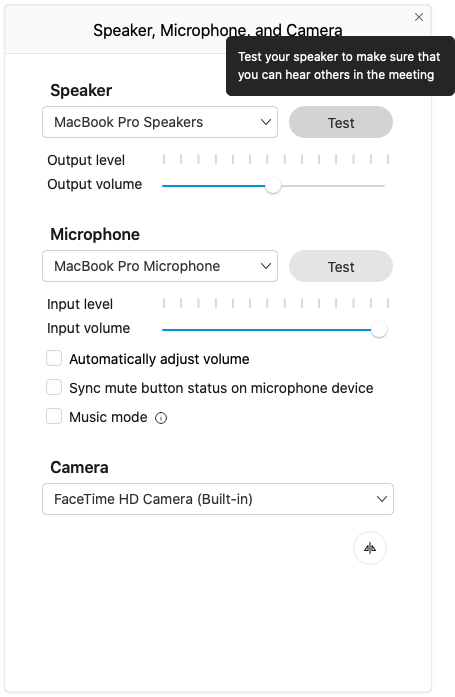 |
| 4 |
I menyen Mikrofon klikker du på Testog snakk deretter inn i mikrofonen. Etter et øyeblikk vil et opptak av testen din automatisk spilles av for deg. Hvis du ikke hører lyden som spilles av, kan du prøve å velge en annen mikrofon fra rullegardinlisten eller justere glidebryteren Inngangsvolum. |
 og velg


