
Mulțumim pentru feedback.
Testați-vă difuzorul și microfonul în Webex Meetings
 Feedback?
Testați-vă difuzorul și microfonul în Webex Meetings
Pentru site-urile 41.10 și versiunile ulterioare, consultați Selectarea setărilor audio pentru Webex Meetings și Webex Events (nou).
Pentru a vedea pe ce versiune vă aflați, consultați Găsirea numărului de versiune Webex Meetings.
| 1 |
Pentru a testa în timp ce vă asociați la întâlnire pe site-urile WBS40.8 și versiunile ulterioare, faceți clic pe Setări în colțul din dreapta jos al ferestrei de previzualizare și treceți la Pasul 3. |
| 2 |
Pentru a testa în timpul întâlnirii, accesați Mai multe opțiuni și selectați |
| 3 |
În meniul Vorbitor, faceți clic pe Testare. Dacă nu auziți nimic, încercați să schimbați dispozitivul difuzorului din lista verticală sau să ajustați glisorul Volum ieșire. 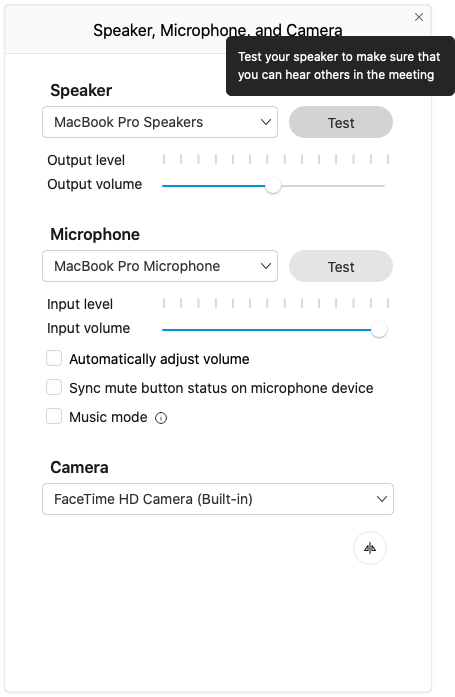 |
| 4 |
În meniul Microfon, faceți clic pe Testare , apoivorbiți în microfon. După un moment, o înregistrare a testului vă va reda automat. Dacă nu auziți redarea audio, încercați să selectați un alt microfon din lista verticală sau să ajustați glisorul Volum intrare. |


