
Takk for tilbakemeldingen.
Strøm Webex-møter, webinarer eller arrangementer til Facebook Live
 Tilbakemelding?
Start strømming
Som vert kan du nå strømme innholdet fra møtene, webinarene eller arrangementene dine til Facebook. Alle strømmer inkluderer lyd, video og innhold som deles mens møtet, webinaret eller arrangementet er aktivt.
Deling av en tavle og deling av en fil ved hjelp av Del fil, inkludert deling av en videofil, støttes ikke under direktestrømming.
Når du strømmer et møte, webinar eller arrangement til Facebook, fortsetter du å ha full funksjonalitet til Webex-møtet, webinaret eller arrangementet ditt. Du kan når som helst starte eller stoppe strømmen din.
Strømming med Facebook Live må være aktivert av nettstedadministratoren din.
Microsoft har trukket tilbake støtten for Internet Explorer. Hvis hovednettleseren din er Internet Explorer, kan du bli bedt om å installere Microsoft Edge Chromium og Microsoft Edge WebView2 når du strømmer Webex-møter, webinarer eller arrangementer til Facebook Live. Du må installere Edge Chromium, bestemme hvilken WebView2-app du skal bruke, anbefale Evergreen, og deretter installere WebView2.
Før du begynner
Gjelder for:
-
Alle aktive Meetings-versjoner med Meet-, Business- og Enterprise-abonnementene
-
Alle versjoner av arrangementer (klassisk) og webinarer
Webex-administratorer må tillate strømming av møter, webinarer og arrangementer (klassisk) til Facebook Live.
Hvis du vil direktestrømme til en Facebook-gruppe, må gruppeadministratoren legge til Møter-appen i gruppen.
Hvis du vil direktestrømme til en Facebook-side, følg instruksjonene for Andre strømmetjenester nederst i Direktestrøm Webex-møtene, webinarene eller arrangementene dine. Skriv inn strømmelenken og strømnøkkelen fra Facebook.
| 1 |
Logg på Webex-nettstedet ditt og start møtet, webinaret eller arrangementet. |
| 2 |
Gå til Flere alternativer Direktestrømming er ikke tilgjengelig under en øving i et webinar eller arrangement. |
| 3 |
(Valgfritt) Klikk på Endre strømmeoppsett for å angi videooppsettet for strømmen din. Hvis du vil ha mer informasjon om hvordan du velger oppsett for strømming av video, kan du se Strøm Webex-møter, webinarer eller arrangementer direkte. 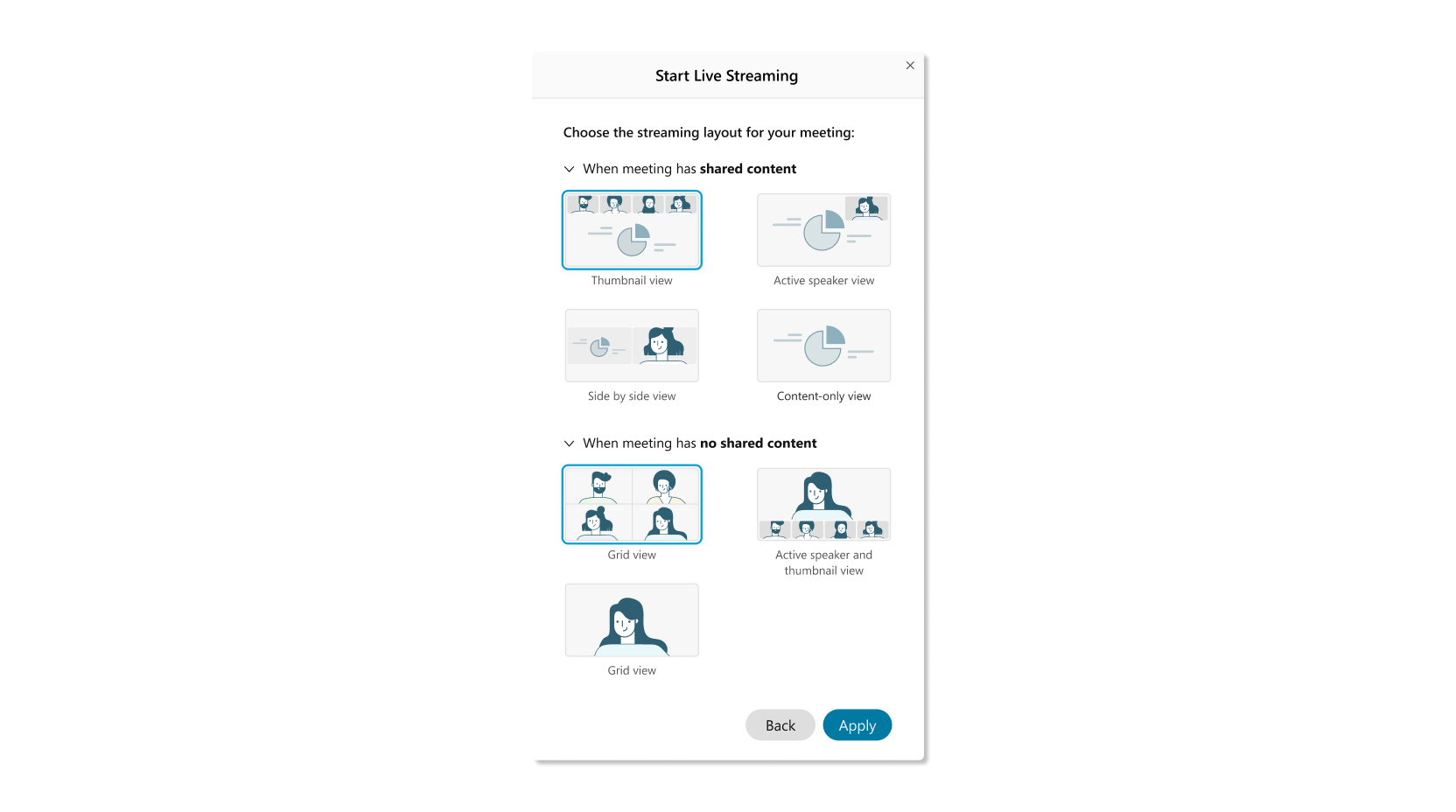 |
| 4 |
Velg Facebook Live. |
| 5 |
Skriv inn Facebook-kontoinformasjonen din og velg Logg inn. Facebook-kontoinformasjonen din lagres på nettstedet du bruker til møtet, webinaret eller arrangementet.
|
| 6 |
(Valgfritt) Velg Se gjennom informasjonen du oppgir for å se hvilken Facebook-informasjon som deles med Webex. Velg Fortsett. |
| 7 |
Bestem hvem du vil skal se strømmen din. Velg mellom følgende alternativer:
|
| 8 |
(Valgfritt) Velg Velg hva du tillater for å velge hvilken informasjon og hvilke funksjoner Webex-appen har tilgang til fra Facebook-kontoen din. Velg OK. |
| 9 |
På siden Strøm Webex-møte til Facebook Live konfigurerer du innstillingene dine og velger Start strømming. |
| 10 |
Åpne menyen Flere alternativer og velg Stopp strømming for å avslutte strømmingen. |
 og velg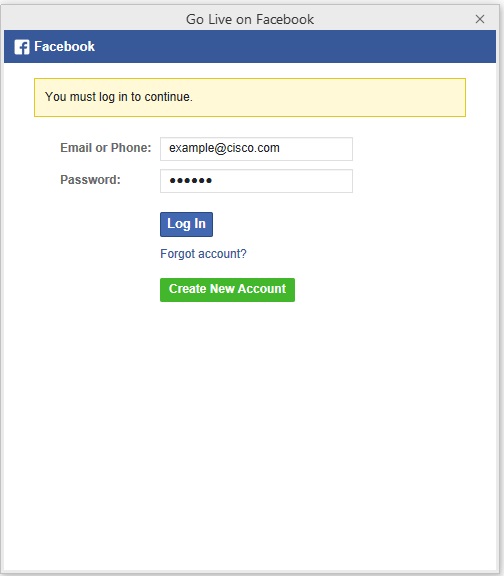
Før du begynner
Gjelder for:
-
Alle aktive møteversjoner for Android og iOS med Webex Starter-, Plus-, Business- og Enterprise-abonnementene.
-
Direktestrømming for Android og iOS støtter for øyeblikket bare møter.
| 1 |
Logg på Webex-nettstedet ditt og start møtet. |
| 2 |
Gå til Flere alternativer
|
| 3 |
Trykk på Facebook Live. |
| 4 |
Skriv inn Facebook-kontoinformasjonen din og trykk på Logg inn. Facebook-kontoinformasjonen din lagres på nettstedet du bruker til møtet. |
| 5 |
(Valgfritt) Trykk på Se gjennom informasjonen du oppgir for å se hvilken Facebook-informasjon som deles med Webex. Trykk på Fortsett. |
| 6 |
Bestem hvem du vil skal se strømmen din. Velg mellom følgende alternativer:
|
| 7 |
(Valgfritt) Trykk på Velg hva du tillater for å velge hvilken informasjon og hvilke funksjoner Webex-appen har tilgang til fra Facebook-kontoen din. Trykk på OK. |
| 8 |
På siden Strøm Webex-møte til Facebook Live konfigurerer du innstillingene dine og velger Start strømming. |
| 9 |
Når du vil avslutte direktesendingen, går du tilbake til møtet, trykker på Flere alternativer
|
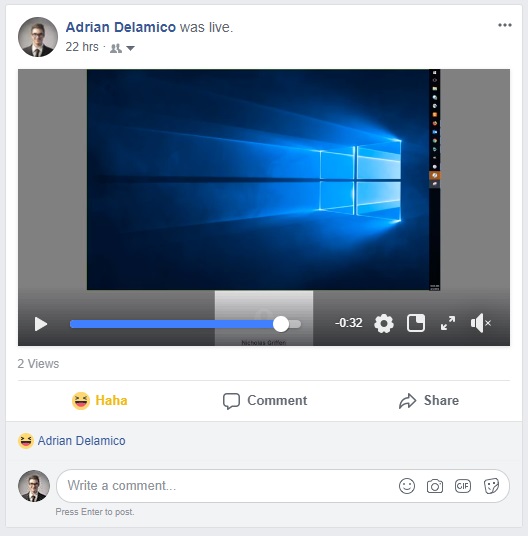
Hvert møte, webinar eller arrangement som strømmes til Facebook kan sees direkte eller som et opptak. Strømmen din blir automatisk tilgjengelig som et opptak på Facebook-tidslinjen din når den er ferdig.
Avhengig av Facebook-innstillingene dine, kan seerne dine svare på strømmen din ved å bruke knappene Reager og Kommenter. Seerne dine kan også vise møtet ditt til andre Facebook-brukere ved å bruke Del -knappen.
Følgende er de kjente begrensningene:
-
Strømmefunksjoner må aktiveres for hver vert av nettstedadministratoren.
-
FedRAMP-autoriserte Webex-nettsteder må oppgradere til Webex for Government for å kunne bruke strømmefunksjoner.


