
Дякуємо за відгук.
Трансляція нарад, вебінарів або подій Webex у Facebook Live
 Надіслати відгук?
Початок трансляції відеопотоку
Тепер організатор може транслювати відеопотік контенту нарад, вебінарів або подій у Facebook. Усі потоки включають аудіо, відео й контент, до яких надано спільний доступ під час активної наради, вебінару або події.
Під час трансляції відеопотоку наживо надання спільного доступу до дошки й до файлу, зокрема відеофайлу, за допомогою функції Надати спільний доступу до файлу не підтримується.
Коли ви виконуєте трансляцію відеопотоку наради, вебінару або події у Facebook, вам, як і раніше, доступний повний спектр функціональних можливостей наради, вебінару або події Webex. Трансляцію відеопотоку можна в будь-який час запустити або зупинити.
Трансляцію відеопотоку за допомогою Facebook Live має ввімкнути адміністратор вашого вебсайту.
Корпорація Microsoft припинила підтримку браузера Internet Explorer. Якщо основним веббраузером є Internet Explorer, вам може бути запропоновано встановити Microsoft Edge Chromium і Microsoft Edge WebView2 під час трансляції відеопотоку нарад, вебінарів або подій Webex у Facebook Live. Вам потрібно буде встановити Edge Chromium, вирішити, яку програму WebView2 використовувати (рекомендовано Evergreen), а потім встановити WebView2.
Перш ніж почати
Застосування:
-
усі активні версії Meetings із планами «Наради», «Бізнес» і «Підприємство»;
-
усі версії Events (класична версія) і Webinars.
Адміністратори Webex повинні дозволити потокову трансляцію зустрічей, вебінарів та подій (класична версія) у Facebook Live.
Щоб виконувати трансляцію відеопотоку наживо в групі Facebook, адміністратор групи повинен додати програму Meetings до групи.
Якщо ви хочете вести пряму трансляцію на сторінку Facebook, дотримуйтесь інструкцій для Інші потокові сервіси внизу розділу Пряма трансляція ваших зустрічей, вебінарів або подій Webex. Введіть посилання на трансляцію відеопотоку і ключ трансляції відеопотоку з Facebook.
| 1 |
Увійдіть на свій вебсайт Webex і почніть нараду, вебінар або подію. |
| 2 |
Перейдіть до розділу Додаткові параметри Трансляція відеопотоку наживо недоступна під час практичного сеансу на вебінарі або події. |
| 3 |
(Необов’язково.) Клацніть Змінити макети трансляції відеопотоку, щоб установити макет відео для трансляції відеопотоку. |
| 4 |
Виберіть Facebook Live. |
| 5 |
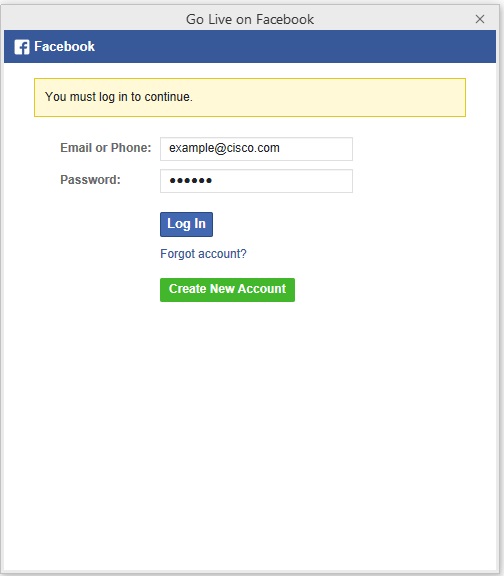
Введіть дані свого облікового запису Facebook і виберіть Увійти. Дані вашого облікового запису Facebook зберігаються на вебсайті, який ви використовуєте для наради, вебінару або події.
|
| 6 |
(Необов’язково) Виберіть Переглянути надану вами інформацію, щоб побачити, яка інформація з Facebook передається Webex. Натисніть Продовжити. |
| 7 |
Вирішіть, хто матиме змогу переглядати вашу трансляцію відеопотоку. Виберіть один із наведених далі варіантів.
|
| 8 |
(Необов’язково) Виберіть Виберіть, що ви дозволяєте, щоб вибрати, до якої інформації та можливостей програма Webex матиме доступ з вашого облікового запису Facebook. Виберіть ОК. |
| 9 |
На сторінці «Трансляція зустрічі Webex у Facebook Live» налаштуйте параметри та виберіть «Почати трансляцію» . |
| 10 |
Щоб завершити трансляцію відеопотоку, відкрийте меню Додаткові параметри й виберіть Зупинити трансляцію відеопотоку. |
 й виберіть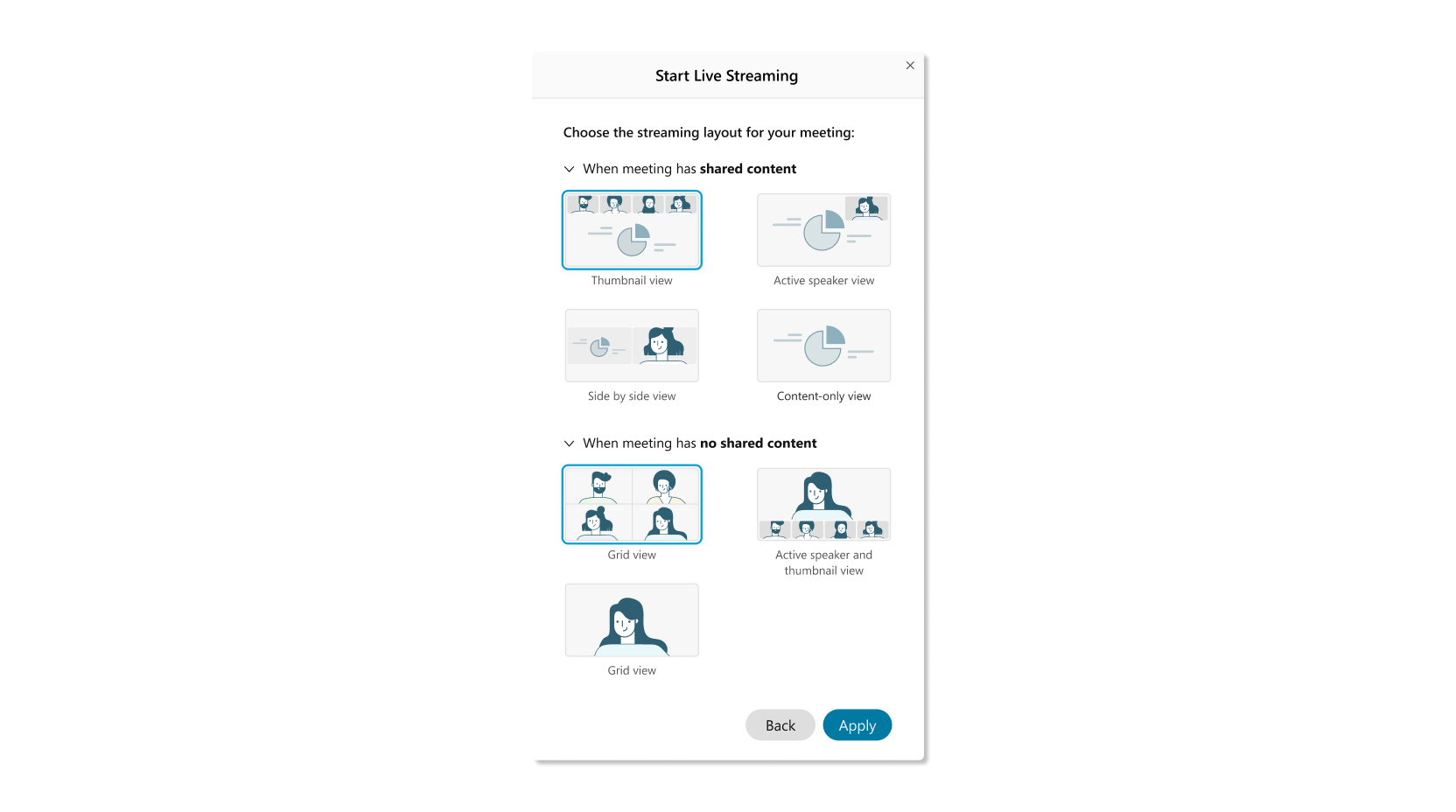
Перш ніж почати
Застосування:
-
усі активні версії Meetings для Android і iOS із планами Webex «Базовий», «Плюс», «Бізнес» і «Корпоративний».
-
Трансляція відеопотоку наживо для Android і iOS наразі підтримується лише для Meetings.
| 1 |
Увійдіть на свій вебсайт Webex і почніть нараду. |
| 2 |
Перейдіть до розділу Додаткові параметри
|
| 3 |
Торкніться елемента Facebook Live. |
| 4 |
Введіть дані свого облікового запису Facebook і торкніться кнопки Увійти. Дані вашого облікового запису Facebook зберігаються на вебсайті, який ви використовуєте для наради. |
| 5 |
(Необов’язково) Натисніть Переглянути надану вами інформацію, щоб побачити, яка інформація з Facebook передається Webex. Торкніться кнопки Продовжити. |
| 6 |
Вирішіть, хто матиме змогу переглядати вашу трансляцію відеопотоку. Виберіть один із наведених далі варіантів.
|
| 7 |
(Необов’язково) Натисніть Виберіть, що ви дозволяєте, щоб вибрати, до якої інформації та можливостей програма Webex матиме доступ з вашого облікового запису Facebook. Торкніться кнопки ОК. |
| 8 |
На сторінці «Трансляція зустрічі Webex у Facebook Live» налаштуйте параметри та виберіть «Почати трансляцію» . |
| 9 |
Щоб завершити трансляцію відеопотоку наживо, поверніться до наради, торкніться кнопки Додаткові параметри
|
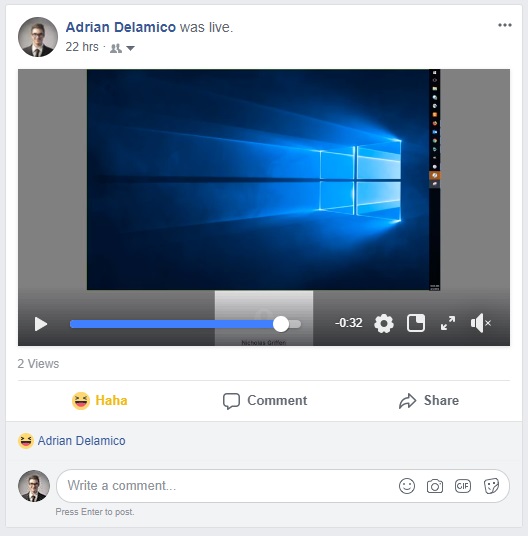
Кожну нараду, вебінар або подію, яка транслюється у Facebook, можна переглядати наживо або в записі. Після завершення трансляція відеопотоку автоматично стає доступною як запис у хроніці Facebook.
Залежно від налаштувань Facebook ваші глядачі можуть реагувати на трансляцію відеопотоку за допомогою кнопок Відреагувати й Коментувати. Глядачі також можуть показати вашу нараду іншим користувачам Facebook за допомогою кнопки Поширити.
Нижче наведено відомі обмеження.
-
Адміністратор вебсайту має ввімкнути можливості трансляції відеопотоку для кожного організатора окремо.
-
Щоб мати змогу користуватися функціями трансляції відеопотоку, версію вебсайтів Webex, які відповідають вимогам FedRAMP, потрібно оновити до Webex для державних установ.


