- Hjem
- /
- Artikkel

Takk for tilbakemeldingen.

Konfigurer partner-SSO - SAML og OpenID Connect
 I denne artikkelen
 Tilbakemelding?
Konfigurer SSO for kundeorganisasjoner som bruker SAML eller OIDC for sømløs godkjenning.
Samarbeidspartner SSO - SAML
Tillater partneradministratorer å konfigurere SAML SSO for nyopprettede kundeorganisasjoner. Partnere kan konfigurere en enkelt forhåndsdefinert SSO-relasjon og bruke den konfigurasjonen på kundeorganisasjonene de administrerer, så vel som på sine egne ansatte.
Følgende trinn for partner-SSO gjelder bare for nyopprettede kundeorganisasjoner. Hvis partneradministratorer prøver å legge til partner-SSO i en eksisterende kundeorganisasjon, beholdes den eksisterende godkjenningsmetoden for å forhindre at eksisterende brukere mister tilgangen.
-
Kontroller at tredjepartsleverandøren av identitetsleverandøren oppfyller kravene som er oppført i delen Krav til identitetsleverandører i Single Sign-On Integration i Control Hub.
-
Last opp CI-metadatafilen som har Identity Provider.
-
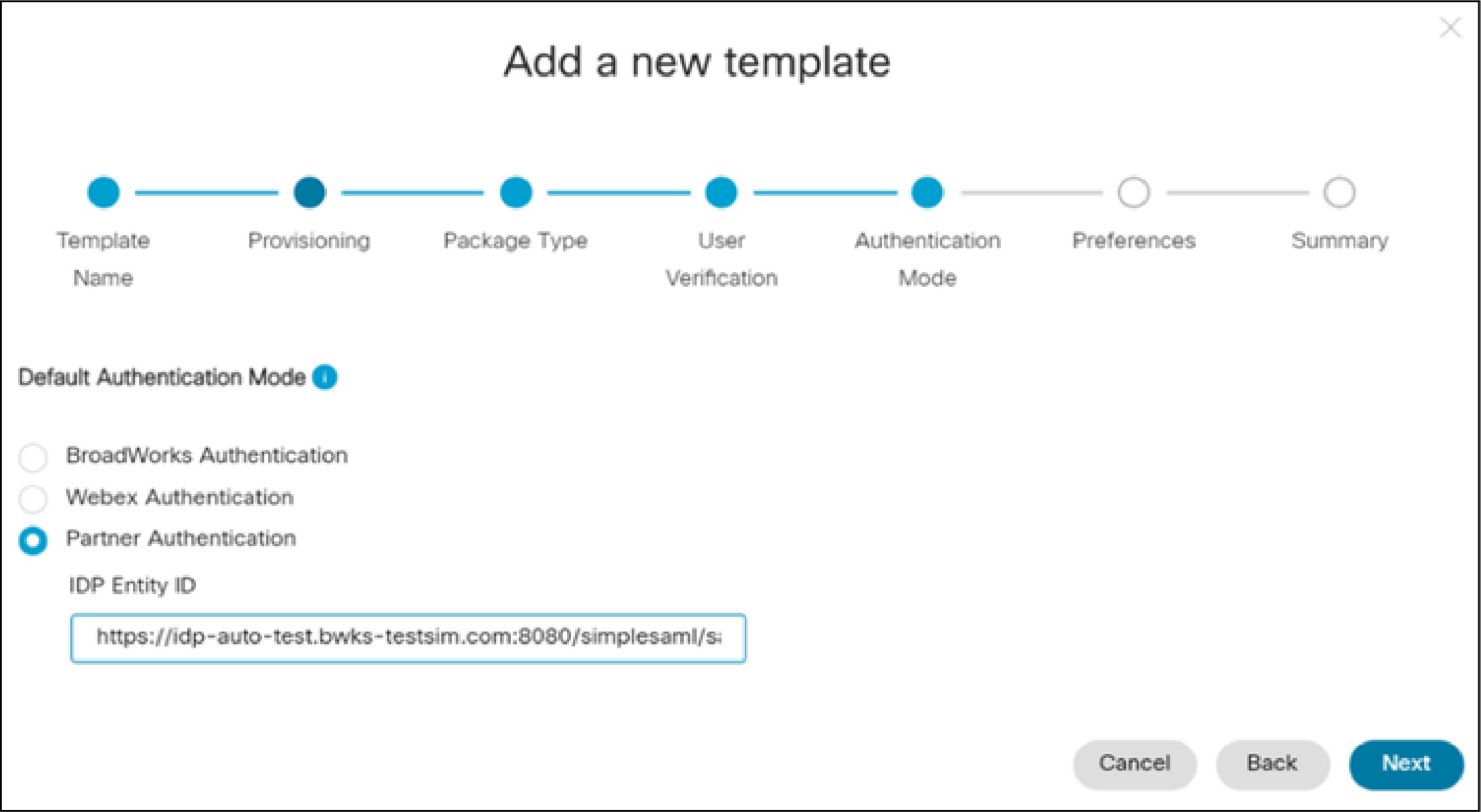
Konfigurer en onboarding-mal. For innstillingen Godkjenningsmodus velger du Partner godkjenning. For IDP-entitets-ID angir du EntityId fra SAML-metadata-XML-filen til tredjepartsidentitetsleverandøren.
-
Opprett en ny bruker i en ny kundeorganisasjon som bruker malen.
-
Veldig at brukeren kan logge inn.
Samarbeidspartner SSO - OpenID Connect (OIDC)
Tillater partneradministratorer å konfigurere OIDC SSO for nyopprettede kundeorganisasjoner. Partnere kan konfigurere en enkelt forhåndsdefinert SSO-relasjon og bruke den konfigurasjonen på kundeorganisasjonene de administrerer, så vel som på sine egne ansatte.
Trinnene nedenfor for å konfigurere Partner-SSO OIDC gjelder bare for nyopprettede kundeorganisasjoner. Hvis partneradministratorer prøver å endre standardgodkjenningstypen til Partner SSO OIDC i et eksisterende tempel, gjelder ikke endringene for kundeorganisasjonene som allerede er pålogget med malen.
-
Åpne en tjenesteforesp Cisco TAC ørsel med detaljene i OpenID Connect IDP. Følgende er obligatoriske og valgfrie IDP-attributter. TAC må sette opp IDP på CI og oppgi omdirigerings-URI-en som skal konfigureres på IDP.
Egenskap
Påkrevd
Beskrivelse
IDP-navn
Ja
Unikt, men ufølsomt navn for OIDC IdP-konfigurasjon, kan bestå av bokstaver, tall, bindestreker, understreker, tilder og prikker, og maks lengde er 128 tegn.
OAuth-klient-ID
Ja
Brukes til å be om OIDC IdP-godkjenning.
OAuth-klientens hemmelighet
Ja
Brukes til å be om OIDC IdP-godkjenning.
Liste over omfang
Ja
Liste over områder som vil bli brukt til å be om OIDC IdP-autentisering, delt etter mellomrom, f.eks. 'openid e-postprofil' Må inkludere openid og e-post.
Autorisasjonsendepunkt
Ja hvis DiscoveryEndpoint ikke er oppgitt
URL til IdPs OAuth 2.0-autorisasjonsendepunkt.
TokenEndepunkt
Ja hvis DiscoveryEndpoint ikke er oppgitt
URL til IdPs OAuth 2.0 Token Endpoint.
Oppdagelsesendepunkt
Nei
URL til IdPs oppdagelsesendepunkt for oppdagelse av OpenID-endepunkter.
UserInfoEndpoint
Nei
URL til IdPs UserInfo-endepunkt.
Nøkkelsett endepunkt
Nei
URL til IdPs JSON Web Key Set Endpoint.
I tillegg til IDP-attributtene ovenfor, må partnerorganisasjons-ID-en spesifiseres i TAC-forespørselen.
-
Konfigurer omdirigerings-URI-en på OpenID-tilkoblings-IDP.
-
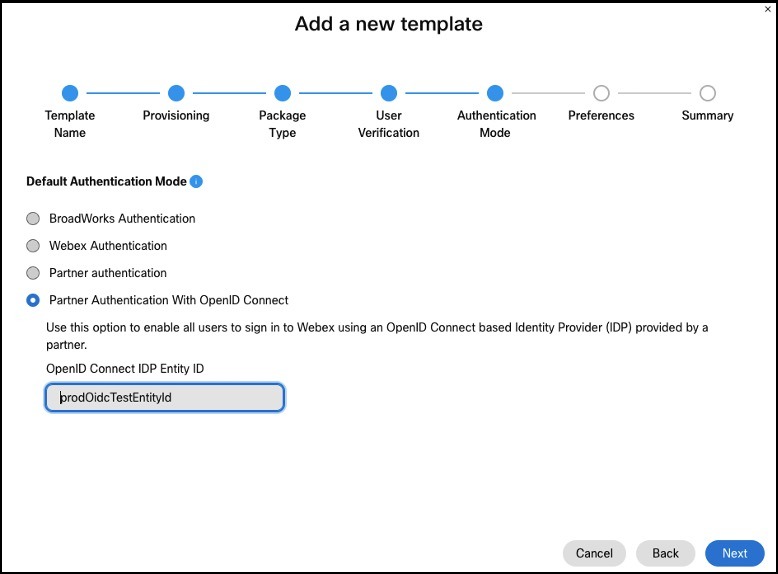
Konfigurer en Onboarding-mal. For innstillingen Godkjenningsmodus velger du Partnergodkjenning med OpenID Connect og angir IDP-navnet som ble oppgitt under IDP-oppsettet som OpenID Connect IDP-entitets-ID.
-
Opprett en ny bruker i en ny kundeorganisasjon som bruker malen.
-
Veldig at brukeren kan logge på ved hjelp av SSO-godkjenningsflyten.


