- Domov
- /
- Článok

Ďakujeme za vašu spätnú väzbu.

Konfigurácia partnerského SSO - SAML a OpenID Connect
 V tomto článku
 Spätná väzba?
Nastavte SSO pre zákaznícke organizácie pomocou SAML alebo OIDC pre bezproblémovú autentifikáciu.
Partner SSO - SAML
Umožňuje správcom partnerov nakonfigurovať SAML SSO pre novovytvorené zákaznícke organizácie. Partneri môžu nakonfigurovať jeden vopred definovaný vzťah SSO a použiť túto konfiguráciu na zákaznícke organizácie, ktoré spravujú, ako aj na svojich vlastných zamestnancov.
Nižšie uvedené kroky SSO pre partnerov sa vzťahujú iba na novovytvorené zákaznícke organizácie. Ak sa správcovia partnerov pokúsia pridať partnerský SSO do existujúcej zákazníckej organizácie, existujúca metóda overovania sa zachováva, aby sa zabránilo strate prístupu existujúcim používateľom.
-
Skontrolujte, či poskytovateľ totožnosti tretej strany spĺňa požiadavky uvedené v časti Požiadavky pre poskytovateľov identity v časti Integrácia jednotného prihlásenia v Control Hub.
-
Nahrajte súbor metadát CI, ktorý obsahuje Identity Provider.
-
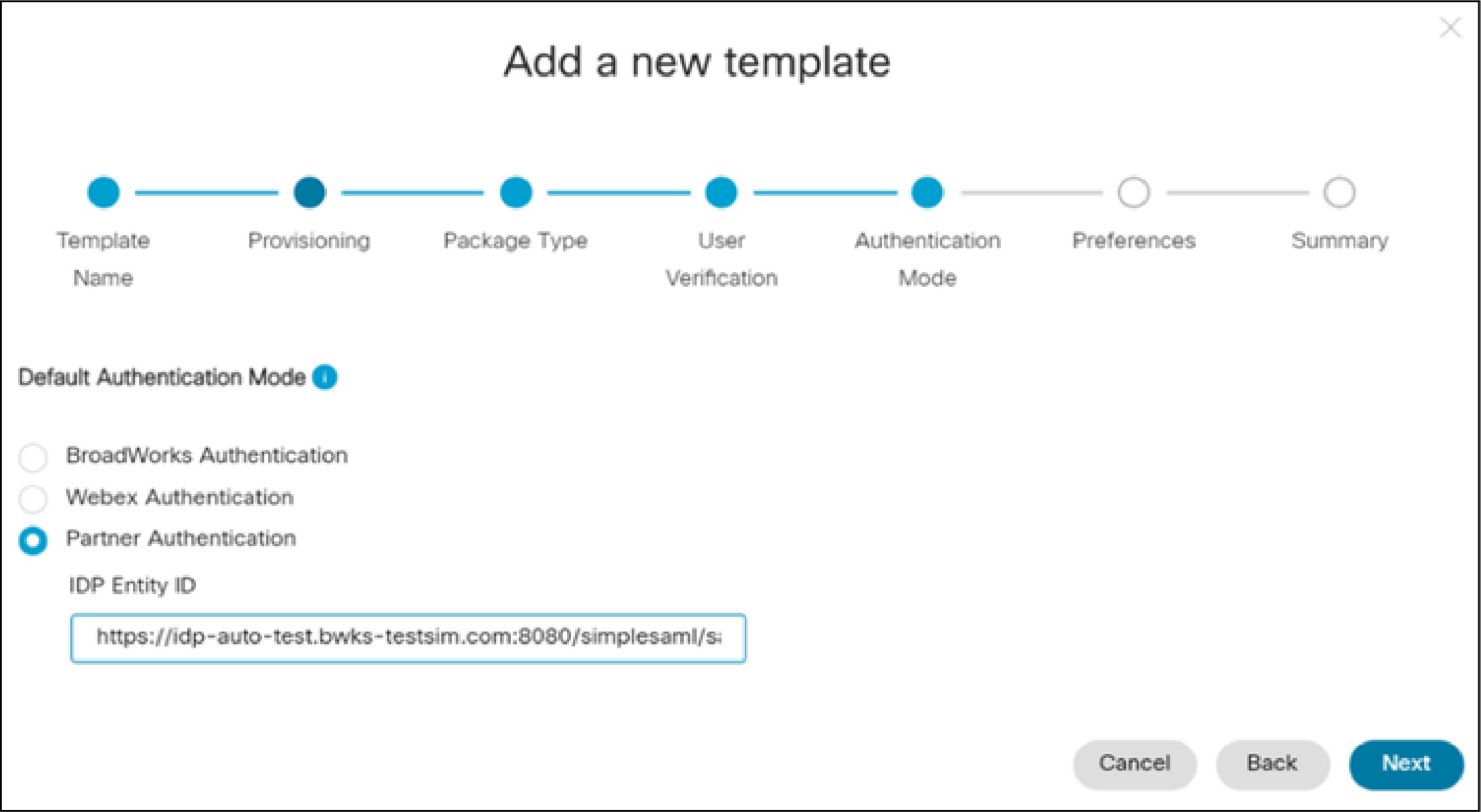
Nakonfigurujte šablónu pre začlenenie. Pre nastavenie Re žim autentifik ácie vyberte možnosť Autenti fikácia partnera. V prípade IDP Entity ID zadajte EntityID z XML metaúdajov SAML poskytovateľa identity tretej strany.
-
Vytvorte nového používateľa v novej zákazníckej organizácii, ktorá používa šablónu.
-
Veľmi, že sa užívateľ môže prihlásiť.
Partner SSO - OpenID Connect (OIDC)
Umožňuje správcom partnerov nakonfigurovať OIDC SSO pre novovytvorené zákaznícke organizácie. Partneri môžu nakonfigurovať jeden vopred definovaný vzťah SSO a použiť túto konfiguráciu na zákaznícke organizácie, ktoré spravujú, ako aj na svojich vlastných zamestnancov.
Nižšie uvedené kroky na nastavenie Partner SSO OIDC sa vzťahujú iba na novovytvorené zákaznícke organizácie. Ak sa správcovia partnerov pokúsia upraviť predvolený typ overovania na Partner SSO OIDC v existujúcom chráme, zmeny sa nebudú vzťahovať na zákaznícke organizácie, ktoré už boli zahrnuté pomocou šablóny.
-
Otvorte požiadavku na služ Cisco TAC bu s podrobnosťami IDP OpenID Connect. Nasledujú povinné a voliteľné atribúty IDP. TAC musí nastaviť IDP na CI a poskytnúť presmerovací URI, ktorý sa má nakonfigurovať na IDP.
atribút
Vyžaduje sa
Popis
Názov IDP
Áno
Jedinečný názov pre konfiguráciu IDC IDP bez rozlišovania písmena, môže pozostávať z písmen, čísel, spojovníc, podčiarknutí, tildov a bodiek a maximálna dĺžka je 128 znakov.
ID klienta OAuth
Áno
Používa sa na požiadanie o autentifikáciu IDC IDP.
Tajomstvo klienta OAuth
Áno
Používa sa na požiadanie o autentifikáciu IDC IDP.
Zoznam rozsahov
Áno
Zoznam rozsahov, ktoré budú použité na požiadanie o autentifikáciu IDP OIDC, rozdelený podľa medzery, napr. „e-mailový profil openid“ Musí obsahovať openid a e-mail.
Koncový bod autorizácie
Áno, ak DiscoveryEndPoint nie je poskytnutý
URL koncového bodu autorizácie OAuth 2.0 IDP.
TokenKoncový bod
Áno, ak DiscoveryEndPoint nie je poskytnutý
URL koncového bodu tokenu OAuth 2.0 IDP.
Koncový bod objavovania
Nie
URL koncového bodu vyhľadávania IDP pre zisťovanie koncových bodov OpenID.
PoužívateľFoendPoint
Nie
URL koncového bodu UserInfo IDP.
Koncový bod nastavenia kľúčov
Nie
URL koncového bodu sady webových kľúčov JSON IDP.
Okrem vyššie uvedených atribútov IDP je potrebné uviesť ID partnerskej organizácie v žiadosti TAC.
-
Nakonfigurujte URI presmerovania na IDP pripojenia OpenID.
-
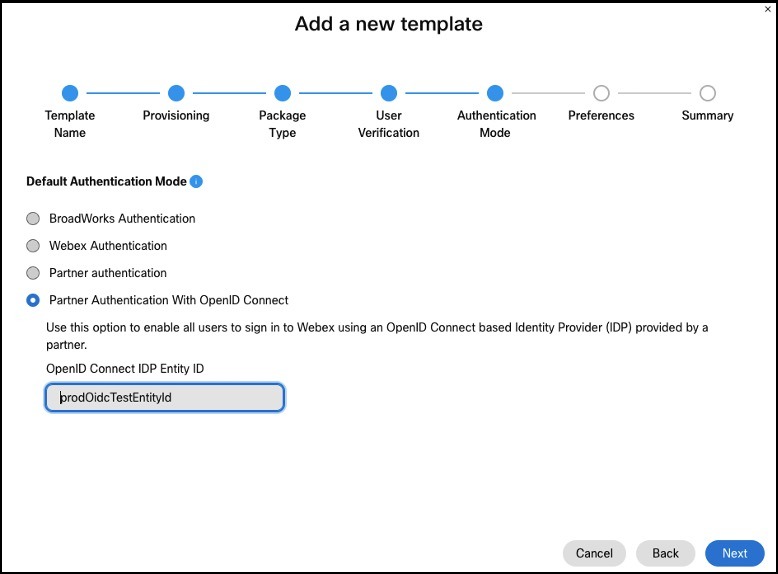
Nakonfigurujte šablónu Onboarding. Pre nastavenie Režim autentifikácie vyberte možnosť Partner Authentication with OpenID Connect a zadajte názov IDP poskytnutý počas nastavenia IDP ako ID entity IDP OpenID Connect.
-
Vytvorte nového používateľa v novej zákazníckej organizácii, ktorá používa šablónu.
-
Veľmi, že sa používateľ môže prihlásiť pomocou overovacieho toku SSO.


