
Takk for tilbakemeldingen.
Opprett eller rediger din profil for personinnsikt i møter og webinarer
 Tilbakemelding?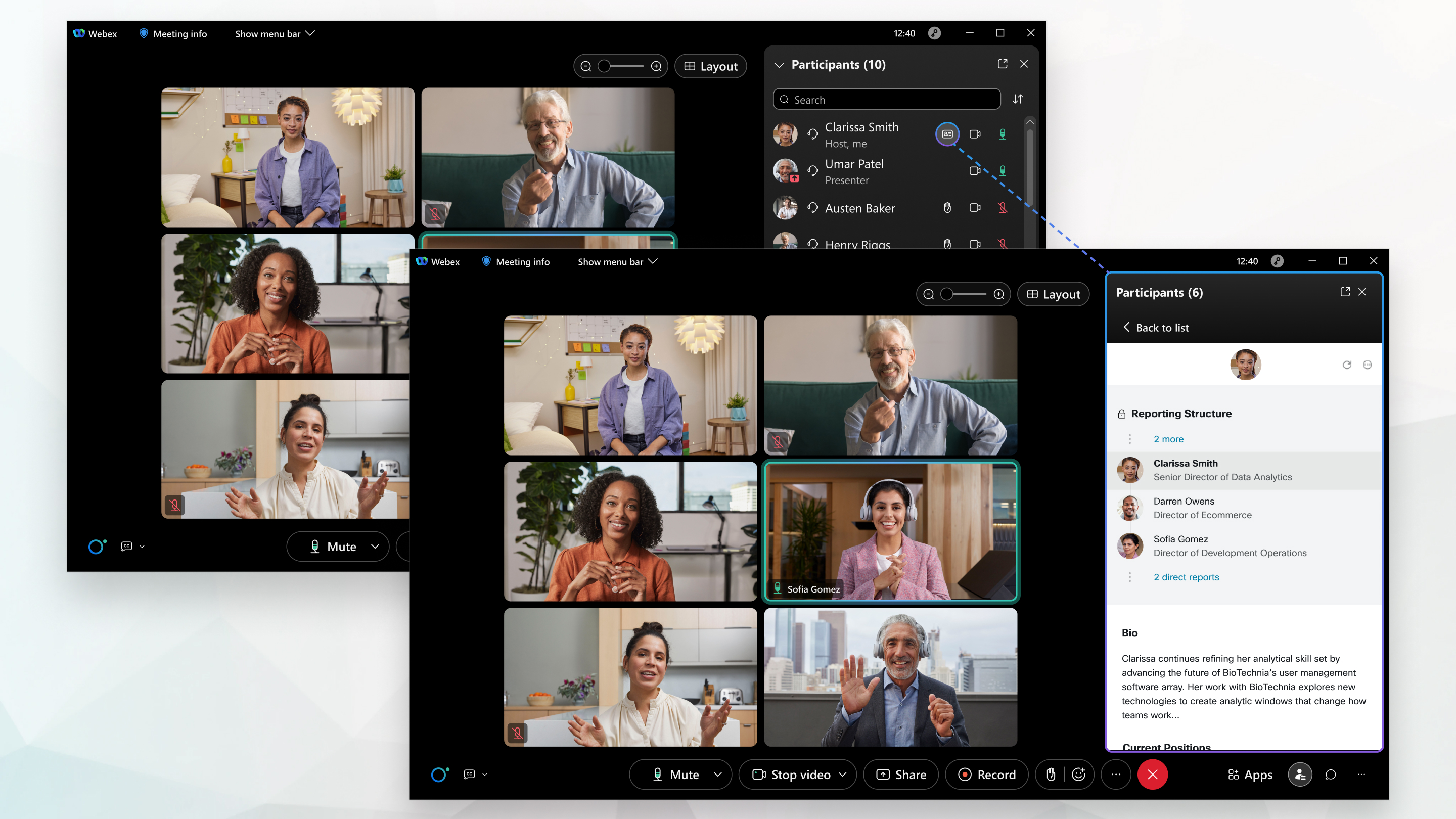
Profiler for personinnsikt er tilgjengelige på skrivebordsappen for møter, Webex-appen, møteappen for Android eller iOS og Webex-webinarer. Webex-nettstedet og brukerne dine må være koblet til Control Hub eller administrert i Control Hub, med katalogsynkronisering aktivert.
Profiler for personinnsikt i møter og webinarer er tilgjengelige for brukere som deltar i møter og webinarer på klyngesider i USA, og er for øyeblikket bare tilgjengelige på engelsk. Brukere som blir med fra ikke-amerikanske organisasjoner, kan få tilgang til de offentlige personinnsiktsprofilene til alle som er i et møte på et nettsted som har personinnsiktsprofiler aktivert. Denne funksjonen vil snart bli rullet ut til flere enheter og plattformer.
For detaljert informasjon om profiler med personinnsikt, se den tekniske artikkelen Personinnsiktsprofiler: Å skape en opplevelse av menneskelig samarbeid.
Hvis du når som helst ikke ønsker å vise profilen din offentlig, kan du skjule den. Hvis du vil ha mer informasjon, kan du se Skjul eller vis profilen din for personinnsikt i møter og webinarer.
Fra https://people.webex.comvelger du Rediger profilog går til trinn 3 nedenfor.
Under et møte eller webinar velger du Vis min People Insights-profil
 ved siden av navnet ditt i Deltakere -panelet og går til trinn 3 nedenfor.
| 1 |
Klikk på navnet ditt øverst til høyre, og velg Min profil. |
| 2 |
Klikk på Vis profilen min for personinnsikt. |
| 3 |
På siden Mine personinnsikt-profiler skriver du inn eller redigerer navnet ditt og overskriften du vil inkludere i profilen din. For å vise eller skjule overskriften din i profilen din, velg Offentlig eller Skjult ved siden av feltet Overskrift . Området for generell informasjon inneholder også valgfrie felt for å oppgi dine profesjonelle æresbevisninger, fonetisk navn, sted og biografi. Hvis organisasjonen din aktiverte pronomen, administreres pronomenene dine nå i Webex-appen. Når du velger et pronomen i Webex-appen, overskrives eventuelle tidligere valg du har gjort i personinnsiktsprofilen din. Profilen din kan allerede inneholde informasjon fra bedriftens interne katalog. Denne informasjonen er ikke synlig for personer utenfor bedriften din. For å endre denne informasjonen, oppdater bedriftens interne katalog. Profilen din kan også inneholde offentlig tilgjengelig informasjon som finnes på offentlige nettsteder, for eksempel konferanseprofilsider. |
| 4 |
For å legge til eller endre profilbildet ditt, velg Legg til bilde eller Rediger bildeog følg instruksjonene på skjermen. For å skjule eller vise bildet ditt i profilen din, velg Skjul bilde eller Vis bilde. |
| 5 |
Skriv inn eller rediger dine nåværende og tidligere stillinger, utdanning og lenker til sosiale mediekontoer du vil inkludere i profilen din. Velg Legg til nåværende posisjon eller Legg til tidligere posisjon for å legge til andre posisjoner. Velg Legg til utdanning for å legge til annen utdanning. |
| 6 |
For å vise eller skjule en stilling, utdanningen din eller lenkene til sosiale medier, velg Offentlig eller Skjult ved siden av den delen. |
| 7 |
For å slette en stilling, utdanningen din eller lenkene til sosiale medier, velg |
| 8 |
Velg Lagre. |
| 9 |
For å se endringen i profilen din, velg |
 i den delen.
  øverst i profilen.
 | 1 |
Under et møte eller webinar velger du Vis min profil for personinnsikt
|
| 2 |
Velg |
| 3 |
Du får tilsendt en e-post som inneholder en lenke til siden der du kan opprette eller redigere. Velg Forstått. |
| 4 |
Sjekk innboksen din og klikk på lenken i e-posten. E-posten ser omtrent slik ut: |
| 5 |
På siden Mine personinnsikt-profiler som åpnes i et nytt nettleservindu, skriver du inn eller redigerer navnet ditt og overskriften du vil inkludere i profilen din. For å vise eller skjule overskriften i profilen din, velg Offentlig eller Skjult ved siden av feltet Overskrift. Området for generell informasjon inneholder også valgfrie felt for å oppgi dine profesjonelle æresbevisninger, fonetisk navn, sted og biografi. Hvis organisasjonen din aktiverte pronomen, administreres pronomenene dine nå i Webex-appen. Når du velger et pronomen i Webex-appen, overskrives eventuelle tidligere valg du har gjort i personinnsiktsprofilen din. |
| 6 |
For å legge til eller endre profilbildet ditt, velg Legg til bilde eller Rediger bildeog følg instruksjonene på skjermen. For å skjule eller vise bildet ditt i profilen din, velg Skjul bilde eller Vis bilde. |
| 7 |
Skriv inn eller rediger dine nåværende og tidligere stillinger, utdanning og lenker til sosiale mediekontoer du vil inkludere i profilen din. Velg Legg til nåværende posisjon eller Legg til tidligere posisjon for å legge til andre posisjoner. Velg Legg til utdanning for å legge til annen utdanning. |
| 8 |
For å vise eller skjule en stilling, utdanningen din eller lenkene til sosiale medier, velg Offentlig eller Skjult ved siden av den delen. |
| 9 |
For å slette en stilling, utdanningen din eller lenkene til sosiale medier, velg |
| 10 |
Velg Lagre. |
| 11 |
For å se endringen i profilen din, gå tilbake til møtet eller arrangementet og velg |
 >
>


