
Hvala za povratne informacije.
Ustvarjanje ali urejanje profila vpogledov ljudi na srečanjih in spletnih seminarjih
 Povratne informacije?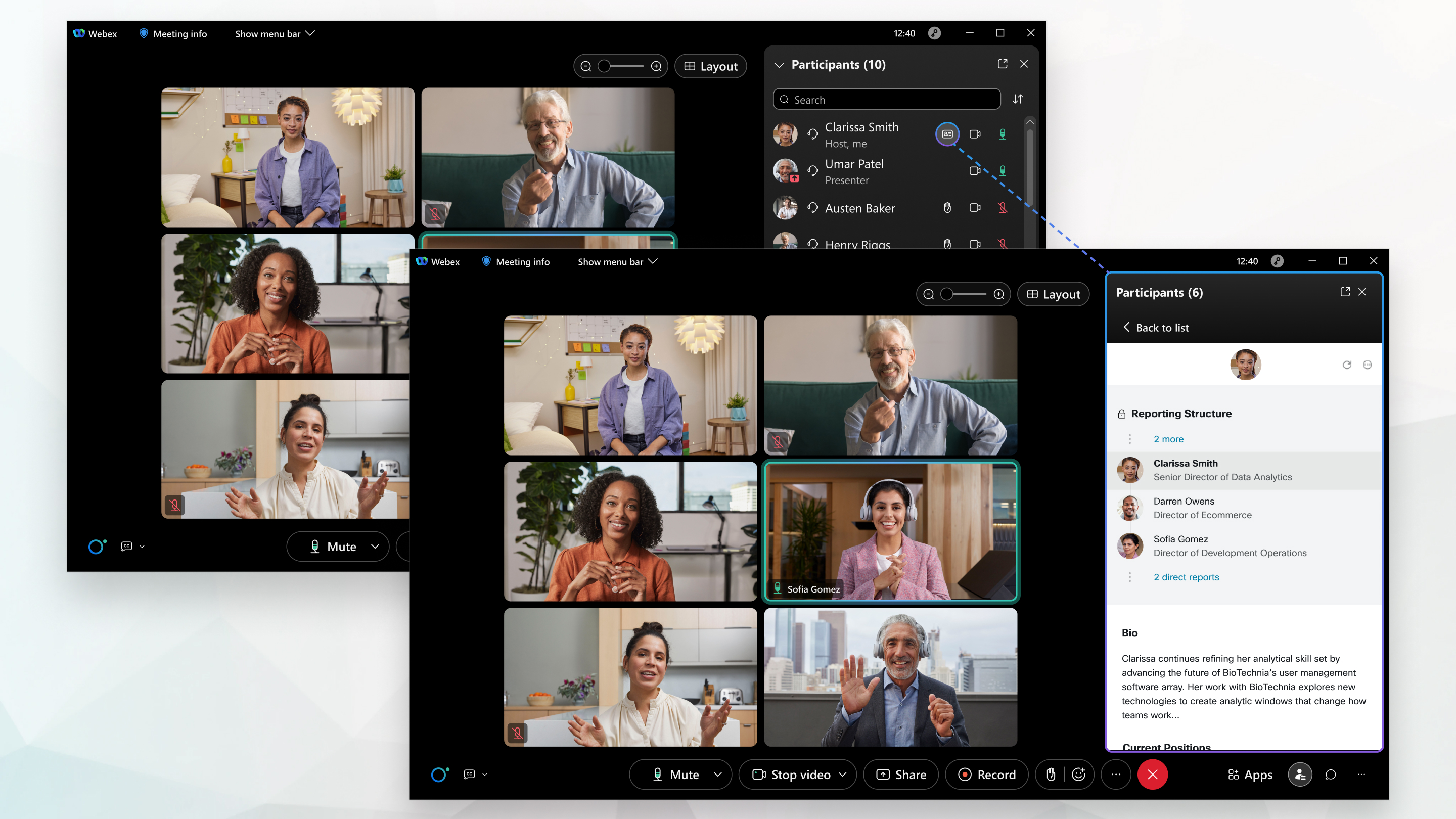
Profili za vpoglede na ljudi so na voljo v namiznih aplikacijah Srečanja, Webex aplikaciji, aplikaciji Srečanja za Android ali iOS in. Webex Webinars Vaše spletno mesto Webex in uporabniki morajo biti povezani z nadzornim središčem ali upravljani v nadzornem sredi šču, pri čemer je omogočena sinhronizacija imenika.
Profili za vpoglede ljudi na srečanjih in spletnih seminarjih so na voljo uporabnikom, ki se pridružijo srečanjem in spletnim seminarjem na spletnih mestih grozdov v ZDA, trenutno pa so na voljo samo v angleščini. Uporabniki, ki se pridružijo iz organizacij, ki niso v ZDA, lahko dostopajo do profilov vpogledov javnih oseb vseh, ki so na sestanku na spletnem mestu, kjer so omogočeni profili za vpogled v ljudi. Ta funkcija bo kmalu uvedena na več napravah in platformah.
Za poglobljene informacije o profilih vpogledov ljudi si oglejte tehnični članek People InsightsProfili: Ustvarjanje izkušnje s človeškim sodelovanjem.
Če kadarkoli ne želite javno prikazati svojega profila, lahko svoj profil skrijete. Če želite več informacij, glejte Skrivanje ali prikaz profila vpogledov ljudi na srečanjih in spletnih seminarjih.
Na splet nem mestu https://people.webex.com izberite Uredi profil in pojdite na korak 3 spodaj.
Med sestankom ali spletnim seminarjem izberite O gled mojega People Insights profil a
 poleg svojega imena na plošči Udele žen ci in pojdite na korak 3 spodaj.
| 1 |
V zgornjem desnem kotu kliknite svoje ime in izberite Moj profil. |
| 2 |
Kliknite O gled profila za vpoglede v moje osebe. |
| 3 |
Na strani profila Moji ljudje vnesite ali uredite svoje ime in naslov, ki ga želite vključiti v svoj profil. Če želite prikazati ali skriti naslov v svojem profilu, poleg polja Naslov izberite Jav no ali S krito. Področje splošnih informacij vsebuje tudi neobvezna polja za vnos vaših poklic nih častnosti, fonetičnega imena, lokacije in biografije. Če je vaša organizacija omogočila zaimke, se vaši zaimki zdaj upravljajo v aplikaciji Webex. Ko izberete zaimek v aplikaciji Webex, prepiše vse prejšnje izbire, ki ste jih naredili v svojem profilu za vpoglede na ljudi. Vaš profil morda že vsebuje podatke iz notranjega imenika vašega podjetja. Te informacije niso vidne ljudem zunaj vašega podjetja. Če želite spremeniti te podatke, posodobite notranji imenik podjetja. Vaš profil lahko vključuje tudi javno dostopne informacije, ki jih najdete na javnih spletnih mestih, kot so strani s profilom konference. |
| 4 |
Če želite dodati ali spremeniti fotografijo profila, izberite Dodaj fotografijo ali Uredi fotografi jo in sledite navodilom na zaslonu. Če želite skriti ali prikazati fotografijo v svojem profilu, izberite Skrij fotografijo ali Prikaži fotografijo. |
| 5 |
Vnesite ali uredite trenutna in pretekla delovna mesta, izobrazbo in povezave do računov družbenih medijev, ki jih želite vključiti v svoj profil. Če želite dodati druge položaje, izberite Dodaj trenut ni položaj ali Dodaj pretekli položaj. Če želite dodati drugo izobraž evanje, izberite Dodaj izobraževanje. |
| 6 |
Če želite prikazati ali skriti položaj, svojo izobrazbo ali povezave v družabnih omrežjih, poleg tega razdelka izberite Jav no ali Skrito. |
| 7 |
Če želite izbrisati položaj, izobrazbo ali povezave v družabnih omrežjih, izberite
|
| 8 |
Izberite Shrani. |
| 9 |
Če si želite ogledati spremembo v svojem profilu, izberite
|
 v tem razdelku.
 na vrhu vašega profila.
| 1 |
Med sestankom ali spletnim seminarjem izberite Ogled profila za vpoglede na moje osebe
|
| 2 |
Izberite |
| 3 |
Pošlje vam e-poštno sporočilo, ki vsebuje povezavo do strani za ustvarjanje ali urejanje. Izberite Dobim. |
| 4 |
Preverite svoj nabiralnik« Prejeto »in kliknite povezavo v e-poštnem sporočilu. E-pošta izgleda podobno naslednjemu: |
| 5 |
Na strani profila Moji ljudje vpogledi, ki se odpre v novem oknu brskalnika, vnesite ali uredite svoje ime in naslov, ki ga želite vključiti v svoj profil. Če želite prikazati ali skriti naslov v svojem profilu, poleg polja Naslov izberite Jav no ali S krito. Področje splošnih informacij vsebuje tudi neobvezna polja za vnos vaših poklic nih častnosti, fonetičnega imena, lokacije in biografije. Če je vaša organizacija omogočila zaimke, se vaši zaimki zdaj upravljajo v aplikaciji Webex. Ko izberete zaimek v aplikaciji Webex, prepiše vse prejšnje izbire, ki ste jih naredili v svojem profilu za vpoglede na ljudi. |
| 6 |
Če želite dodati ali spremeniti fotografijo profila, izberite Dodaj fotografijo ali Uredi fotografi jo in sledite navodilom na zaslonu. Če želite skriti ali prikazati fotografijo v svojem profilu, izberite Skrij fotografijo ali Prikaži fotografijo. |
| 7 |
Vnesite ali uredite trenutna in pretekla delovna mesta, izobrazbo in povezave do računov družbenih medijev, ki jih želite vključiti v svoj profil. Če želite dodati druge položaje, izberite Dodaj trenut ni položaj ali Dodaj pretekli položaj. Če želite dodati drugo izobraž evanje, izberite Dodaj izobraževanje. |
| 8 |
Če želite prikazati ali skriti položaj, svojo izobrazbo ali povezave v družabnih omrežjih, poleg tega razdelka izberite Jav no ali Skrito. |
| 9 |
Če želite izbrisati položaj, izobrazbo ali povezave v družabnih omrežjih, izberite |
| 10 |
Izberite Shrani. |
| 11 |
Če si želite ogledati spremembo v svojem profilu, se vrnite na srečanje ali dogodek in izberite |
 >
>


