
Takk for tilbakemeldingen.
Kom i gang med Bang & Olufsen Cisco 950
 Tilbakemelding?
Bang & Olufsen Cisco 950 ørepropper er designet for profesjonelle, og leverer ren lyd og den beste møteopplevelsen. Med Bluetooth 5.2, adaptiv aktiv støydemping, øre kontroller og funksjoner, passer disse øreproppene perfekt for profesjonelle og IT-team.
B&O Cisco 950 tilbyr en trendy minimalistisk design i svart antrasitt og ørkengull, og viser førsteklasses materialer. Disse øreproppene gjør arbeidsdagen din litt mer engasjerende med kvalitetslyd.
Bang & Olufsen Cisco 950 øreproppene er også tilgjengelige som en modell sertifisert for bruk med Microsoft Teams. Se B&O Cisco 950 øreproppkontroller for fullstendig informasjon om Microsoft Teams anropskontroll.
Når du åpner lokket til ladetasken første gang, slås Bluetooth-paringsmodus på i B&O Cisco 950. Du kan se lysindikatoren på ladevesken blinke blått.
Følg denne fremgangsmåten for å koble sammen Bluetooth-enheten etter den første sammenkoblingen:
Før du begynner
Forsikre deg om at B&O Cisco 950 er ladet. Du kan koble ladetasken med ladekabelen. Du kan også bruke Qi-sertifiserte trådløse ladeputer for lading.
| 1 |
Plasser øreproppene i ladetasken. Forsikre deg om at ladeetuiet er helt åpent. Når indikatoren slås av, trykk og hold berøringsfeltet på begge øreproppene i 6 sekunder. Du ser indikatoren blinke blått når enheten starter sammenkobling i Bluetooth-paringsmodus. |
| 2 |
(Valgfritt) Du kan også bruke en Cisco Headset USB-adapter med B&O Cisco 950 for en rask plug-and-play-opplevelse. Hvis du vil ha mer informasjon om USB-adapter for hodesett, kan Cisco Headset du se USB-adapter. Cisco HeadsetUSB-adapteren er ikke en del av innholdet i esken for Webex/UC-modellen. Du kan kjøpe USB-adapteren som ekstra tilbehør. |
Når du åpner lokket til ladetasken første gang, slås Bluetooth-paringsmodus på i B&O Cisco 950. Du kan se lysindikatoren på ladevesken blinke blått.
Følg denne fremgangsmåten for å koble sammen Bluetooth-enheten etter den første sammenkoblingen:
Før du begynner
Forsikre deg om at B&O Cisco 950 er ladet. Du kan koble ladetasken med ladekabelen. Du kan også bruke Qi-sertifiserte trådløse ladeputer for lading.
Cisco HeadsetUSB-adapteren kreves for Microsoft Teams-sertifisert opplevelse med Microsoft Teams-klienten. I andre brukstilfeller er adapteren valgfri og kan brukes som en rask plug-and-play-opplevelse. Adapteren er inkludert i innholdet i esken og forhåndspart med øreproppene.
| 1 |
Plasser øreproppene i ladetasken. Ta Cisco Headset USB-adapteren ut av esken og koble den til kildeenheten. Åpne deretter lokket på ladevesken og ta ut øreproppene. Ettersom adapteren er forhåndspart med øreproppene, opprettes en tilkobling automatisk. Hvis du vil ha mer informasjon om USB-adapteren til hodesettet eller feilsøking, kan Cisco Headset du se USB-adapter. |
| 2 |
Hvis du ikke bruker Microsoft Teams-klienten på den tilkoblede enheten, kan du også koble til via en innebygd Bluetooth-tilkobling ved å følge disse trinnene: Forsikre deg om at ladeetuiet er helt åpent. Når indikatoren slås av, trykk og hold berøringsfeltet på begge øreproppene i 6 sekunder. Du ser indikatoren blinke blått når enheten starter sammenkobling i Bluetooth-paringsmodus. B&O Cisco 950 Microsoft Teams-sertifiserte ørepropper er også kompatible med Webex. Selv om du kan koble øreproppene til en innebygd Bluetooth-tilkobling når du bruker Webex, er Cisco Headset USB-adapteren nødvendig for at Microsoft Teams-spesifikke kontroller og øreproppene skal fungere med Microsoft Teams-klienten. |
Sett B&O Cisco 950-øreproppen inn i øregangen, og roter deretter til logoen er horisontal og finnen hviler utenfor øret.
Du må velge de riktige øreproppene som er avgjørende for den beste passformen og for optimal ytelse av aktiv støydemping. Du kan prøve ut forskjellige størrelser for å finne den som gir det beste nivået av isolasjon fra støy utenfor.
-
Comply™ skum
-
Silisium stor
-
Silisium liten
-
Silisium ekstra liten
-
Silisiummedium
Øretupper fra Comply Foam forbedrer isolasjonen og dermed lydopplevelsen.
Følgende diagram beskriver hodesettknappene og funksjonene.
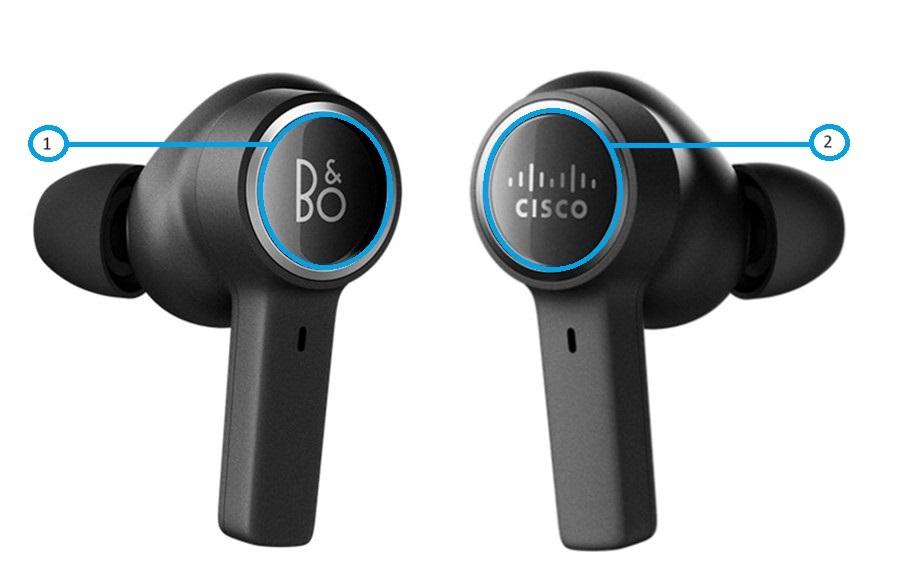
| Nummer | Knapp |
|---|---|
| 1 | Venstre øreberøring |
| 2 | Høyre øreberøring |
I underavsnittene nedenfor kan du finne presise instruksjoner om øreproppene for Webex/UC og Microsoft Teams-modellen på 950-tallet som dekker brukstilfellene:
- Under samtaler/møter
- Utenfor samtaler/møter og for media
- Når du bare bruker en ørepropp
Kontroller (når begge øreproppene er i bruk)
Når du bruker øreproppene på begge sider, kan du gjøre følgende bevegelser og funksjoner med B&O Cisco 950.
|
Funksjon |
Gest |
|---|---|
|
Aktiv støydemping |
Trykk på venstre ørepropp. Når du ikke er i en samtale, kan du bla gjennom følgende moduser ved å trykke på venstre ørepropp.
Når du er i en samtale, kan du bla gjennom følgende moduser ved å trykke på venstre ørepropp:
|
|
Bli med på et Webex-møte |
Trykk på høyre ørepropp for å bli med i et Webex-møte på møtets starttidspunkt. |
|
Volum opp |
Trykk og hold på høyre ørepropp. |
|
Volum ned |
Trykk og hold venstre ørepropp. |
|
Neste spor |
Dobbelttrykk på høyre ørepropp. * |
|
Spill av eller pause |
Trykk på høyre ørepropp når du ikke er i en samtale. |
|
Svar på anrop |
Trykk på høyre ørepropp for å motta et innkommende anrop. |
|
Avvis anrop |
Dobbelttrykk og hold inne høyre ørepropp for å avvise et innkommende anrop. |
|
Slå av eller på |
Trykk på høyre ørepropp for å dempe eller slå av når du er i en samtale. |
|
Avslutt samtale |
Dobbelttrykk og hold inne høyre ørepropp for å avslutte en samtale. |
Dobbelttrykk på høyre ørepropp er en tilpassbar gest som har standardfunksjon som Neste spor. Du kan velge en av følgende funksjoner for den egendefinerte knappen ved å bruke B&O- mobilappen:
- Neste spor
- Forrige spor
- Batteristatus
- Stemmeassistent
Kontroller (når en av øreproppene er i bruk)
Når du bruker øreproppene på hver side, kan du gjøre følgende bevegelser og funksjoner med B&O Cisco 950.
|
Funksjon |
Gest |
|---|---|
|
Neste spor |
Dobbelttrykk på øreproppen. * |
|
Spill av eller pause |
Trykk på øreproppen når du ikke er i en samtale. |
|
Svar på anrop |
Trykk på øreproppen for å motta et innkommende anrop. |
|
Bli med på et Webex-møte |
Trykk på øreproppen for å bli med i et Webex-møte på møtets starttidspunkt. |
|
Avvis anrop |
Dobbelttrykk og hold inne øreproppen for å avvise et innkommende anrop. |
|
Slå av eller på |
Trykk på øreproppen for å dempe eller slå av når du er i en samtale. |
|
Avslutt samtale |
Dobbelttrykk og hold på øreproppen for å avslutte en samtale. |
Dobbelttrykk på høyre ørepropp er en tilpassbar gest som har standardfunksjon som Neste spor. Du kan velge en av følgende funksjoner for den egendefinerte knappen ved å bruke B&O- mobilappen:
- Neste spor
- Forrige spor
- Batteristatus
- Stemmeassistent
Selv om du kan koble øreproppene til en innebygd Bluetooth-tilkobling når du bruker Webex, er Cisco Headset USB-adapteren nødvendig for at Microsoft Teams-spesifikke kontroller og øreproppene skal fungere med Microsoft Teams-klienten.
Kontroller (når begge øreproppene er i bruk)
Når du bruker øreproppene på begge sider, kan du gjøre følgende bevegelser og funksjoner med B&O Cisco 950.
|
Funksjon |
Gest |
|---|---|
|
Aktiv støydemping |
Trykk på venstre ørepropp. Når du ikke er i en samtale, kan du bla gjennom følgende moduser ved å trykke på venstre ørepropp.
Når du er i en samtale, kan du bla gjennom følgende moduser ved å trykke på venstre ørepropp:
|
|
Bli med på et Webex-møte |
Trykk på høyre ørepropp for å bli med i et Webex-møte på møtets starttidspunkt. |
|
Volum opp |
Trykk og hold på høyre ørepropp. |
|
Volum ned |
Trykk og hold venstre ørepropp. |
|
Neste spor |
Dobbelttrykk på høyre ørepropp. * |
|
Spill av eller pause |
Trykk på høyre ørepropp når du ikke er i en samtale. |
|
Svar på anrop |
Trykk på høyre ørepropp for å motta et innkommende anrop. |
|
Avvis anrop |
Dobbelttrykk og hold inne høyre ørepropp for å avvise et innkommende anrop. |
|
Slå av eller på |
Trykk på høyre ørepropp for å dempe eller slå av når du er i en samtale. |
|
Avslutt samtale |
Dobbelttrykk og hold inne høyre ørepropp for å avslutte en samtale. |
|
Ta Microsoft Teams foran på skrivebordsvinduene |
Dobbelttrykk på venstre ørepropp. |
|
Løft og senk hånden i Microsoft Teams under en samtale/møte |
Trykk tre ganger på venstre ørepropp. |
Dobbelttrykk på høyre ørepropp er en tilpassbar gest som har standardfunksjon som Neste spor. Du kan velge en av følgende funksjoner for den egendefinerte knappen ved å bruke B&O- mobilappen:
- Neste spor
- Forrige spor
- Batteristatus
- Stemmeassistent
Kontroller (når en av øreproppene er i bruk)
Når du bruker øreproppene på hver side, kan du gjøre følgende bevegelser og funksjoner med B&O Cisco 950.
|
Funksjon |
Gest |
|---|---|
|
Neste spor |
Dobbelttrykk på øreproppen. * |
|
Spill av eller pause |
Trykk på øreproppen når du ikke er i en samtale. |
|
Svar på anrop |
Trykk på øreproppen for å motta et innkommende anrop. |
|
Bli med på et Webex-møte |
Trykk på øreproppen for å bli med i et Webex-møte på møtets starttidspunkt. |
|
Avvis anrop |
Dobbelttrykk og hold inne øreproppen for å avvise et innkommende anrop. |
|
Slå av eller på |
Trykk på øreproppen for å dempe eller slå av når du er i en samtale. |
|
Avslutt samtale |
Dobbelttrykk og hold på øreproppen for å avslutte en samtale. |
Dobbelttrykk på høyre ørepropp er en tilpassbar gest som har standardfunksjon som Neste spor. Du kan velge en av følgende funksjoner for den egendefinerte knappen ved å bruke B&O- mobilappen:
- Neste spor
- Forrige spor
- Batteristatus
- Stemmeassistent
Du finner lysindikatoren til B&O Cisco 950 på ladetasken.
|
LED-oppførsel |
Indikasjon |
|---|---|
|
Hvis ladeetuiet lades og øreproppene ikke er inne i ladeetuiet, ser du en av følgende indikasjoner: | |
|
Oransje (blinker) |
Ladeetuiet lades. |
|
Grønn (solid) |
Ladeetuiet er fulladet. |
|
Rød (blinkende) |
Ladetasken er overopphetet. |
|
Hvis ladeetuiet lades og øreproppene er inne i ladeetuiet, ser du en av følgende indikasjoner: | |
|
Oransje (blinkende) |
Ladeetuiet og øreproppene lades. |
|
Oransje (blinker) |
Ladeetuiet er fulladet og øreproppene lades. |
|
Grønn (blinker) |
Ladeetuiet lades og øreproppene er fulladet. |
|
Grønn (solid) |
Ladetasken og øreproppene er fulladet. |
|
Rød (blinkende) |
Ladetasken er overopphetet. |
|
Hvis ladetasken ikke lader og øreproppene er inne i den åpne ladeetu iet, ser du en av følgende indikasjoner: | |
|
Oransje (blinker) |
Øreproppene lades. |
|
Grønn (solid, 5 sekunder) |
Øreproppene er fulladet. |
|
Blå (blinkende) |
Bluetooth-paringsmodus. |
|
Blå (solid) |
Bluetooth-sammenkobling er vellykket. |
|
Rød (fast, 5 sekunder) |
Bluetooth-sammenkobling mislyktes. |
|
Rød (blinker, 5 ganger) |
Fabrikkinnstilling fullført. |
|
Grønn (blinker) |
Programvareoppdatering for ladetasken pågår. Indikatoren slås av når oppdateringen er fullført. |
|
Hvis ladetasken ikke lader og øreproppene ikke er inne i den åpne ladeetuiet, ser du en av følgende indikasjoner: | |
|
Grønn (solid, 5 sekunder) |
Ladingen har mer enn en full lading. |
|
Oransje (fast, 5 sekunder) |
Ladeetuiet har mindre enn en full lading. |
|
Rød (fast, 5 sekunder) |
Ladeetuiet har veldig lite batteri. |


