
Takk for tilbakemeldingen.
Webex-appen | Bli med i et møte fra møtelisten din
 Tilbakemelding?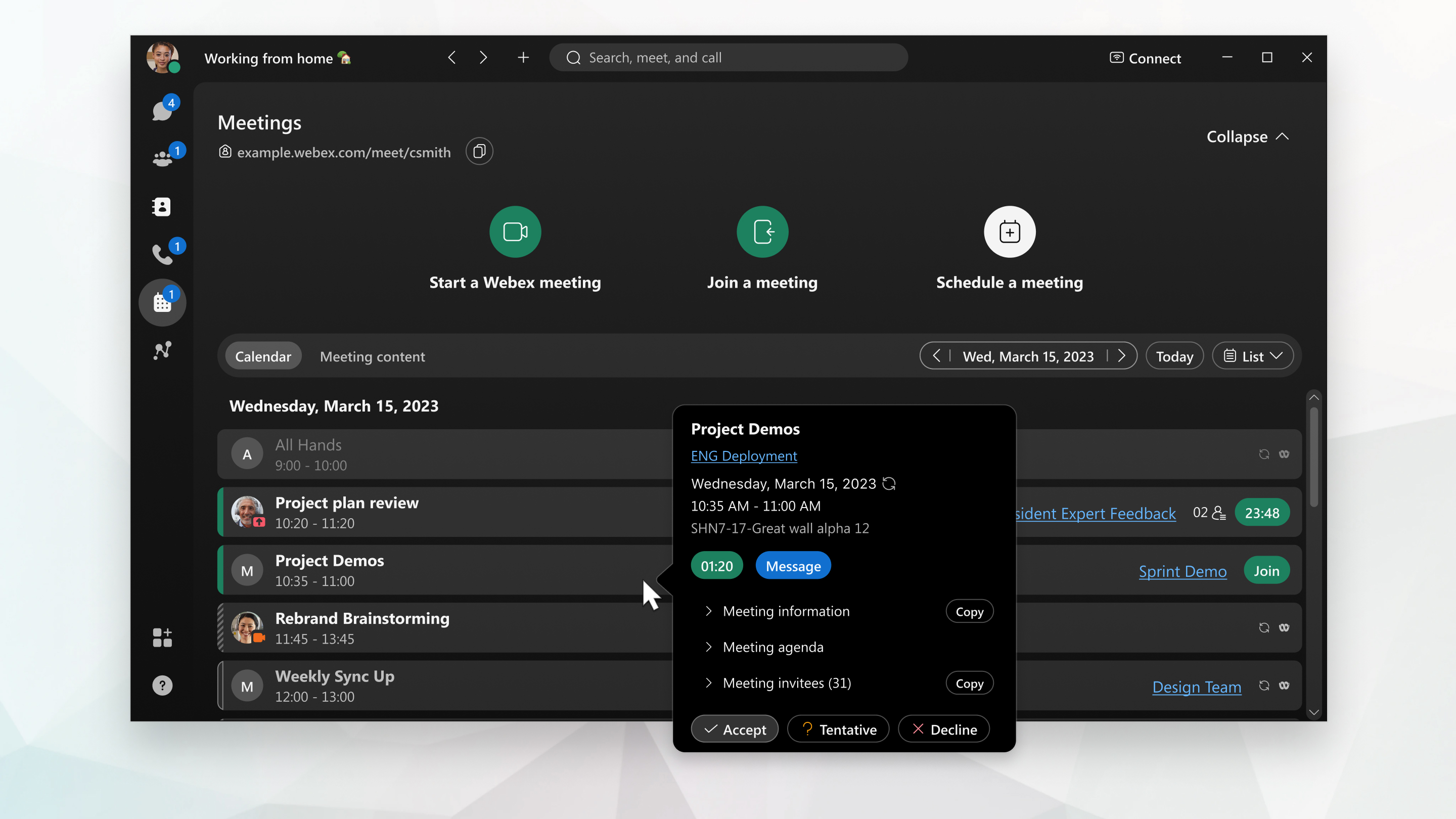
| 1 |
Gå til Møter |
| 2 |
Klikk på et møte i listen for å se detaljene. Se Vis kommende møter for mer informasjon om møtelisten din. Hvis du bruker Cisco Webex Hybrid Calendar Service, vises møter fra Microsoft Exchange-kalenderen, Microsoft 365-kalenderen eller Google Kalender for G Suite i tillegg til møter som er planlagt fra Webex-nettstedet ditt. |
| 3 |
I møtedetaljene klikker du på Bli med for å bli med i møtet. Knappen Bli med vises 5 minutter før planlagt starttid. |
| 4 |
Velg lyd- og videoinnstillinger før du blir med i møtet. |
| 5 |
Klikk på |
| 6 |
Klikk på Bli med i møtet. Møtet ditt blir automatisk ende-til-ende-kryptert. Hvis du har problemer med å bli med i et møte som er tilknyttet et rom, kan det skyldes at antallet personer som kan bli med kan variere, avhengig av kontotypen til personen som opprettet rommet som er tilknyttet møtet. For mer informasjon, se Møtemuligheter og møtesponsorer. |
 .
. Koble til et videosystem
| 1 |
Gå til Møter Hvis du bruker hybridkalendertjenesten, vises møter fra Microsoft Exchange-kalenderen, Microsoft 365-kalenderen eller Google Kalender for G Suite i tillegg til møter som er planlagt fra Webex-nettstedet ditt. Møter fra den lokale enhetskalenderen din vises også. |
| 2 |
Trykk på et møte for å se siden med møtedetaljer, gå til Oversikt og trykk på Bli med for å bli med i møtet. Bli med-knappen viser antall minutter til planlagt starttid. For mer informasjon om møtet ditt, velg blant:
|
| 3 |
Velg lyd- og videoinnstillinger før du blir med i møtet. |
| 4 |
Trykk på Bli med. Møtet ditt blir automatisk ende-til-ende-kryptert. Hvis du har problemer med å bli med i et møte som er tilknyttet et rom, kan det skyldes at antallet personer som kan bli med kan variere, avhengig av kontotypen til personen som opprettet rommet som er tilknyttet møtet. For mer informasjon, se Møtemuligheter og møtesponsorer. |
| 1 |
Gå til Møter |
| 2 |
Klikk på Bli med ved siden av møtet du vil bli med i. Hvis du ikke ser bli med-knappen, kan du fortsatt bli med i møtet fra møtedetaljene. Klikk på et møte i listen for å se detaljene, klikk på Møtebeskrivelse, og kopier deretter møtelenken. Se Vis kommende møter for mer informasjon om møtelisten din. Hvis du bruker Cisco Webex Hybrid Calendar Service, vises møter fra Microsoft Exchange-kalenderen, Microsoft 365-kalenderen eller Google Kalender for G Suite i tillegg til møter som er planlagt fra Webex-nettstedet ditt. Hvis du har problemer med å bli med i et møte som er tilknyttet et rom, kan det skyldes at antallet personer som kan bli med i et møte som er tilknyttet et rom, kan variere, avhengig av kontotypen til personen som opprettet rommet som er tilknyttet møtet. For mer informasjon, se Møtemuligheter og møtesponsorer. |
| 3 |
Hvis du blir bedt om det, klikker du på Åpne Cisco Webex Meetings. Du kan også bli med fra nettleseren din ved å klikke på Bli med fra nettleseren din. |
| 4 |
Velg lyd- og videoinnstillinger før du blir med i møtet. Hvis du blir med fra nettleseren din, må du kanskje gi nettleseren tillatelse til å bruke kameraet og mikrofonen din. |
| 5 |
Klikk på Bli med i eller Bli med i møte. Møtet ditt blir automatisk ende-til-ende-kryptert. |


