
Takk for tilbakemeldingen.
Sjekk lyd- og videostatistikken for Cisco Webex-møtet ditt
 Tilbakemelding?
| 1 |
For Windows og Mac, gå til .
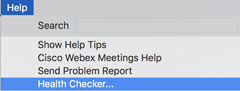
For Mac, gå til .
| |||||||||||||||
| 2 |
Fra møtekontrollene velger du indikatoren øverst til høyre på skjermen. Når du har dårlig nettverkstilkobling og møteopplevelsen er begrenset, vises et varsel automatisk. 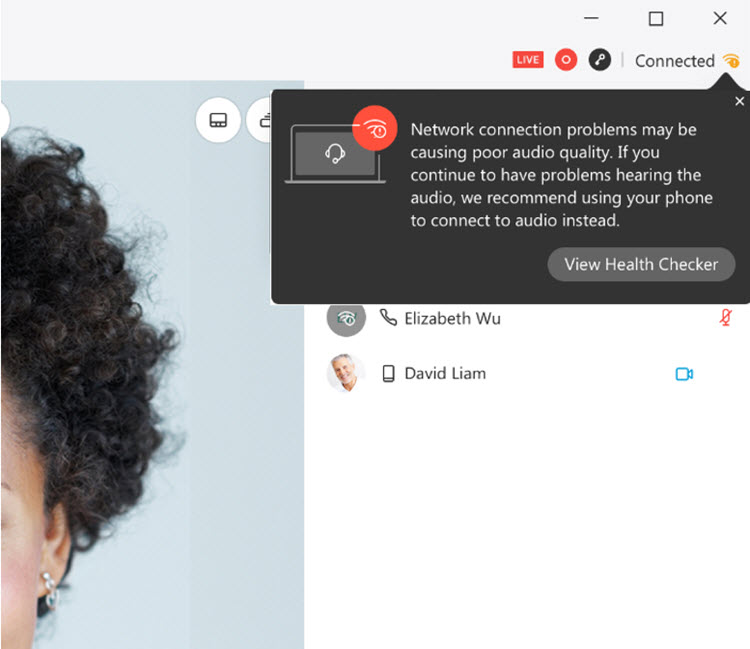 | |||||||||||||||
| 3 |
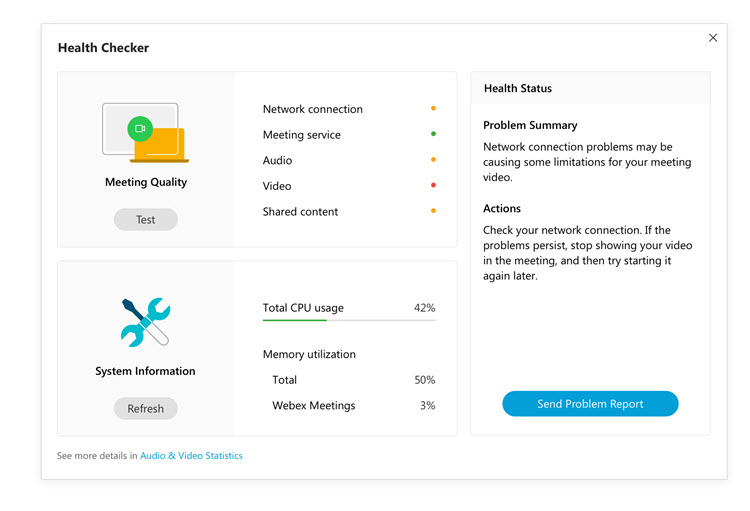
Klikk på Vis helsekontroll. På siden Helsesjekker kan du holde musepekeren over helsestatusen for å få mer informasjon:
Hvis det oppstår problemer, finner du et sammendrag i Helsestatus, sammen med mulige tiltak du kan iverksette for å løse problemene. Du kan også Send problemrapport direkte fra Helsesjekker-siden.
 | |||||||||||||||
| 4 |
Gå til Lyd- og videostatistikk for å se lyd- og videotilkobling og deling av innhold. For å se CPU- og minnebruken når innhold deles, velg Dele innhold. 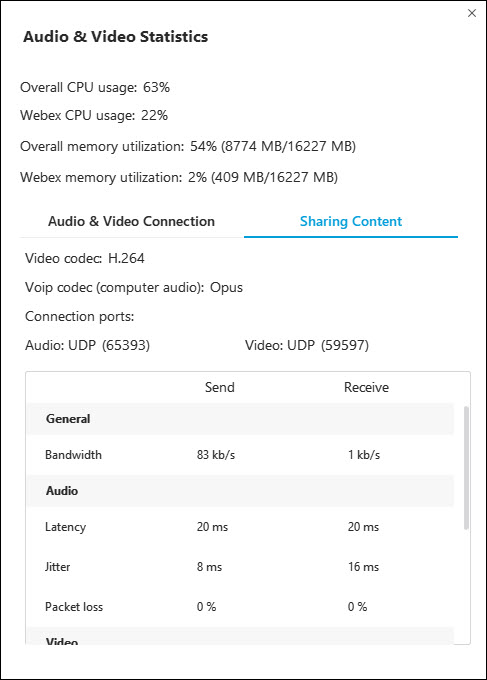 | |||||||||||||||
| 1 |
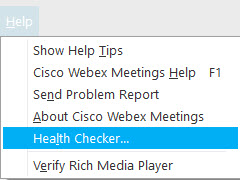
Gå til . 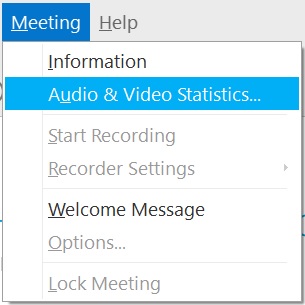 |
| 2 |
For å se CPU- og minnebruken når innhold deles, velg Dele innhold. |


