
Takk for tilbakemeldingen.
Angi lyd- og videoinnstillinger for møter
 Tilbakemelding?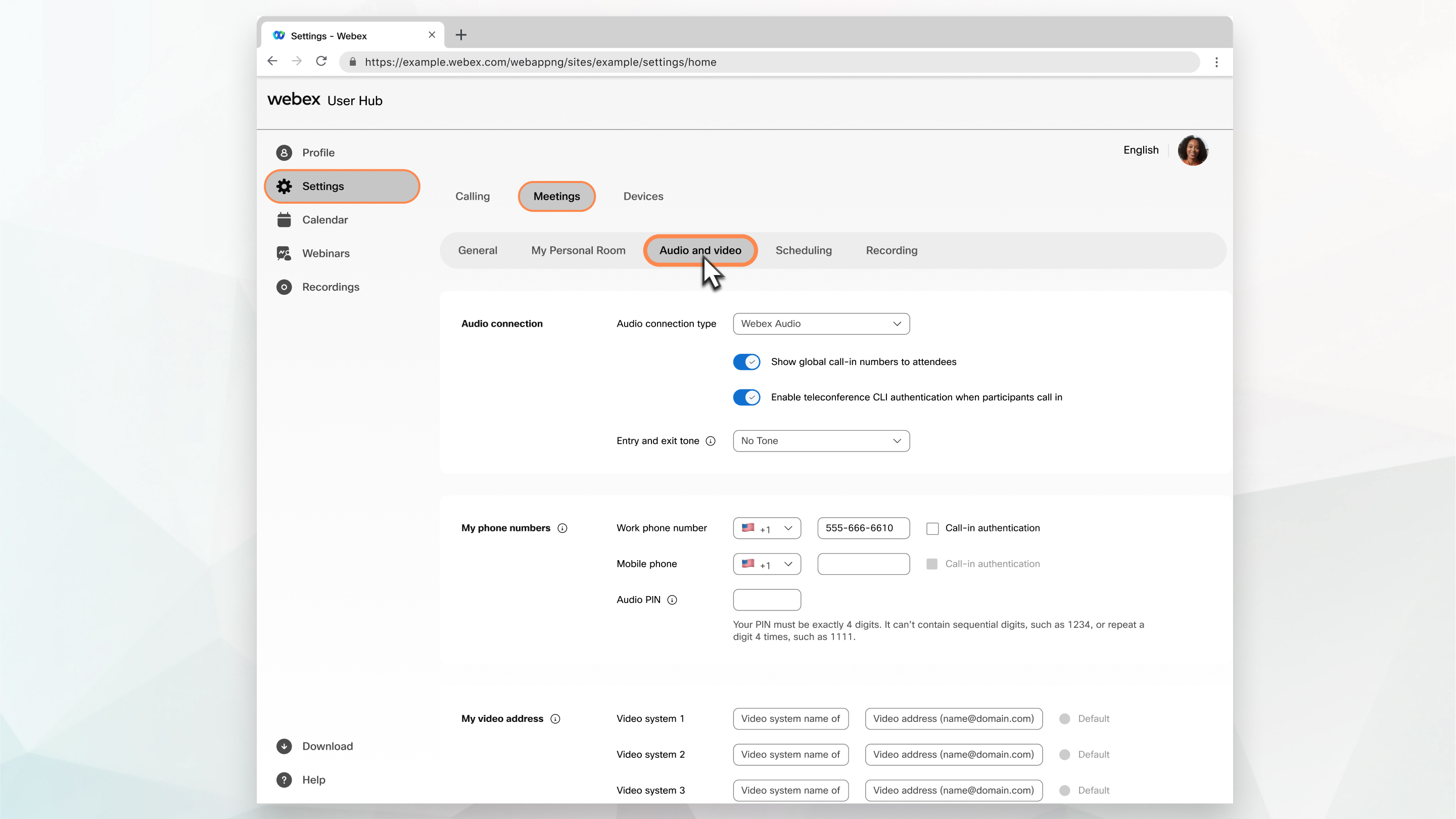
| 1 |
Logg på User Hub, og velg deretter Inn stillinger. |
| 2 |
Velg Lyd og video fanen. |
| 3 |
Rediger innstillingene for lydtilkoblingstypen. |
| 4 |
Velg om du vil vise et gratisnummer eller vise et globalt innringingsnummer til deltakerne. |
| 5 |
Ved siden av Inngangs- og avslut ningstone velger du indikatoren du vil høre når noen går inn i eller ut av lyddelen av møtet. Når du bruker alternativet Webex Audio, hvis funksjonen Annonser navn er valgt, får de som blir med ved hjelp av alternativet Bruk datamaskin for lyd ikke muligheten til å ta opp og kunngjøre navnet sitt. På Webex Suite møteplattformen støttes ikke Announce Name som en inngangs- og utgangstone. |
| 6 |
Angi standard innringingsnummer for øktene du er vert for eller deltar på. Sett opp til to innringingsnumre som skal vises når du blir med:
|
| 7 |
Under Mine telefonnumre an gir du telefonnumrene som skal brukes til å autentisere deg. Disse tallene vises når du bruker alternativet Ring meg for å koble til lyd i møter. |
| 8 |
Skriv inn en verts-PIN-kode hvis du vil starte et personlig rommøte via telefon eller videosystem eller et planlagt møte via telefon. |
| 9 |
Skriv inn en lyd-PIN-kode hvis du vil ha et sekundært nivå av telefongodkjenning. |
| 10 |
Hvis du vil bruke et Webex Personal Conference-møte (PCN), klikker du Generer en konto. |
| 11 |
Hvis du vil bli med på møter raskere, merker du av for Koble automatisk til lyd ved hjelp av datamaskin. Nå når du starter eller blir med på et møte på dette nettstedet, kobles lyden automatisk til datamaskinen din. |
| 12 |
Legg til detaljene for videosystemene, for eksempel videosystemnavnet og videoadressen. Du kan legge til opptil tre videosystemer. |
| 13 |
Velg Lagre. |


