
Ďakujeme za vašu spätnú väzbu.
Nastavenie preferencií zvuku a videa schôdze
 Spätná väzba?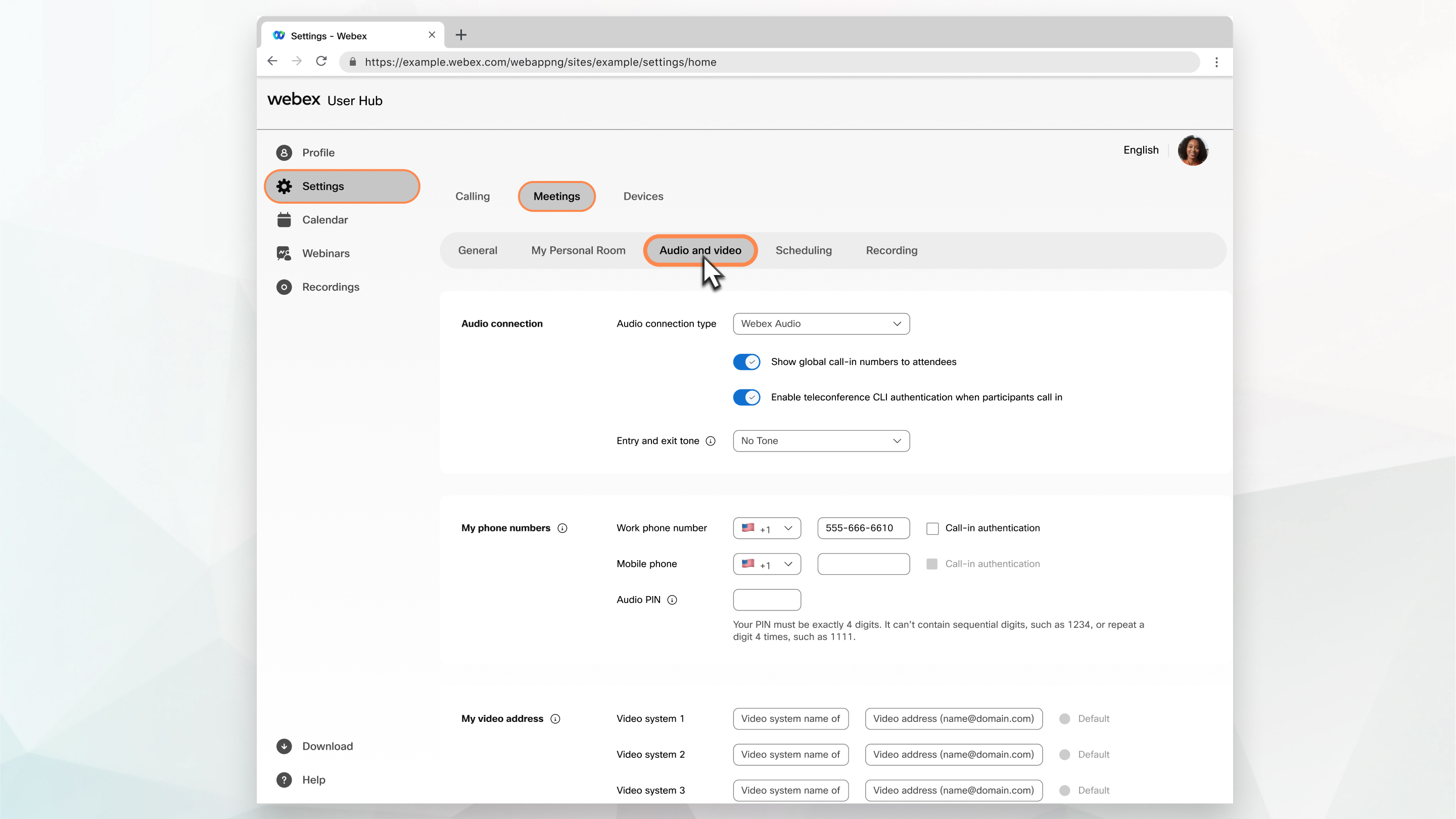
| 1 |
Prihláste sa do používateľského centra a potom vyberte položku Nastavenia. |
| 2 |
Vyberte kartu Audio a video. |
| 3 |
Upravte nastavenia typu zvukového pripojenia. |
| 4 |
Vyberte, či chcete účastníkom zobraziť bezplatné číslo alebo globálne číslo volania. |
| 5 |
Vedľa polož ky Vstup a výstup vyberte indikátor, ktorý chcete počuť, keď niekto vstúpi alebo opustí zvukovú časť schôdze. Ak používate možnosť Webex Audio, ak je vybratá funkcia Oznámiť názov, tí, ktorí sa pripájajú pomocou možnosti Použiť počítač pre zvuk, nemajú možnosť nahrávať a ozná miť svoje meno. Na platforme sch Webex Suite ôdze nie je funk cia Oznámiť meno podporovaná ako vstupný a výstupný tón. |
| 6 |
Nastavte predvolené číslo volania pre relácie, ktoré hosťujete alebo sa zúčastňujete. Nastavte až dve volacie čísla, ktoré sa zobrazujú pri spájaní:
|
| 7 |
V časti Moje telefónne čís la zadajte telefónne čísla, ktoré sa použijú na vašu autentifikáciu. Tieto čísla sa zobrazia, keď použijete možnosť Zav olať mi na pripojenie k zvuku na schôdzach. |
| 8 |
Zadajte PIN hostiteľa, ak chcete začať schôdzu v osobnej miestnosti telefonicky alebo videozáznamom alebo naplánovanú schôdzu telefonicky. |
| 9 |
Ak chcete sekundárnu úroveň autentifikácie telefónu, zadajte zvukový kód PIN. |
| 10 |
Ak chcete použiť schôdzu Webex Personal Conference (PCN), kliknite na položku Vyt voriť účet. |
| 11 |
Ak sa chcete pripojiť k schôdzam rýchlejšie, začiarknite políčko Automaticky sa pripojiť k zvuku pomocou počíta ča. Teraz, keď spustíte alebo sa pripojíte k schôdzi na tejto stránke, zvuk sa automaticky pripojí k vášmu počítaču. |
| 12 |
Pridajte podrobnosti o video systémoch, ako napríklad názov video systému a adresu videa. Môžete pridať až tri video systémy. |
| 13 |
Vyberte polož ku Uložiť. |


