
Takk for tilbakemeldingen.
 Tilbakemelding?
Denne artikkelen handler om deling fra Cisco-enheten din både i og utenfor samtale, med en USB-C- eller HDMI-kabel. Hvilken (e) kabel (er) du kan bruke, avhenger av enheten din. For eksempel støtter Board Pro kablet deling over både USB-C og HDMI. Alle andre enheter i Board Serien støtter bare HDMI.
Oppløsningsformater større enn 1920 × 1080 @60fps krever bruk av høyhastighets HDMI-kabler. Dette gjelder presentasjonskilder som datamaskin, dokumentkamera eller mediespiller, tavle eller annen enhet.
For garantert drift, bruk en HDMI-kabel fra Cisco eller en Premium-sertifisert kabel.
Eksempler på anbefalte Cisco HDMI-kabler:
-
HDMI 1.4b kompatibel kabel 8 meter - CAB-PRES-2HDMI-GR
-
HDMI 2.0-kabel 1,5 meter, grå - CAB-2HDMI-1.5M-GR
-
HDMI 2.0 kabel 3 meter, grå - CAB-2HDMI-3M-GR
-
Cisco Multihode Kabel 9 Meter - CAB-HDMI-MUL4K-9M
Hvis du vil lære om metoder for trådløs deling, kan du se disse artiklene om deling med Webex-appen, Miracast® eller Apple AirPlay.
Husk at delingsopplevelsen du får varierer litt avhengig av hvilken versjon av RoomOS enheten din er på.
Hvis Board-, Desk- eller Room Series-enheten kjører på RoomOS 26, kan du dele i en samtale:
-
Forsikre deg om at den bærbare datamaskinen eller en annen presentasjonskilde er slått på. Koble den til Cisco-enheten din med en USB-C- eller HDMI-kabel.
- En dialogboks åpnes på toppen av videoen, som viser innholdskilder og den tilkoblede skjermen.
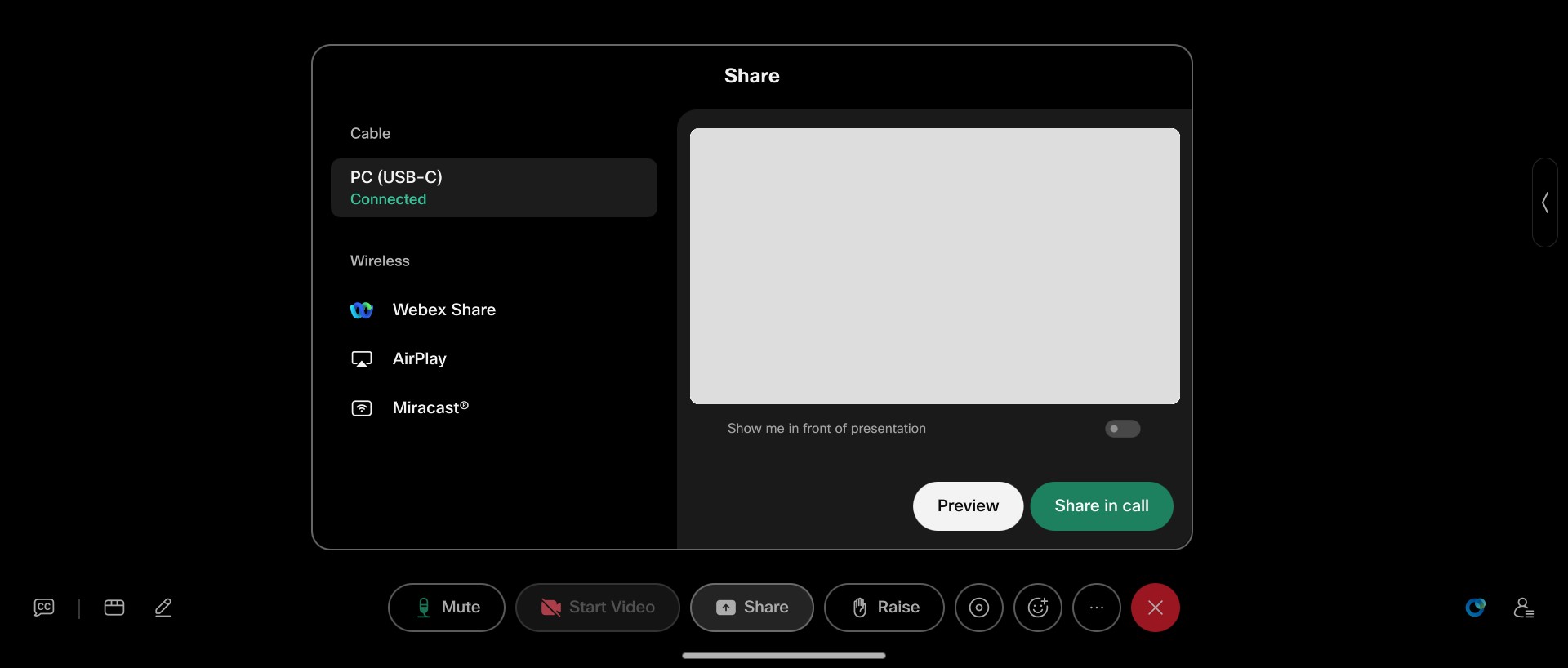
-
Trykk på Forhånds visning for å se på innholdet ditt på forhånd, og trykk deretter på Del. Try kk på Avvis hvis du ombestemmer deg og ikke vil dele innhold tross alt.
Eller bare trykk på Del med en gang.
-
Trykk på Stopp deling for å avslutte delingen (men forbli i samtalen) når du er ferdig.
Hvis du ikke er i en samtale når du kobler til den bærbare datamaskinen, vises kildeskjermen automatisk på enhetens skjerm. Slik starter du en samtale og deler noe innhold:
-
Sveip opp fra bunnen av enhetens startskjerm og ring. Når du er i samtalen, trykker du på Del -knappen i samtalekontrollene.
- Dialogboksen Deling åpnes på toppen av videoen din, og viser tilgjengelige innholdsdelingskilder til venstre, og en forhåndsvisning av gjeldende skjerm til høyre.
- Fortsett som ovenfor for å forhånds vise eller dele innholdet.
Hvordan du deler fra dialogboksen Deling avhenger av innstillingen for konfigurasjonen Presentation Selection. Sett til:
-
Automatisk deling. Det er en nedtelling på 5 sekunder før skjermen deles automatisk. Under nedtellingen kan du også trykke på knappene for Del i samtale umiddelbart, eller Avbryt delingen.
-
På Koble til. Trykk på en knapp for å dele i samtale, eller Av vis popup-vinduet uten å dele.
-
Skrivebordet. Trykk på en knapp for å dele i samtale, Vis en forhåndsvisning eller Av vis popup-vinduet uten å dele.
-
Manuell. Du vil ikke få et varsel i det hele tatt. Deling starter ikke før du trykker på Del-knappen på enhetsskjermen, og velger kilden.


