- Hjem
- /
- Artikkel

Takk for tilbakemeldingen.

Videooppsett i møter og webinarer
 I denne artikkelen
 Tilbakemelding?
Bruk de tilgjengelige alternativene for videooppsett og visninger for å fokusere på personene og innholdet i møtet som er viktig for deg. Sjekk ut hva du kan gjøre for å tilpasse oppsettet ditt som møtevert, medvert eller deltaker.
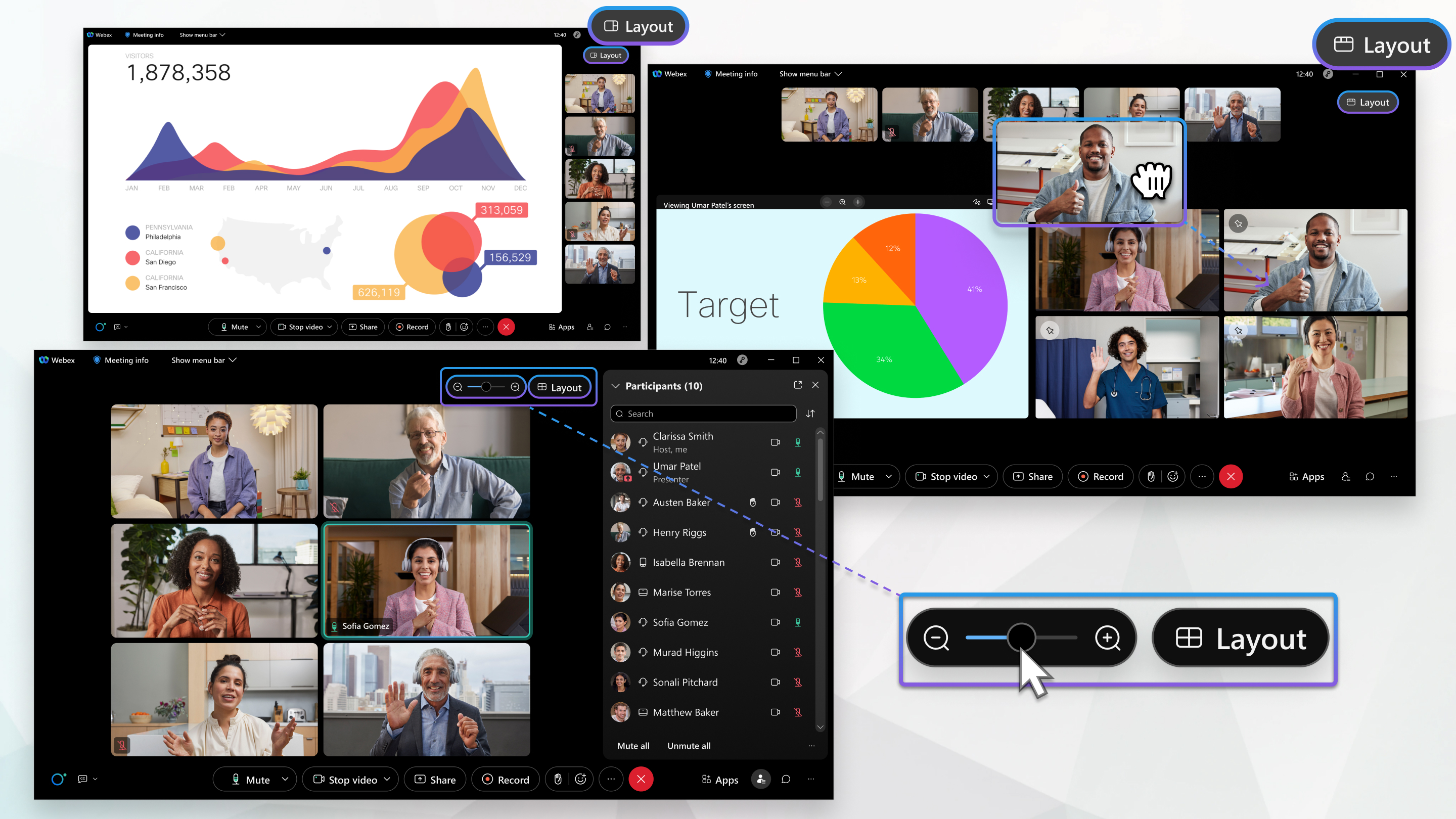
Du har flere måter du kan angi og tilpasse videooppsettet på. Alternativene for videoopp sett avhenger av enheten du bruker til å koble til møtet eller webinaret, hvor mange som deltar, og om noen deler innhold. Det er fordeler med å bruke hvert av de tilgjengelige videooppsettalternativene, og du kan tilpasse oppsettet ditt når som helst.
Disse alternativene for videooppsett gjelder ikke for webinarer i webcast-visning.
Layoutalternativet vises ikke i møter med færre enn to deltakere, eller webinarer med færre enn to paneldeltakere.
Hvis du vil ha mer informasjon om maksimal kapasitet for møter, webinarer og arrangementer, kan du se Hva er maksimalt antall deltakere i en Webex-økt eller samtale?
Innstillinger for videooppsett
Det finnes måter du kan tilpasse oppsettet på, slik at du bedre kan følge med på hva som skjer i møtet eller webinaret. Vil du være sikker på at du vet alles navn? Sett dem til alltid å vises. Vil du bare se de som deler videoen sin? Skjul alle som ikke deler videoen sin.
Hvis du vil vite mer om hvordan du kan justere noen av layoutinnstillingene, kan du se følgende artikler:
Bytt visning av videooppsett
Det er forskjellige videooppsettvisninger som du kan bruke til å fokusere på innholdet som er viktig for deg. Enheten du bruker til å bli med i møtet, bestemmer hvilke av visningene du kan velge.
Når du bruker skrivebordet eller webappen Møter, kan du velge mellom følgende visninger:
-
Rutenettvisning — nyttig når du vil dele oppmerksomheten din mellom mange foredragsholdere i et stort møte.
-
Stabelvisning — nyttig når du vil se andre deltakere vises over den aktive foredragsholderen eller det delte innholdet.
-
Side om side visning — nyttig når du vil se deltakerne vises ved siden av den aktive foredragsholderen eller det delte innholdet.
-
Fullskjermvisning — nyttig når du vil flytte paneler og skalere dem fritt, eller dra dem til en annen skjerm.
Hvis du vil vite hvordan du angir visningen du ønsker, kan du se Endre Webex Meetings visning Webex Webinars og Webex-hendelser (klassisk).
Når du bruker iOS- eller Android-appen, kan du velge mellom følgende visninger:
-
Rutenettvisning — nyttig når du vil dele oppmerksomheten din mellom mange foredragsholdere i et stort møte.
-
Likestilling - nyttig for en-til-en-samtaler eller små møter med bare noen få andre.
-
Stack View — nyttig når du vil fokusere på den aktive foredragsholderen eller det delte innholdet, men også vil se andre deltakere.
-
Fokusvisning — nyttig når du vil se den aktive høyttaleren eller det delte innholdet i fullskjerm.
Hvis du vil vite hvordan du angir visningen du ønsker, kan du se Bytte visning inn Webex Meetings fra en mobil enhet.
Juster rutenettvisning
Rutenettvisning gir deg muligheten til å angi hvor mange deltakere som kan vises på skjermen til enhver tid. Du kan vise så mange som 25 deltakere på en side eller til og med bare en. Du kan se flere deltakere ved å endre siden du ser på.
Hvis du vil ha mer informasjon, kan du se Juster hvor mange deltakere som vises i rutenettvisning i møter, webinarer og arrangementer.
Scenevisninger
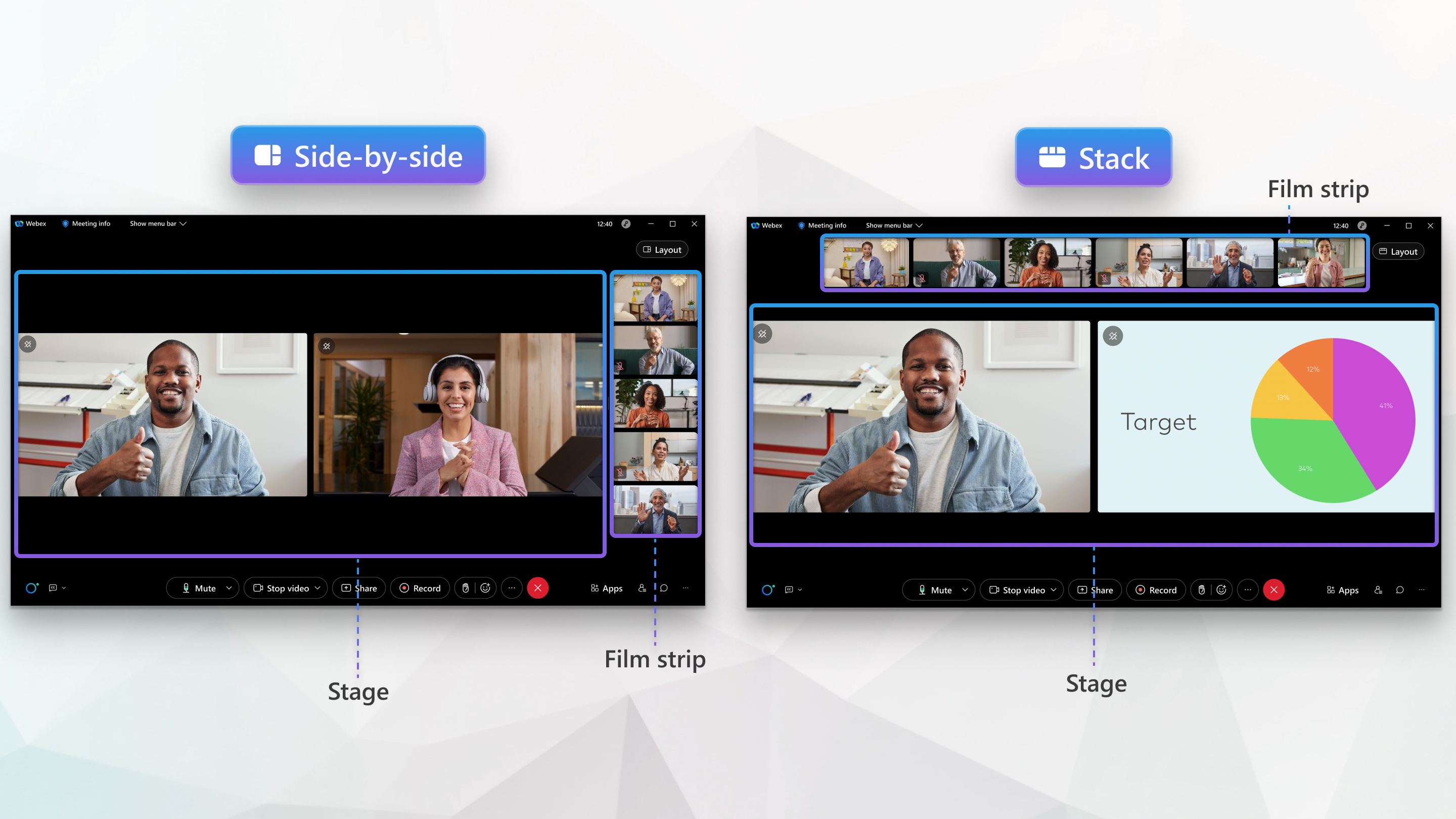
Scenen er et tilpassbart område som lar deg fokusere på innholdet i et møte eller
webinar. Som standard viser scenen den aktive høyttaleren eller det delte innholdet. Opptil seks andre deltakere dukker opp utenfor i filmstripen. Scenen er tilgjengelig når du velger Stack
visning eller Side ved side-visning fra Layout-  menyen i skrivebordet eller webappen.
Tilpass scenen
Du kan tilpasse scenen ytterligere for å passe dine behov. Hvis du vil ha mer informasjon om hvordan du kan tilpasse scenen, kan du se følgende artikler:
Synkroniser scenen
Hvis du er vert for eller er medvert for et møte eller webinar, kan du kontrollere hva som vises på scenen for alle deltakerne ved å synkronisere det. Synkronisering av scenen sørger for at alle som ser scenen har det samme innholdet. Eventuelle endringer du gjør i scenen oppdateres i sanntid.
Hvis du vil vite mer, kan du se Synkronisere scenen med alle i Webex MeetingsWebex Webinars, og Webex Events (klassisk).
Kjente problemer og begrensninger
-
Deltakere som blir med på et møte eller webinar ved hjelp av en iPhone- eller Android-telefon, kan bare se innholdet i venstre panel på en synkronisert scene.
-
Videoenheter kan motta synkroniserte sceneoppsett, men støtter ikke muligheten til å tilpasse det som vises på scenen.
- RoomOS 11-enheter støtter ikke scenesynkronisering. I stedet fortsetter de å bruke sine egne oppsett slik de har for øyeblikket.
- Lokale registrerte videoenheter kan motta sceneoppsett. Når innhold
deles:
- Enheter med én skjerm viser en filmstripe med deltakere over innholdet .
- Enheter med to skjermer viser scenen på den ene skjermen og innhold på den andre.
- Enheter med to skjermer viser bare scenedeltakere på en skjerm, og den andre skjermen forblir tom med mindre innhold deles.
-
Nettappen støtter opptil seks videoer i rutenettvisning (maksimal 180p-oppløsning).
-
Synkroniserte stadier vises ikke for deltakere som blir med på et arrangement ved hjelp av webappen i Hendelser (klassisk).
-
Synkroniserte stadier vises ikke for deltakere som blir med i et møte ved hjelp av nettappen Møter.


