
Takk for tilbakemeldingen.
Opprett eller rediger personinnsiktsprofilen din i møter og webinarer
 Tilbakemelding?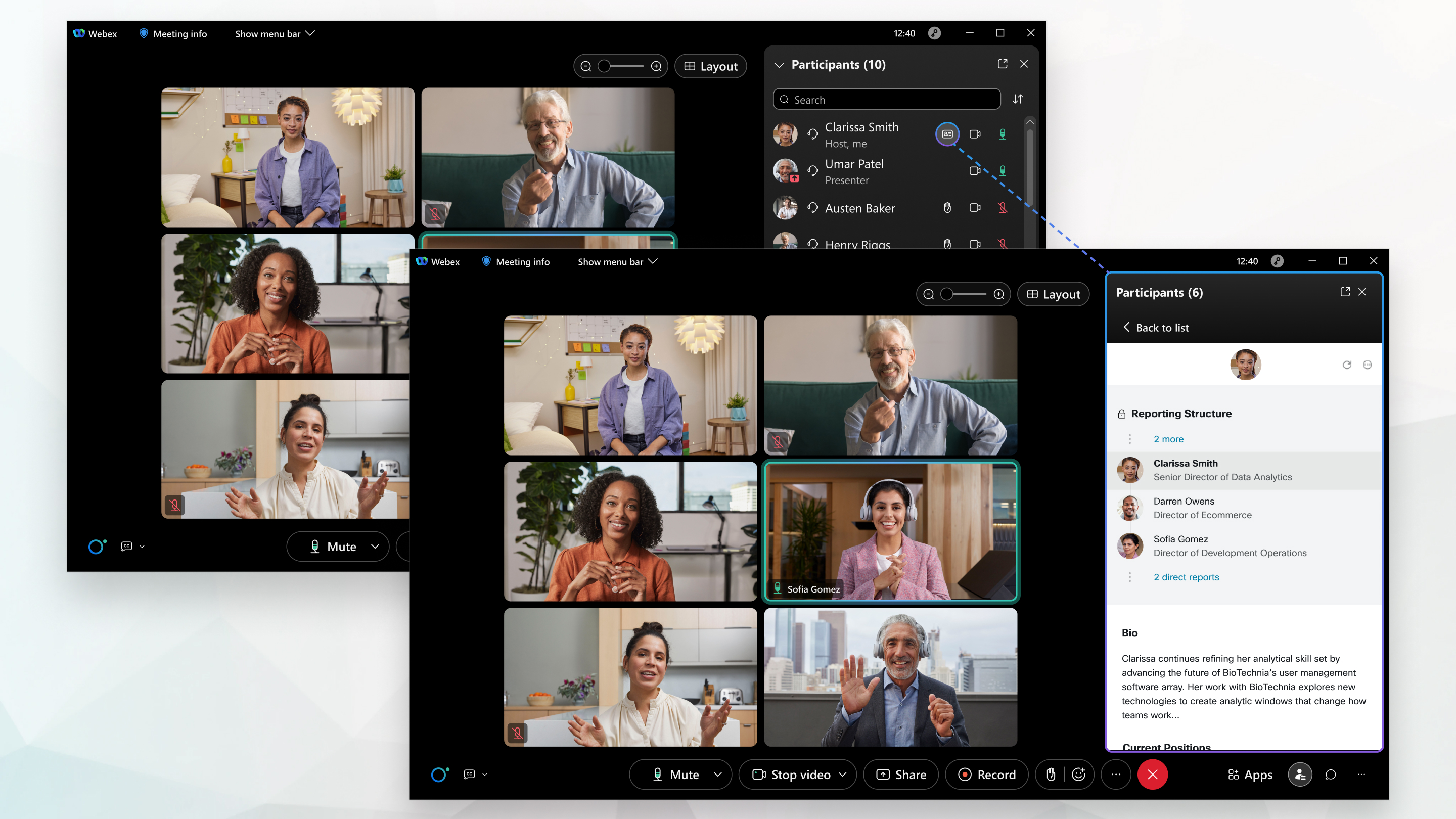
Personinnsiktsprofiler er tilgjengelige på skrivebordsappen Møter, Webex-appen, Møter-appen for Android eller iOS, ogWebex Webinars. Webex-området og brukerne må være koblet til Control Hub eller administreres i Control Hub, med katalogsynkronisering aktivert.
Personinnsiktsprofiler i møter og webinarer er tilgjengelige for brukere som blir med på møter og webinarer på USA-baserte klyngesider, og er bare tilgjengelige på engelsk for øyeblikket. Brukere som blir med fra ikke-amerikanske organisasjoner, kan få tilgang til profilene for offentlig personinnsikt til alle som er i et møte på et nettsted som har personinnsiktsprofiler aktivert. Denne funksjonen vil snart bli rullet ut til flere enheter og plattformer.
For detaljert informasjon om personinnsiktsprofiler, se det tekniske papiret People InsightsProfiler: Opprette en menneskelig samarbeidsopplevelse.
Hvis du når som helst ikke vil vise profilen din offentlig, kan du skjule profilen din. Hvis du vil ha mer informasjon, kan du se Skjule eller vise personinnsiktsprofilen din i møter og webinarer.
Fra https://people.webex.com velger du Rediger profil og går til trinn 3 nedenfor.
Under et møte eller webinar velger du Vis People Insights profilen min
 ved siden av navnet ditt i Deltak erpanelet og går til trinn 3 nedenfor.
| 1 |
Klikk på navnet ditt øverst til høyre, og velg Min profil. |
| 2 |
Klikk på Vis personinnsiktsprofilen min. |
| 3 |
På profilsiden Min personinnsikt skriver du inn eller redigerer navnet ditt og overskriften du vil inkludere i profilen din. Hvis du vil vise eller skjule overskriften i profilen din, velger du Off entlig eller Skjult ved siden av Over skrift -feltet. Det generelle informasjonsområdet inneholder også valgfrie felt for å legge inn dine profesjonelle æresbevisninger, fonetisk navn, plassering, og bio. Hvis organisasjonen din har aktivert pronomen, blir pronomenene dine nå administrert i Webex-appen. Når du velger et pronomen i Webex-appen, overskriver det alle tidligere valg du har gjort i personinnsiktsprofilen din. Profilen din kan allerede inneholde informasjon fra bedriftens interne katalog. Denne informasjonen er ikke synlig for personer utenfor din bedrift. Hvis du vil endre denne informasjonen, oppdaterer du bedriftens interne katalog. Profilen din kan også inneholde offentlig tilgjengelig informasjon som finnes på offentlige nettsteder, for eksempel konferanseprofilsider. |
| 4 |
Hvis du vil legge til eller endre profilbildet ditt, velger du Legg til bilde eller Rediger bilde, og følger instruksjonene på skjermen. Hvis du vil skjule eller vise bildet i profilen din, velger du Skjul bilde eller Vis bilde. |
| 5 |
Skriv inn eller rediger dine nåværende og tidligere stillinger, utdanningen din, og koblinger til sosiale mediekontoer du vil inkludere i profilen din. Velg Legg til nåværende stilling eller Legg til tidligere stilling for å legge til andre stillinger. Velg Legg til utdanning for å legge til annen utdanning. |
| 6 |
Hvis du vil vise eller skjule en stilling, utdanningen din eller koblingene til sosiale medier, velger du Off entlig eller Skjult ved siden av den delen. |
| 7 |
Hvis du vil slette en stilling, utdanningen din eller koblingene til sosiale medier, velger du
|
| 8 |
Velg Lagre. |
| 9 |
For å se endringen i profilen din, velg
|
 i den delen.
 øverst i profilen din.
| 1 |
Under et møte eller webinar velger du Vis profilen for personinnsikt
|
| 2 |
Velg |
| 3 |
En e-post som inneholder en lenke til opprettings- eller redigeringssiden sendes til deg. Velg Got it. |
| 4 |
Sjekk innboksen din og klikk på lenken i e-posten. E-posten ser ut som følgende: |
| 5 |
På profilsiden Min personinnsikt som åpnes i et nytt nettleservindu, skriver du inn eller redigerer navnet ditt og overskriften du vil inkludere i profilen din. Hvis du vil vise eller skjule overskriften i profilen din, velger du Off entlig eller Skjult ved siden av Over skrift -feltet. Det generelle informasjonsområdet inneholder også valgfrie felt for å legge inn dine profesjonelle æresbevisninger, fonetisk navn, plassering, og bio. Hvis organisasjonen din har aktivert pronomen, blir pronomenene dine nå administrert i Webex-appen. Når du velger et pronomen i Webex-appen, overskriver det alle tidligere valg du har gjort i personinnsiktsprofilen din. |
| 6 |
Hvis du vil legge til eller endre profilbildet ditt, velger du Legg til bilde eller Rediger bilde, og følger instruksjonene på skjermen. Hvis du vil skjule eller vise bildet i profilen din, velger du Skjul bilde eller Vis bilde. |
| 7 |
Skriv inn eller rediger dine nåværende og tidligere stillinger, utdanningen din, og koblinger til sosiale mediekontoer du vil inkludere i profilen din. Velg Legg til nåværende stilling eller Legg til tidligere stilling for å legge til andre stillinger. Velg Legg til utdanning for å legge til annen utdanning. |
| 8 |
Hvis du vil vise eller skjule en stilling, utdanningen din eller koblingene til sosiale medier, velger du Off entlig eller Skjult ved siden av den delen. |
| 9 |
Hvis du vil slette en stilling, utdanningen din eller koblingene til sosiale medier, velger du |
| 10 |
Velg Lagre. |
| 11 |
Hvis du vil se endringen i profilen din, går du tilbake til møtet eller arrangementet og velger |
 >
>


