
Dziękujemy za opinię.
Aplikacja Webex | Dodaj zabawę do swoich wiadomości za pomocą emotikonów
 Opinia?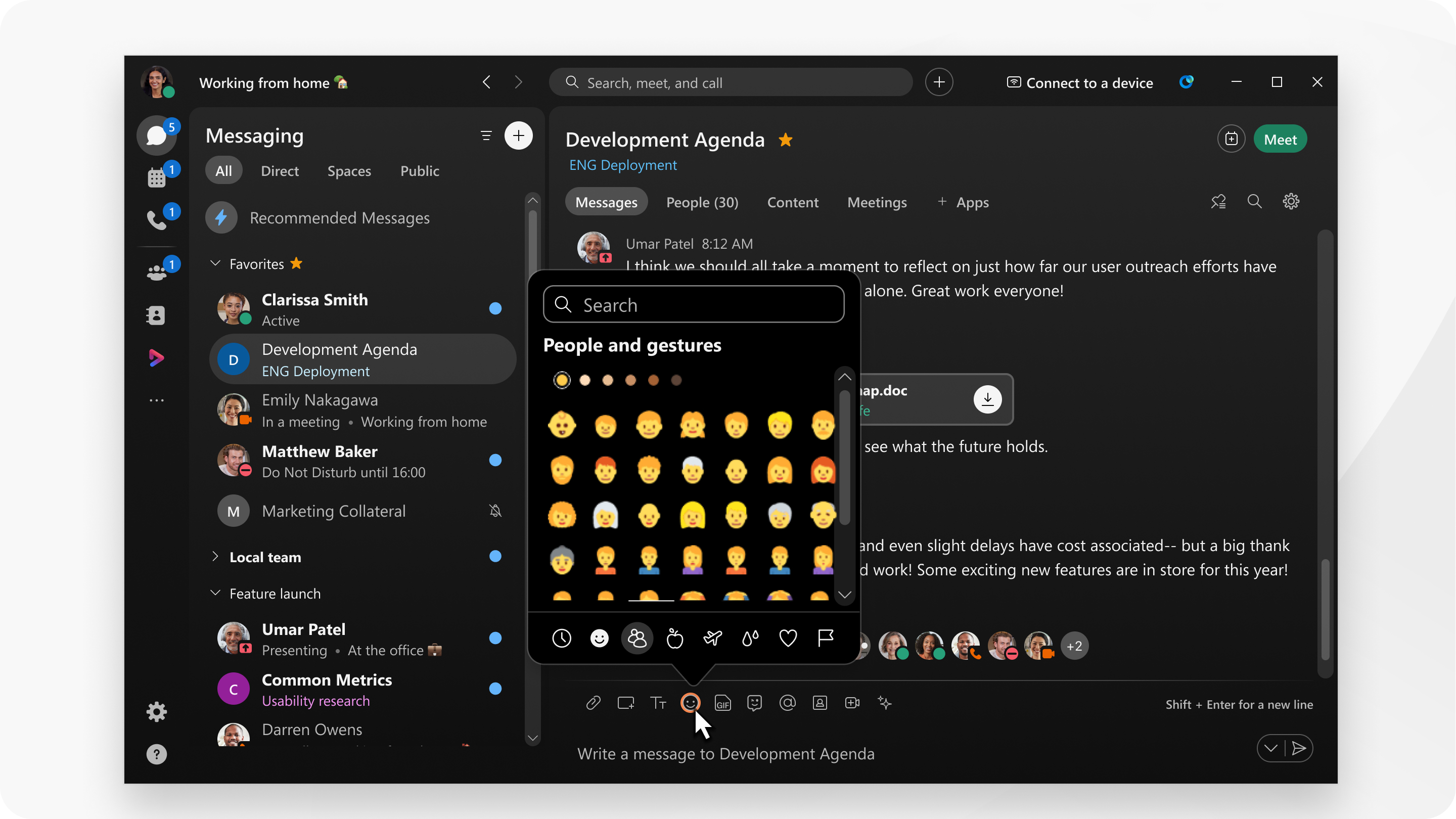
Masz dostęp do dużej biblioteki emotikonów i możesz wybierać spośród różnych kategorii i odcieni kolorów.
|
Podczas pisania wiadomości wybierz emoji, wybierz emoji, które chcesz dodać, i wyślij wiadomość. Możesz także wyszukać emoji za pomocą pola wyszukiwania. Możesz skopiować i wklejać emotikony z obszaru wiadomości, aby dodać je do przestrzeni lub nazw zespołów. Często wybierane emotikony pojawiają się w sekcji Często używane. Możesz także wpisać emotikon w wiadomości, pozostawiając spację po tekście, a aplikacja Webex automatycznie zmieni ją na emoji. Możesz także użyć skrótów emoji, aby natychmiast dodać emotikony do wiadomości. |
Masz dostęp do dużej biblioteki emotikonów skategoryzowanych i przeszukiwalnych.
|
Podczas pisania wiadomości wybierz emoji i wybierz ten, którego chcesz użyć. Możesz skopiować i wklejać emotikony z obszaru wiadomości, aby dodać je do przestrzeni lub nazw zespołów. Wybrane emotikony często pojawiają się w sekcji Często używane. Możesz także wpisać emotikon w wiadomości, pozostawiając spację po tekście, a aplikacja Webex automatycznie zmieni ją na emoji. Jeśli komputer Mac ma pasek dotykowy, dotknij ikony emoji, aby dodać emotikony do wiadomości lub nazw zespołów i spacji. |
|
Podczas pisania wiadomości lub tworzenia nazw zespołów i spacji wybierz emoji z klawiatury i wybierz emoji, którego chcesz użyć. Możesz także wysłać do trzech powiększonych emotikonów w wiadomości bez pliku obrazu.424451.tif . Możesz także po prostu długo nacisnąć wiadomość, aby szybko zareagować jednym z pięciu domyślnych emotikonów
. |
 Gdy używasz emotikonów w aplikacji, ostatnio używane
automatycznie zastąpią zestaw domyślny.
Gdy używasz emotikonów w aplikacji, ostatnio używane
automatycznie zastąpią zestaw domyślny.|
Podczas wpisywania wiadomości dotknij emoji, dotknij emoji, którego chcesz użyć, i wyślij plik obrazu.429277.jpg. |
Dostępne emotikony zależą od zestawu emoji dostępnego w systemie operacyjnym. Tak więc, jeśli używasz przeglądarki internetowej w systemie Windows, masz inne emotikony niż w przypadku korzystania z przeglądarki internetowej na komputerze Mac. Jako taki przykładowy obraz jest tylko przykładem.
|
Podczas pisania wiadomości wybierz emoji, wybierz emoji, które chcesz dodać, i wyślij wiadomość. Możesz skopiować i wklejać emotikony z obszaru wiadomości, aby dodać je do przestrzeni lub nazw zespołów. Wybrane emotikony często pojawiają się w
sekcji Często używane.
|


