
Dziękujemy za opinię.
Webex App | Przełączanie między udostępnioną treścią a głośnikiem podczas rozmowy lub spotkania
 Opinia?
Gdy dołączysz do spotkania w aplikacji Webex i ktoś udostępnia treści, udostępniona zawartość pojawia się na środku ekranu, a film przedstawiający uczestników spotkania pojawia się u góry ekranu.
Jeśli spotkanie ma już 20 osób, każdy, kto dołączy, widzi udostępnioną zawartość i wideo aktywnego mówcy pojawiają się obok siebie.
| 1 |
Wybierz widok powiększenia
Jeśli miniaturki wideo pokrywają udostępnioną zawartość, przeciągnij pływający panel w inne miejsce na ekranie. |
| 2 |
Wybierz Zamień widok udostępnionej zawartości na widok wideo Wybierz U kryj widok wideo  Wybierz widok ostrości  Wybierz widok siatki 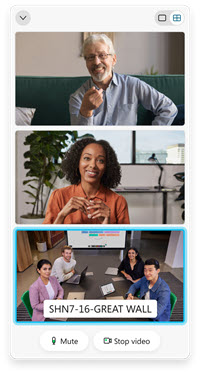 Zmień rozmiar pływającego panelu, aby zobaczyć więcej uczestników lub więcej udostępnionych treści podczas spotkania. Przesuń kursor nad dowolną krawędź panelu, aż pojawi się strzałka, a następnie przeciągnij, aby panel był większy lub mniejszy. |
 aby wyświetlić udostępnioną zawartość w widoku pełnoekranowym.


Gdy dołączysz do spotkania w aplikacji Webex i ktoś udostępnia treści, udostępniona zawartość jest wyświetlana na środku ekranu, a film przedstawiający uczestników spotkania pojawia się u góry ekranu:
|
Wybierz Zamień wideo
Możesz powiększyć udostępnioną zawartość, klikając przycisk powiększ |
 aby przełączać ostrość między udostępnioną zawartością a wideo aktywnego głośnika.
 enia, który pojawia się u góry okna spotkania.


