
Ďakujeme za vašu spätnú väzbu.
Webex App | Prepínanie medzi zdieľaným obsahom a reproduktorom počas hovoru alebo schôdze
 Spätná väzba?
Keď sa pripojíte k schôdzi v aplikácii Webex a niekto zdieľa obsah, zdieľaný obsah sa zobrazí v strede obrazovky a video účastníkov schôdze sa zobrazí v hornej časti obrazovky.
Ak už má schôdza 20 ľudí, ktokoľvek iný, kto sa pripojí, uvidí zdieľaný obsah a video aktívneho rečníka sa zobrazí vedľa seba.
| 1 |
Vyberte zobrazenie priblíženia
Ak miniatúrne videá pokrývajú zdieľaný obsah, presuňte plávajúci panel na iné miesto na obrazovke. |
| 2 |
Vyberte možnosť Zameniť zobrazenie zdieľaného obsahu so zobrazením videa Vyberte položku Skryť zobrazenie videa  Vyberte zobrazenie zaostrenia 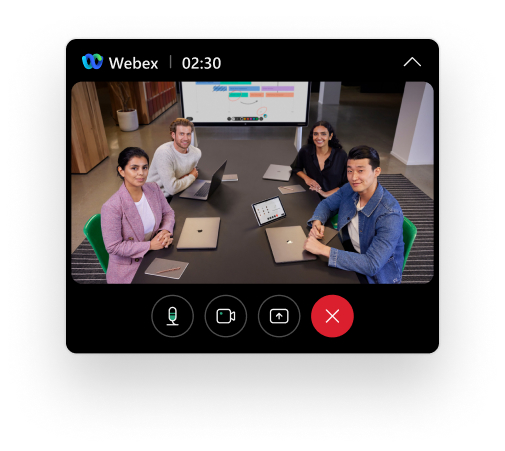 Vyberte zobrazenie mriežky  Zmeňte veľkosť plávajúceho panela, aby ste počas schôdze videli viac účastníkov alebo viac zdieľaného obsahu. Presuňte kurzor cez ľubovoľný okraj panelu, kým sa nezobrazí šípka, a potom potiahnutím panel zväčšíte alebo zmenšíte. |
 zobrazenie zdieľaného obsahu v zobrazení na celú obrazovku.


Keď sa pripojíte k schôdzi v aplikácii Webex a niekto zdieľa obsah, zdieľaný obsah sa zobrazí v strede obrazovky a video účastníkov schôdze sa zobrazí v hornej časti obrazovky:
|
Vyberte možnosť Vy meniť video
Zdieľaný obsah môžete zväčšiť kliknutím na tlačidlo priblíženia |
 na prepnutie zaostrenia medzi zdieľaným obsahom a videom aktívneho reproduktora.
 , ktoré sa zobrazí v hornej časti okna schôdze.


