
Dziękujemy za opinię.
 Opinia?
Gdy aplikacja Webex wykorzystuje mikrofon do wykrywania urządzenia, żaden dźwięk nie jest przechowywany ani wysyłany do Cisco.
Jeśli administrator Webex zarządza tymi ustawieniami, są one niedostępne do zmiany.
| 1 |
Kliknij Ustawienia |
| 2 |
W obszarze Wykrywanie urządzeń i połączenie wybierz jedną z następujących opcji:
|
| 3 |
Sprawdź Użyj sieci Wi-Fi, aby odkryć pobliskie urządzenia, aby wykorzystać informacje o sieciach Wi-Fi w Twojej okolicy, aby odkryć pobliskie urządzenia Webex. Jeśli zmienisz zdanie, możesz przestać automatycznie łączyć się ze wszystkimi lub określonym
urządzeniem.
|

| 1 |
Otwórz ustawienia ze swojego zdjęcia profilowego i dotknij Urządzenia. |
| 2 |
W obszarze Odkrywanie urządzeń i połączenie wybierz jedną z następujących opcji:
|
| 3 |
Jeśli w poprzednim kroku wybrano opcję Zawsze słuchaj urządzeń, włącz opcję Użyj NFC, aby automatycznie połączyć się z najbliższym urządzeniem Webex w pomieszczeniu. |
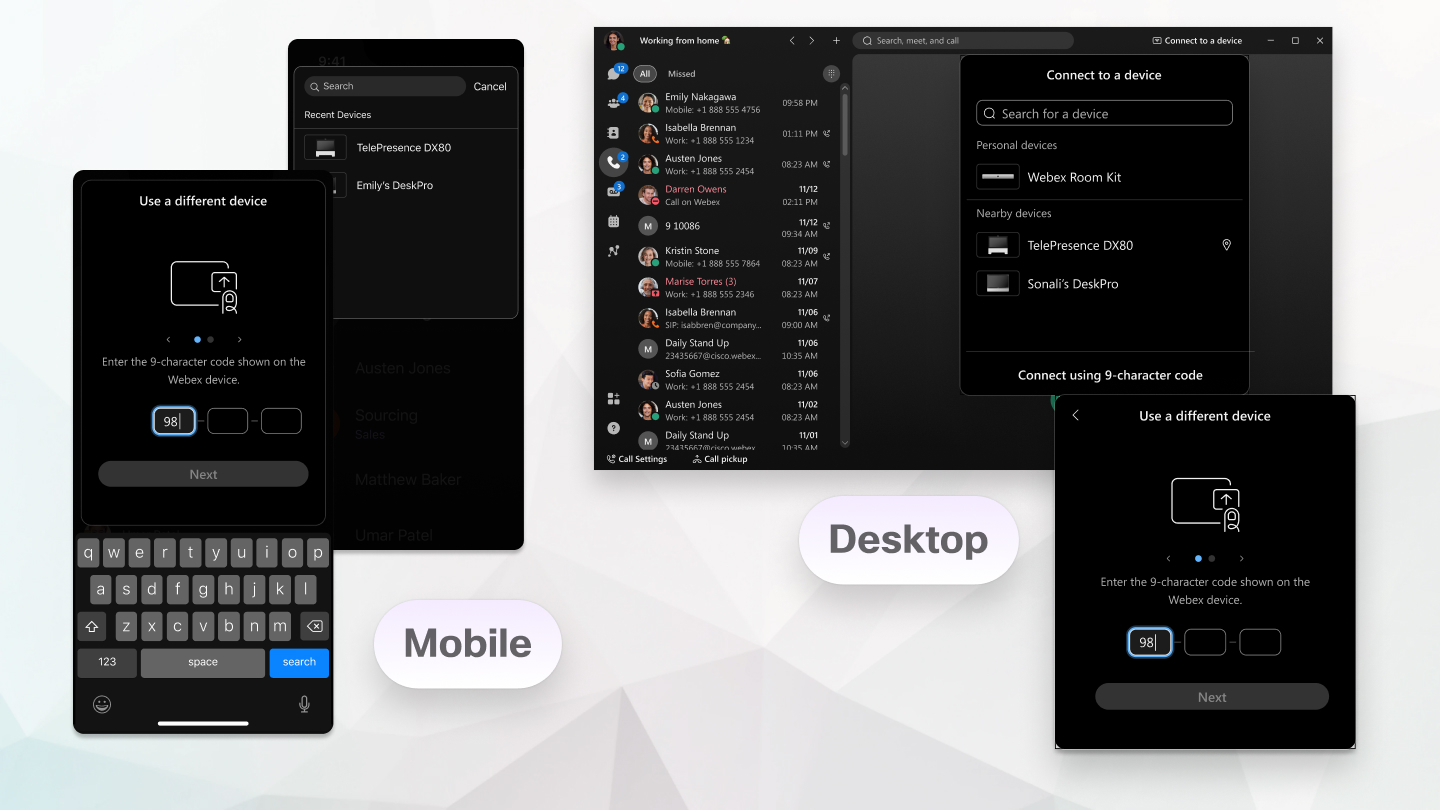
Jeśli aplikacja Webex nie łączy się automatycznie z urządzeniem w organizacji, możesz połączyć się z nim ręcznie. Po prostu wyszukaj urządzenie w aplikacji, a następnie wprowadź kod PIN, który pojawia się na urządzeniu i jesteś połączony.
Aby ręcznie połączyć się z urządzeniem spoza organizacji, połącz się z nim za pomocą 9-znakowego kodu, a następnie wprowadź kod PIN. Kod PIN po prostu sprawdza, czy łączysz się z odpowiednim urządzeniem, ponieważ musisz znajdować się blisko urządzenia, aby zobaczyć kod PIN na ekranie.
| 1 |
W nagłówku aplikacji kliknij Kliknij przycisk Wyszukaj nazwę pomieszczenia lub urządzenia, aby wyszukać urządzenie w organizacji według nazwy za pomocą ultradźwięków lub Wi-Fi. Korzystanie z Wi-Fi jest dostępne tylko wtedy, gdy administrator skonfigurował ją dla Twojej organizacji. Informacje o sieci Wi-Fi służą do przedstawienia listy urządzeń znajdujących się w zasięgu. Aplikacja może wyświetlić do 5 pobliskich urządzeń, nawet jeśli połączenia ultradźwiękowe nie działają. Aby uzyskać więcej informacji, zobacz Używanie sieci Wi-Fi do wykrywania pobliskich urządzeń w programie Automatyczny. Aby połączyć się z urządzeniem spoza organizacji, kliknij Połącz za pomocą 9-znakowego kodu. |
| 2 |
Gdy kod PIN zostanie wyświetlony na urządzeniu, wprowadź go w aplikacji Webex. Jeśli przebywasz w sali konferencyjnej z kilkoma osobami, wszyscy używasz tego samego kodu PIN, aby połączyć aplikację z urządzeniem. Wprowadź kod PIN wyświetlany na urządzeniu. Nie możesz używać kodu PIN hosta do spotkań. Aby wyświetlić 9-znakowy kod na urządzeniu, dotknij na ekranie głównym urządzenia. Wprowadź kod w aplikacji Webex. Kod PIN pozostaje ważny przez 5 minut po pierwszym wyświetleniu. Tak więc, jeśli nawiążesz pomyślne połączenie, nie zostaniesz poproszony o podanie kodu PIN w żadnych dodatkowych próbach w ciągu 5 minut. Jeśli spróbujesz połączyć się po 5 minutach, musisz wprowadzić nowy kod PIN. Po podłączeniu ręcznym, jeśli nic nie robisz na urządzeniu przez 5 minut, na przykład nie rozpoczynasz połączenia lub spotkania, nie zmienisz głośności dźwięku urządzenia ani nie uruchomisz lub zatrzymasz wideo na urządzeniu, połączenie zostanie automatycznie odłączone i musisz ponownie się połączyć.
|
 Połącz się z urządz
 | 1 |
Stuknij Stuknij pozycję Wyszukaj nazwę pomieszczenia lub urządzenia, aby wyszukać urządzenie w organizacji według nazwy. Wyświetlana jest lista najnowszych urządzeń, z którymi wcześniej się łączyłeś. Aby połączyć się z urządzeniem spoza organizacji, kliknij Połącz za pomocą 9-znakowego kodu. |
| 2 |
Gdy kod PIN zostanie wyświetlony na urządzeniu, wprowadź go w aplikacji Webex. Jeśli przebywasz w sali konferencyjnej z kilkoma osobami, wszyscy używasz tego samego kodu PIN, aby połączyć aplikację z urządzeniem. Wprowadź kod PIN wyświetlany na urządzeniu, nie możesz używać kodu PIN hosta do spotkań. Aby wyświetlić 9-znakowy kod na urządzeniu, dotknij na ekranie głównym urządzenia. Wprowadź kod w aplikacji Webex. Kod PIN pozostaje ważny przez 5 minut po pierwszym wyświetleniu. Tak więc, jeśli nawiążesz pomyślne połączenie, nie zostaniesz poproszony o podanie kodu PIN w żadnych dodatkowych próbach w ciągu 5 minut. Jeśli spróbujesz połączyć się po 5 minutach, musisz wprowadzić nowy kod PIN. Po podłączeniu ręcznym, jeśli nic nie robisz na urządzeniu przez 5 minut, na przykład nie rozpoczynasz połączenia lub spotkania, nie zmienisz głośności dźwięku urządzenia ani nie uruchomisz lub zatrzymasz wideo na urządzeniu, połączenie zostanie automatycznie odłączone i musisz ponownie się połączyć.
|

| 1 |
Kliknij |
| 2 |
Wprowadź nazwę urządzenia, którego chcesz użyć, lub wybierz urządzenie z listy Ostatnie urządzenia. |
| 3 |
Gdy kod PIN zostanie wyświetlony na urządzeniu, po prostu wprowadź go w aplikacji Webex . Po nawiązaniu połączenia z urządzeniem aplikacja pozostaje połączona z urządzeniem, gdy przeglądarka pozostaje otwarta. Kiedy łączysz się z tablicą Webex, możesz teraz otworzyć przestrzeń z aplikacji Webex na płycie Webex. |

|
Wybierz opcję Połącz z urządz eniem i wybierz telefon z jednej z opcji Urzą dzenia osobiste. Jeśli masz połączenie z telefonem biurkowym, ale
zamiast tego chcesz użyć aplikacji Webex, kliknij,
|
 a następnie wybierz
 Co robić dalej
 do edycji. Unikalne opisy są szczególnie przydatne, gdy
masz więcej niż jeden telefon biurkowy podłączony do aplikacji.
do edycji. Unikalne opisy są szczególnie przydatne, gdy
masz więcej niż jeden telefon biurkowy podłączony do aplikacji.


