
Dziękujemy za opinię.
 Opinia?
Ta funkcja jest obsługiwana w Webex Meetings iWebex Webinars. W aplikacji Webex ta funkcja jest dostępna na naszej platformie Webex Suite spotkań. Dowiedz się, czy Twoje spotkania korzystają z platformy Webex Suite spot kań.
Układy nagrywania obsługu ją wideo zorientowane na sieć nagrania MP4 nagrane w chmurze.
Jeśli podczas spotkania lub webinarium udostępnis z plik wideo za pomocą funkcji U dostępnij plik, nagranie MP4 nie zostanie zapisane w formacie wideo.
Ta funkcja wymaga platformy wideo Webex w wersji 2.0. Znajdź swój numer Webex Meetings wersji, jeśli go nie znasz. Ta funkcja nie jest dostępna w przypadku spotkań i seminariów internetowych, które nagrywają lokalnie na komputerze gospodarza.
Po zmianie domyślnego układu ekranu nowe ustawienie domyślne ma zastosowanie do nowych nagrań. Nie zmienia układu istniejących nagrań.
Widok siatki jest domyślnym widokiem bez udostępniania zawartości, a St age podczas udostępniania zawartości, chyba że administrator witryny ustawił ustawienia domyślne na coś innego. Jeśli w przeszłości ustawiono preferowany układ nagrywania na zawartość skoncent rowana, nadal jest to ustawienie domyślne zarówno podczas udostępniania, jak i nie udostępniania treści.
Opcje układu ekranu, gdy nie udostępniasz treści
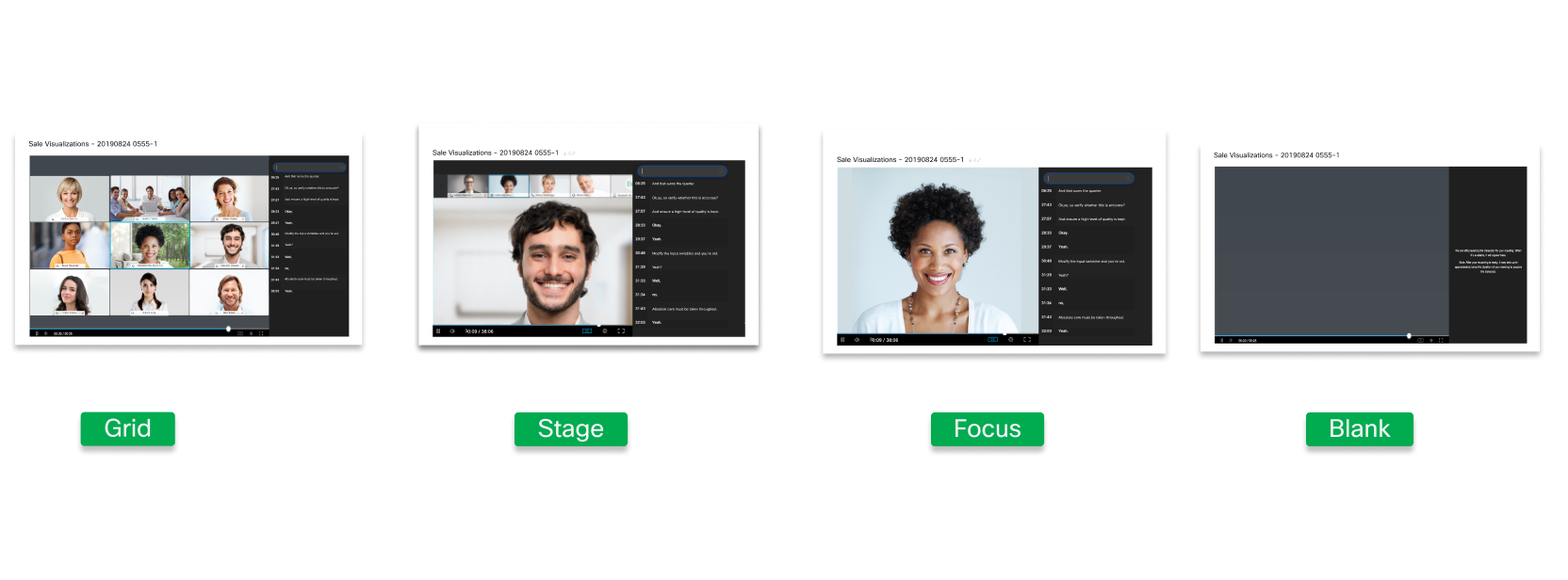
Widok siatki pokazuje aktywnego mówcę i maksymalnie 24 innych uczestników, gdy nikt nie udostępnia treści.
Widok scen iczny pokazuje aktywny głośnik w głównej części ekranu, gdy nikt nie udostępnia treści. Miniatury wideo aktywnego mówcy i maksymalnie 4 innych uczestników są wyświetlane u góry ekranu. Jeśli gospodarz lub współhost zsynchronizuje swój etap i doda do niego uczestników, pojawia się tylko pierwszy uczestnik.
Widok ostro ści pokazuje wideo aktywnego głośnika w głównej części ekranu, gdy nikt nie udostępnia treści. Jeśli gospodarz lub współhost zsynchronizuje swój etap i doda do niego uczestników, pojawia się tylko pierwszy uczestnik.
Pusty widok wyświetla pusty ekran, gdy żadna zawartość nie jest udostępniana.
Opcje układu ekranu podczas udostępniania treści
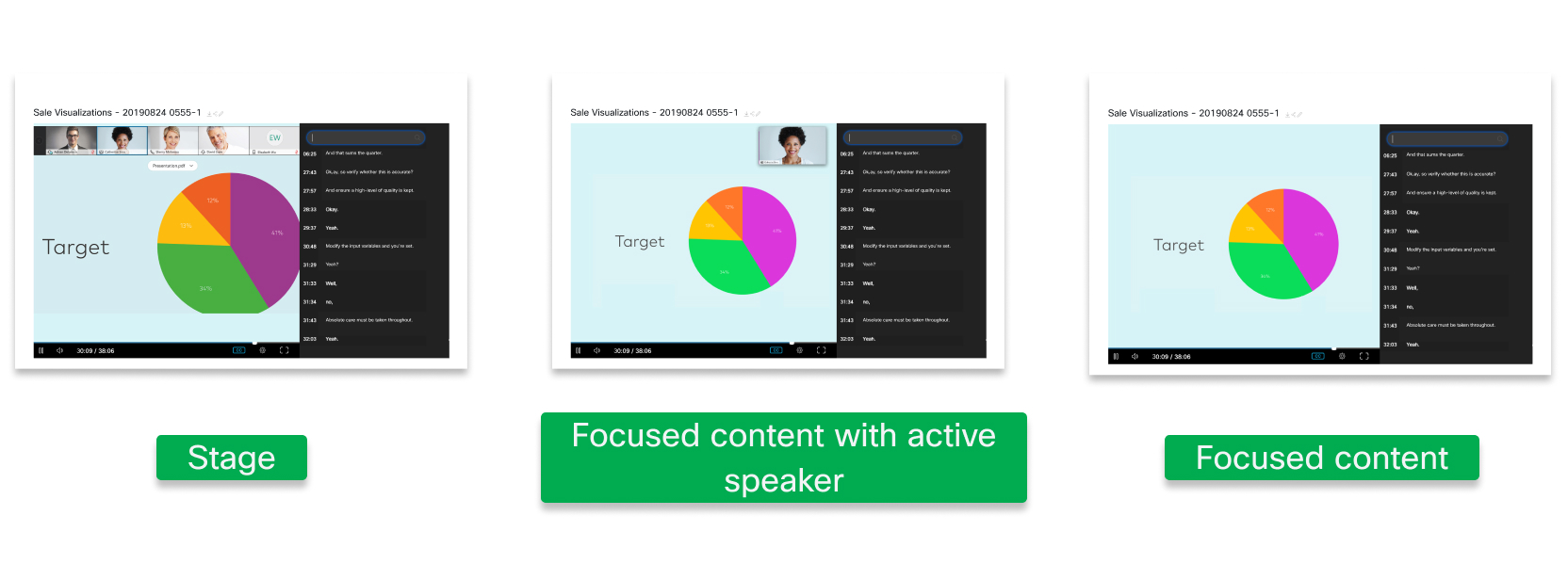
Widok scen iczny pokazuje zawartość w głównej części ekranu, a miniatury wideo aktywnego mówcy i maksymalnie 4 innych uczestników są wyświetlane u góry ekranu.
Skoncentrowana treść z aktywnym widokiem głośnika pokazuje zawartość w głównej części ekranu i dużą miniaturę aktywnego głośnika w prawym górnym rogu. Jeśli gospodarz lub współhost zsynchronizuje swój etap i doda do niego uczestników, pojawia się tylko pierwszy uczestnik.
Widok treści skoncent rowanych wyświetla tylko udostępnioną zawartość w głównej części ekranu. Film uczestnika nie jest nagrywany.
Ustawianie domyślnych układów nagrywania
| 1 |
Zaloguj się do swojej witryny Webex. |
| 2 |
Wybierz Ustawienia z lewego paska nawigacji, a następnie wybierz kar tę Nagrywanie. |
| 3 |
Wybierz preferowane opcje układu nagrywania. 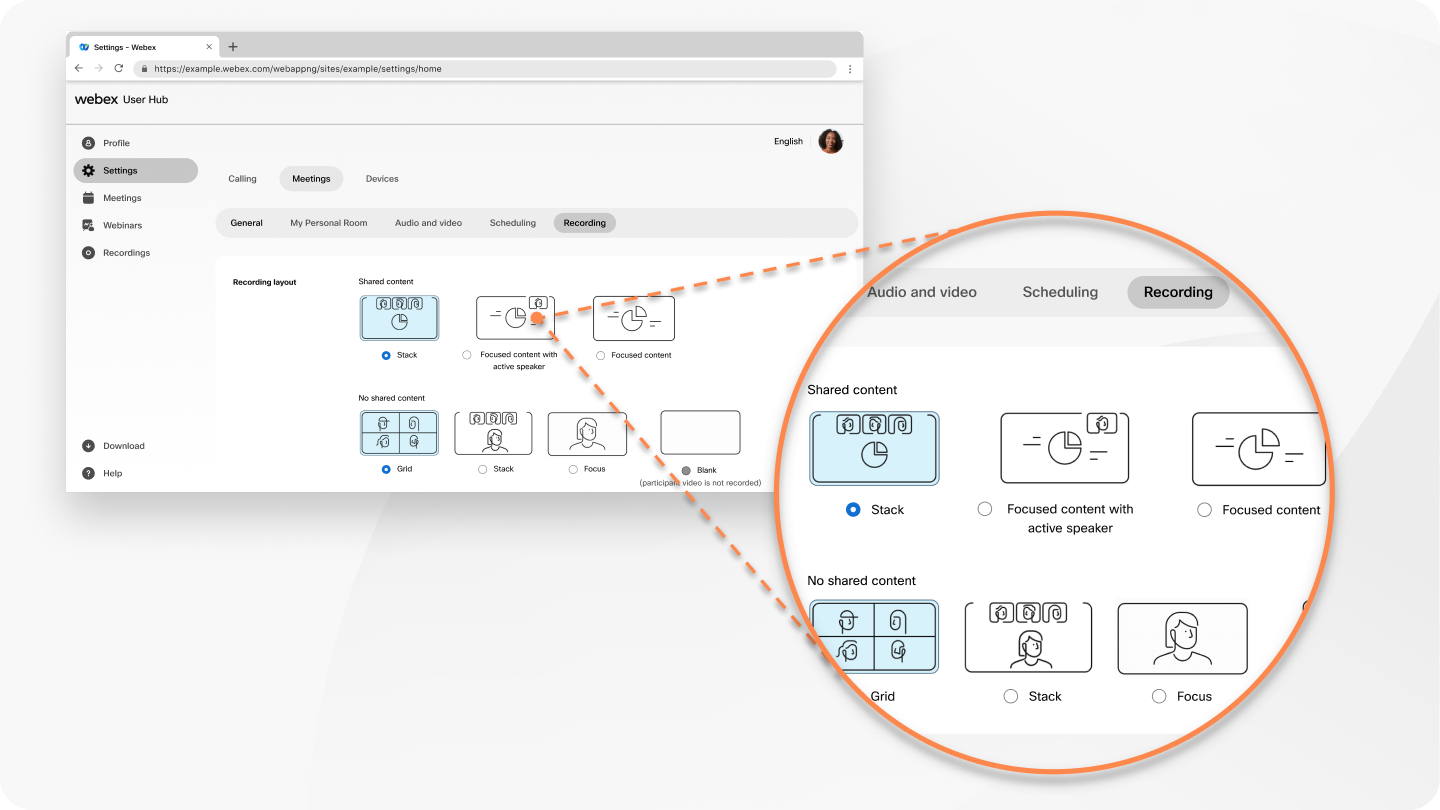 Te preferowane zmiany w układzie nagrania mają zastosowanie tylko Webex Webinars po przeprowadzeniu spotkania Webex. |
| 4 |
(Opcjonalnie) Aby ukryć numery uczestników w kwalifikujących się nagraniach w chmurze, włącz opcję Ukryj numer uczestnika. |
| 5 |
(Opcjonalnie) Aby nagrać widok układu wideo podczas synchronizacji stołu montażowego, zaznacz opcję Postępuj zgodnie z układem synchronizowanym, gdy host lub współhost synchronizuje scenę dla wszystkich. Dotyczy to tylko dostępnych układów nagrywania. Jeśli wybierzesz opcję Zablokuj widok uczestników na scenie tylko podczas spotkania lub webinaru, nagranie pokazuje tylko to, co znajduje się na scenie, a nie cały układ wideo. Webex Events (klasyczny) nie obsługuje nagrywania zsynchronizowanego widoku scenicznego. |
| 6 |
Kliknij przycisk Zapisz. |
Wybieranie układów nagrywania podczas spotkania
Jeśli chcesz mieć inny układ nagrania dla określonego spotkania, możesz wybrać układ nagrania dla udostępniania treści i gdy nie ma udostępnionych treści. Wybrane układy wpływają na nagrywanie tego spotkania. Nie zmieniają domyślnych układów wybranych w preferencjach nagrywania w User Hub.
| 1 |
Podczas spotkania wybierz opcję Nagra j. |
| 2 |
Otwórz menu O pcje nagrywania, a następnie kliknij Zmi eń układ. |
| 3 |
Na karcie Brak udostępnionej zawartości wybierz układ nagrywania. |
| 4 |
Kliknij kartę U dostępniona zawartość i wybierz układ nagrania. |
| 5 |
Zaznacz opcję Postępuj zgodnie z układem sceny po synchron izacji, jeśli chcesz, aby nagranie pokazywało to, co było na zsynchronizowanym stole montażowym. |
| 6 |
Kliknij przycisk Zapisz. |
Podczas spotkania wybierz układ nagrania dla udostępniania treści i gdy nie ma udostępnionych treści. Wybrane układy wpływają na nagrywanie tego spotkania. Nie zmieniają domyślnych układów wybranych w preferencjach nagrywania w User Hub.
| 1 |
Podczas spotkania wybierz polecenie Rek . |
| 2 |
Na karcie U dostępniona zawartość wybierz układ nagrywania. |
| 3 |
Kliknij kartę Brak udostępnionej zawartości i wybierz układ nagrania. |
| 4 |
(Opcjonalnie) Zaznac z opcję Postępuj zgodnie z układem sceny podczas synchron izacji, jeśli chcesz, aby nagranie pokazywało to, co było na zsynchronizowanym stole montażowym. |
| 5 |
Kliknij przycisk Zapisz. |


