Webex App | Access więcej ustawień połączeń

list-menuOpinia?
Możesz uzyskać dostęp do jeszcze większej liczby ustawień połączeń bezpośrednio z aplikacji Webex, dzięki czemu możesz zarządzać urządzeniami i funkcjami połączeń, takimi jak przekierowywanie połączeń i poczta głosowa.
Uzyskaj dostęp do ustawień połączeń na komputerze stacjonarnym

1

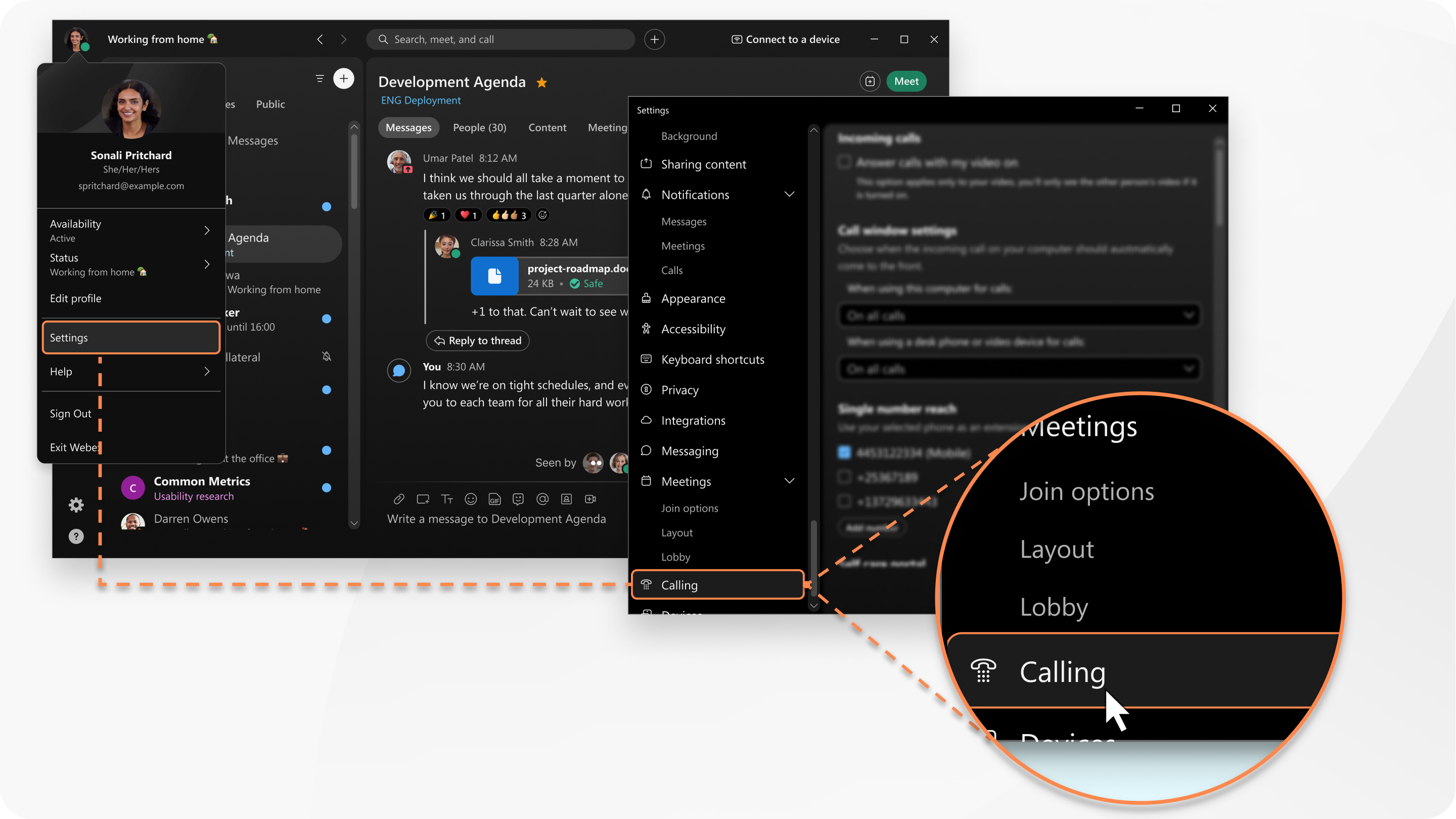
Kliknij Ustawienia Przycisk ustawień reprezentowany przez ikonę koła zębatego na pasku nawigacyjnym, a następnie kliknij Połączenia.

2

Przewiń do opcji Dodatkowe ustawienia połączeń i wybierz jedną z następujących opcji, w zależności od konfiguracji:

  • Zaawansowane ustawienia połączeń— To łącze przeniesie Cię do dodatkowych ustawień połączeń, takich jak poczta głosowa i więcej opcji przekierowywania połączeń.
  • Dostęp do portalu użytkownika— Tę opcję zobaczysz również wtedy, gdy korzystasz z usługi Webex Calling lub gdy Twój dostawca usług włączył dla Ciebie tę opcję. W tym miejscu masz dostęp do kilku dodatkowych ustawień, które nie są dostępne za pośrednictwem linku Zaawansowane ustawienia połączeń. Na przykład resetowanie kodu PIN poczty głosowej, planowanie pewnych funkcji (selektywne przekazywanie połączeń, odrzucanie połączeń itd.) oraz ustawienia Asystenta wykonawczego.
1

Kliknij Ustawienia Przycisk ustawień reprezentowany przez ikonę koła zębatego na pasku nawigacyjnym, a następnie kliknij Połączenia.

2

Przewiń do opcji Dodatkowe ustawienia połączeń i wybierz jedną z następujących opcji, w zależności od konfiguracji:

  • Zaawansowane ustawienia połączeń— To łącze przeniesie Cię do dodatkowych ustawień połączeń, takich jak poczta głosowa i więcej opcji przekierowywania połączeń.
  • Dostęp do portalu użytkownika— Tę opcję zobaczysz również wtedy, gdy korzystasz z usługi Webex Calling lub gdy Twój dostawca usług włączył dla Ciebie tę opcję. W tym miejscu masz dostęp do kilku dodatkowych ustawień, które nie są dostępne za pośrednictwem linku Zaawansowane ustawienia połączeń. Na przykład resetowanie kodu PIN poczty głosowej, planowanie pewnych funkcji (selektywne przekazywanie połączeń, odrzucanie połączeń itd.) oraz ustawienia Asystenta wykonawczego.
1

Dotknij swojego zdjęcia profilowego, a następnie przejdź do Ustawienia > Połączenia.

2

Przesuń palcem w górę do Dodatkowych ustawień połączeń i wybierz jedno z poniższych, w zależności od konfiguracji:

  • Zaawansowane ustawienia połączeń— To łącze przeniesie Cię do dodatkowych ustawień połączeń, takich jak poczta głosowa i więcej opcji przekierowywania połączeń.
  • Dostęp do portalu użytkownika— Tę opcję zobaczysz również wtedy, gdy korzystasz z usługi Webex Calling lub gdy Twój dostawca usług włączył dla Ciebie tę opcję. W tym miejscu masz dostęp do kilku dodatkowych ustawień, które nie są dostępne za pośrednictwem linku Zaawansowane ustawienia połączeń. Na przykład resetowanie kodu PIN poczty głosowej, planowanie pewnych funkcji (selektywne przekazywanie połączeń, odrzucanie połączeń itd.) oraz ustawienia Asystenta wykonawczego.

Czy ten artykuł był pomocny?