Aplikácia Webex | Prístup k ďalším nastaveniam hovorov

list-menuSpätná väzba?
Priamo z aplikácie Webex máte prístup k ešte viacerým nastaveniam hovorov, aby ste mohli spravovať svoje zariadenia a funkcie hovorov, ako je presmerovanie hovorov a hlasová schránka.
Prístup k nastaveniam volania na počítači

1

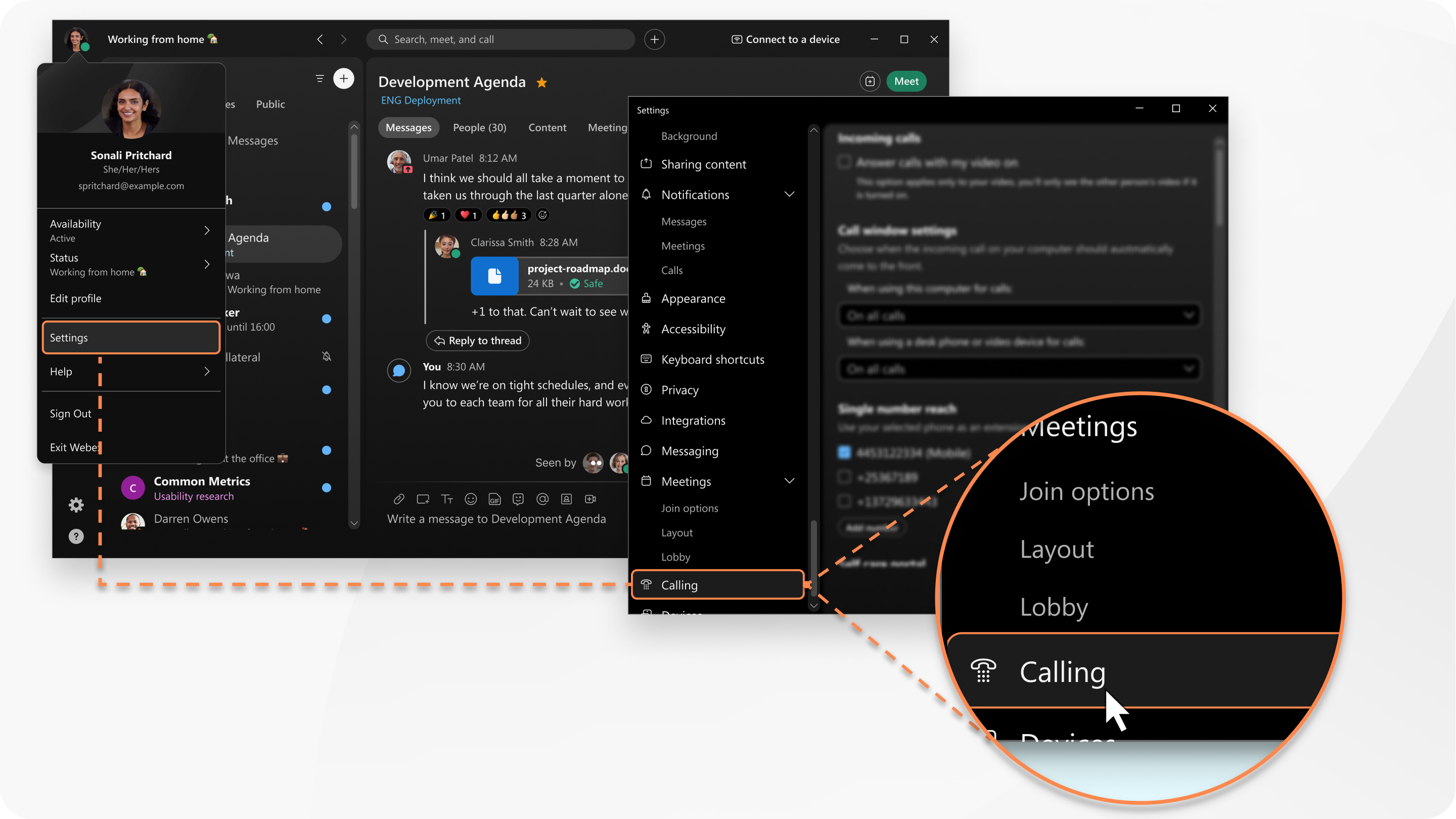
Kliknite na Nastavenia Tlačidlo nastavení znázornené ikonou ozubeného kolieska na bočnom navigačnom paneli a potom kliknite na Volanie.

2

Prejdite na Ďalšie nastavenia hovorov a v závislosti od vášho nastavenia vyberte jednu z nasledujúcich možností:

  • Rozšírené nastavenia hovorov– Tento odkaz vás presmeruje na ďalšie nastavenia hovorov, ako napríklad hlasovú schránku a ďalšie možnosti presmerovania hovorov.
  • Prístup k používateľskému portálu– Túto možnosť uvidíte aj v prípade, že máte nastavenú službu Webex Calling alebo ak vám ju váš poskytovateľ služieb povolil. Tu máte prístup k niekoľkým ďalším nastaveniam, ktoré nie sú dostupné cez odkaz Rozšírené nastavenia hovorov. Napríklad resetovanie PIN kódu hlasovej schránky, plánovanie určitých funkcií (selektívne presmerovanie hovorov, odmietnutie hovorov atď.) a nastavenia asistenta pre vedúceho pracovníka.
1

Kliknite na Nastavenia Tlačidlo nastavení znázornené ikonou ozubeného kolieska na bočnom navigačnom paneli a potom kliknite na Volanie.

2

Prejdite na Ďalšie nastavenia hovorov a v závislosti od vášho nastavenia vyberte jednu z nasledujúcich možností:

  • Rozšírené nastavenia hovorov– Tento odkaz vás presmeruje na ďalšie nastavenia hovorov, ako napríklad hlasovú schránku a ďalšie možnosti presmerovania hovorov.
  • Prístup k používateľskému portálu– Túto možnosť uvidíte aj v prípade, že máte nastavenú službu Webex Calling alebo ak vám ju váš poskytovateľ služieb povolil. Tu máte prístup k niekoľkým ďalším nastaveniam, ktoré nie sú dostupné cez odkaz Rozšírené nastavenia hovorov. Napríklad resetovanie PIN kódu hlasovej schránky, plánovanie určitých funkcií (selektívne presmerovanie hovorov, odmietnutie hovorov atď.) a nastavenia asistenta pre vedúceho pracovníka.
1

Klepnite na svoju profilovú fotku a potom prejdite na Nastavenia > Volanie.

2

Potiahnite prstom nahor k možnosti Ďalšie nastavenia hovorov a v závislosti od nastavenia vyberte jednu z nasledujúcich možností:

  • Rozšírené nastavenia hovorov– Tento odkaz vás presmeruje na ďalšie nastavenia hovorov, ako napríklad hlasovú schránku a ďalšie možnosti presmerovania hovorov.
  • Prístup k používateľskému portálu– Túto možnosť uvidíte aj v prípade, že máte nastavenú službu Webex Calling alebo ak vám ju váš poskytovateľ služieb povolil. Tu máte prístup k niekoľkým ďalším nastaveniam, ktoré nie sú dostupné cez odkaz Rozšírené nastavenia hovorov. Napríklad resetovanie PIN kódu hlasovej schránky, plánovanie určitých funkcií (selektívne presmerovanie hovorov, odmietnutie hovorov atď.) a nastavenia asistenta pre vedúceho pracovníka.

Bol tento článok užitočný?