
Dziękujemy za opinię.
Wprowadzenie do Bang & Olufsen Cisco 950
 Opinia?
Zaprojektowane dla profesjonalistów wkładki douszne Bang & Olufsen Cisco 950 zapewniają czysty dźwięk i najlepsze wrażenia ze spotkania. Dzięki Bluetooth 5.2, adaptacyjnej aktywnej redukcji szumów, elementom nausz nym i funkcjom te wkładki douszne idealnie pasują do profesjonalistów i zespołów IT.
B&O Cisco 950 oferuje modny minimalistyczny design z czarnego antracytu i pustynnego złota, prezentujący materiały najwyższej jakości. Te wkładki douszne sprawiają, że Twój dzień pracy jest nieco bardziej angażujący dzięki wysokiej jakości dźwiękowi.
Słuchawki douszne Bang & Olufsen Cisco 950 są również dostępne jako model certyfikowany do użytku z Microsoft Teams. Pełne informacje o kontroli połączeń Microsoft Teams można znaleźć w sekcji Elementy sterujące słuchawkami B & O Cisco 950.
Po pierwszym otwarciu pokrywy etui ładującego w telefonie B&O Cisco 950 włącza się tryb parowania Bluetooth. Widać, że wskaźnik świetlny etui ładującego miga na niebiesko.
Wykonaj następujące kroki, aby sparować urządzenie Bluetooth po pierwszym parowaniu:
Zanim zaczniesz
Upewnij się, że Twój B&O Cisco 950 jest naładowany. Możesz podłączyć etui ładujące za pomocą kabla ładującego. Do ładowania można również użyć bezprzewodowych podkładek ładujących z certyfikatem Qi.
| 1 |
Umieść wkładki douszne w etui ładującym. Upewnij się, że pokrywa etui ładującego jest całkowicie otwarta. Gdy wskaźnik się wyłączy, dotknij i przytrzymaj pole dotykowe obu wkładek dousznych przez 6 sekund. Wskaźnik miga na niebiesko, gdy urządzenie inicjuje parowanie w trybie parowania Bluetooth. |
| 2 |
(Opcjonalnie) Możesz także użyć adaptera Cisco Headset USB z urządzeniem B&O Cisco 950, aby szybko korzystać z funkcji plug-and-play. Aby uzyskać więcej informacji na temat adaptera USB zestawu słuchawkowego, zobacz Adapter Cisco Headset USB. Adapter Cisco Headset USB nie jest częścią zawartości pudełka w modelu WebEx/UC. Możesz kupić adapter USB jako zapasowe akcesorium. |
Po pierwszym otwarciu pokrywy etui ładującego w telefonie B&O Cisco 950 włącza się tryb parowania Bluetooth. Widać, że wskaźnik świetlny etui ładującego miga na niebiesko.
Wykonaj następujące kroki, aby sparować urządzenie Bluetooth po pierwszym parowaniu:
Zanim zaczniesz
Upewnij się, że Twój B&O Cisco 950 jest naładowany. Możesz podłączyć etui ładujące za pomocą kabla ładującego. Do ładowania można również użyć bezprzewodowych podkładek ładujących z certyfikatem Qi.
Adapter Cisco Headset USB jest wymagany do korzystania z klienta Microsoft Teams z certyfik atem Microsoft Teams. W innych przypadkach, adapter jest opcjonalny i może być używany jako szybka funkcja plug-and-play. Adapter jest dołączony do zawartości pudełka i wstępnie sparowany z wkładkami dousznymi.
| 1 |
Umieść wkładki douszne w etui ładującym. Wyj Cisco Headset mij adapter USB z pudełka i podłącz go do urządzenia źródłowego. Następnie otwórz pokrywę etui ładującego i wyjmij wkładki douszne. Ponieważ adapter jest wstępnie sparowany z wkładkami dousznymi, połączenie zostanie nawiązane automatycznie. Aby uzyskać więcej informacji na temat adaptera USB zestawu słuchawkowego lub rozwiązywania problemów, zobacz Adapter Cisco Headset USB. |
| 2 |
Jeśli nie korzystasz z klienta Microsoft Teams na podłączonym urządzeniu, możesz połączyć się również za pośrednictwem natywnego połączenia Bluetooth, wykonując następujące kroki: Upewnij się, że pokrywa etui ładującego jest całkowicie otwarta. Gdy wskaźnik się wyłączy, dotknij i przytrzymaj pole dotykowe obu wkładek dousznych przez 6 sekund. Wskaźnik miga na niebiesko, gdy urządzenie inicjuje parowanie w trybie parowania Bluetooth. Słuchawki douszne B&O Cisco 950 z certyfikatem Microsoft Teams są również kompatybilne z Webex. Podczas korzystania z Webex można podłączyć wkładki douszne za pomocą natywnego połączenia Bluetooth, adapter Cisco Headset USB jest wymagany do sterowania specyficznego dla Microsoft Teams i sterowania połączeniami słuchawkowymi do pracy z klientem Microsoft Teams. |
Włóż wkładkę douszną B&O Cisco 950 do przewodu słuchowego, a następnie obracaj, aż logo będzie poziome, a płetwa spoczywa poza tragusem ucha.
Musisz wybrać odpowiednie końcówki douszne, które są niezbędne do najlepszego dopasowania i optymalnej wydajności aktywnej redukcji szumów. Możesz wypróbować różne rozmiary, aby znaleźć ten , który oferuje najlepszy poziom izolacji od hałasów zewnętrznych.
-
Pianka Comply™
-
Krzem duży
-
Krzem mały
-
Krzem bardzo mały
-
Medium krzemowe
Końcówki douszne firmy Comply Foam poprawiają izolację, a tym samym doznania dźwiękowe.
Poniższy schemat opisuje przyciski i funkcje zestawu słuchawkowego.
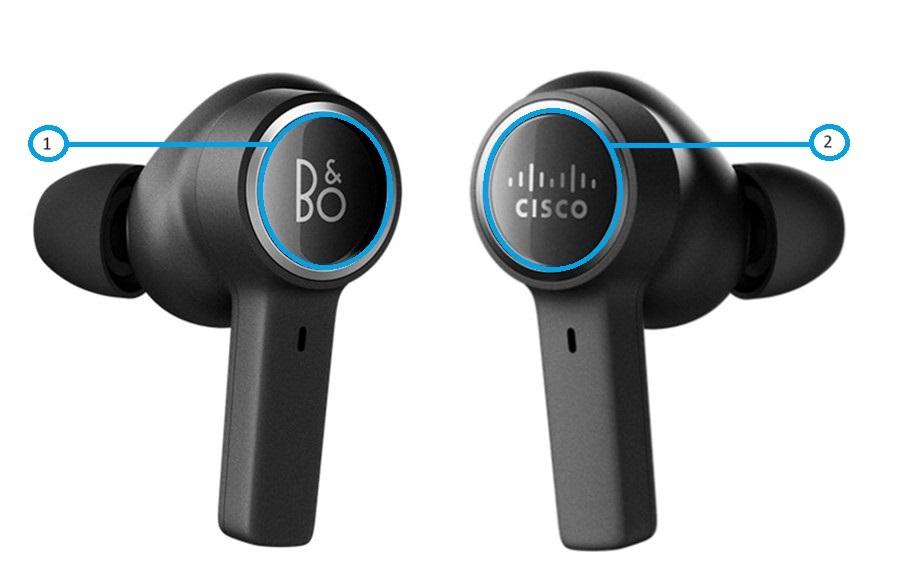
| Numer | Przycisk |
|---|---|
| 1 | Dotyk lewego ucha |
| 2 | Dotyk prawego ucha |
W poniższych podsekcjach można znaleźć dokładne instrukcje dotyczące sterowania wkładkami dousznymi dla modelu WebEx/UC i Microsoft Teams z lat 950., obejmujące przypadki użycia:
- Podczas rozmowów/spotkań
- Poza połączeniami/spotkaniami i dla mediów
- Przy użyciu tylko jednej wkładki dousznej
Sterowanie (gdy obie wkładki douszne są używane)
Gdy używasz wkładek dousznych po obu stronach, możesz wykonać następujące gesty i funkcje za pomocą B&O Cisco 950.
|
Funkcja |
Gest |
|---|---|
|
Aktywna redukcja szumów |
Stuknij w lewą wkładkę douszną. Kiedy nie jesteś w rozmowie, możesz przejść przez następujące tryby, dotykając lewej wkład ki dousznej.
Podczas rozmowy możesz przejść przez następujące tryby, dotykając lewej wkładki dousznej:
|
|
Dołącz do spotkania Webex |
Dotknij prawej słuchawki dousznej, aby dołączyć do spotkania Webex w momencie rozpoczęcia spotkania. |
|
Zwiększenie głośności |
Stuknij i przytrzymaj prawą wkładkę douszną. |
|
Zmniejszenie głośności |
Stuknij i przytrzymaj lewą wkładkę douszną. |
|
Następny utwór |
Stuknij dwukrotnie prawą wkładkę douszną. * |
|
Odtwórz lub wstrzymaj |
Dotknij prawej słuchawki dousznej, gdy nie bierzesz połączenia. |
|
Odbierz połączenie |
Dotknij prawej słuchawki dousznej, aby odebrać połączenie przychodzące. |
|
Odrzuć połączenie |
Stuknij dwukrotnie i przytrzymaj prawą słuchawkę, aby odrzucić połączenie przychodzące. |
|
Wycisz lub wyłącz wyciszenie |
Dotknij prawej słuchawki dousznej, aby wyciszyć lub wyłączyć wyciszenie podczas rozmowy. |
|
Zakończ połączenie |
Stuknij dwukrotnie i przytrzymaj prawą słuchawkę, aby zakończyć połączenie. |
Dwukrotne dotknięcie prawej wkładki dousznej to konfigurowalny gest, który ma domyślną funkcję jako Następny utwór. Możesz wybrać dowolną z następujących funkcji dla przycisku niestandardowego za pomocą aplikacji mobil nej B&O:
- Następny utwór
- Poprzedni utwór
- Stan baterii
- Asystent głosowy
Sterowanie (gdy jedna z wkładek dousznych jest używana)
Gdy używasz wkładek dousznych po obu stronach, możesz wykonać następujące gesty i funkcje za pomocą B&O Cisco 950.
|
Funkcja |
Gest |
|---|---|
|
Następny utwór |
Stuknij dwukrotnie wkładkę douszną. * |
|
Odtwórz lub wstrzymaj |
Stuknij wkładkę douszną, gdy nie bierzesz połączenia. |
|
Odbierz połączenie |
Stuknij wkładkę douszną, aby odebrać połączenie przychodzące. |
|
Dołącz do spotkania Webex |
Stuknij wkładkę douszną, aby dołączyć do spotkania Webex w momencie rozpoczęcia spotkania. |
|
Odrzuć połączenie |
Stuknij dwukrotnie i przytrzymaj słuchawkę, aby odrzucić połączenie przychodzące. |
|
Wycisz lub wyłącz wyciszenie |
Stuknij wkładkę douszną, aby wyciszyć lub wyłączyć wyciszenie podczas rozmowy. |
|
Zakończ połączenie |
Stuknij dwukrotnie i przytrzymaj słuchawkę, aby zakończyć połączenie. |
Dwukrotne dotknięcie prawej wkładki dousznej to konfigurowalny gest, który ma domyślną funkcję jako Następny utwór. Możesz wybrać dowolną z następujących funkcji dla przycisku niestandardowego za pomocą aplikacji mobil nej B&O:
- Następny utwór
- Poprzedni utwór
- Stan baterii
- Asystent głosowy
Podczas korzystania z Webex można podłączyć wkładki douszne za pomocą natywnego połączenia Bluetooth, adapter Cisco Headset USB jest wymagany do sterowania specyficznego dla Microsoft Teams i sterowania połączeniami słuchawkowymi do pracy z klientem Microsoft Teams.
Sterowanie (gdy obie wkładki douszne są używane)
Gdy używasz wkładek dousznych po obu stronach, możesz wykonać następujące gesty i funkcje za pomocą B&O Cisco 950.
|
Funkcja |
Gest |
|---|---|
|
Aktywna redukcja szumów |
Stuknij w lewą wkładkę douszną. Kiedy nie jesteś w rozmowie, możesz przejść przez następujące tryby, dotykając lewej wkład ki dousznej.
Podczas rozmowy możesz przejść przez następujące tryby, dotykając lewej wkładki dousznej:
|
|
Dołącz do spotkania Webex |
Dotknij prawej słuchawki dousznej, aby dołączyć do spotkania Webex w momencie rozpoczęcia spotkania. |
|
Zwiększenie głośności |
Stuknij i przytrzymaj prawą wkładkę douszną. |
|
Zmniejszenie głośności |
Stuknij i przytrzymaj lewą wkładkę douszną. |
|
Następny utwór |
Stuknij dwukrotnie prawą wkładkę douszną. * |
|
Odtwórz lub wstrzymaj |
Dotknij prawej słuchawki dousznej, gdy nie bierzesz połączenia. |
|
Odbierz połączenie |
Dotknij prawej słuchawki dousznej, aby odebrać połączenie przychodzące. |
|
Odrzuć połączenie |
Stuknij dwukrotnie i przytrzymaj prawą słuchawkę, aby odrzucić połączenie przychodzące. |
|
Wycisz lub wyłącz wyciszenie |
Dotknij prawej słuchawki dousznej, aby wyciszyć lub wyłączyć wyciszenie podczas rozmowy. |
|
Zakończ połączenie |
Stuknij dwukrotnie i przytrzymaj prawą słuchawkę, aby zakończyć połączenie. |
|
Przenieś Microsoft Teams z przodu okien pulpitu |
Stuknij dwukrotnie lewą wkładkę douszną. |
|
Podnoszenie i opuszczanie ręki w programie Microsoft Teams podczas rozmowania/spotkania |
Stuknij trzykrotnie lewą wkładkę douszną. |
Dwukrotne dotknięcie prawej wkładki dousznej to konfigurowalny gest, który ma domyślną funkcję jako Następny utwór. Możesz wybrać dowolną z następujących funkcji dla przycisku niestandardowego za pomocą aplikacji mobil nej B&O:
- Następny utwór
- Poprzedni utwór
- Stan baterii
- Asystent głosowy
Sterowanie (gdy jedna z wkładek dousznych jest używana)
Gdy używasz wkładek dousznych po obu stronach, możesz wykonać następujące gesty i funkcje za pomocą B&O Cisco 950.
|
Funkcja |
Gest |
|---|---|
|
Następny utwór |
Stuknij dwukrotnie wkładkę douszną. * |
|
Odtwórz lub wstrzymaj |
Stuknij wkładkę douszną, gdy nie bierzesz połączenia. |
|
Odbierz połączenie |
Stuknij wkładkę douszną, aby odebrać połączenie przychodzące. |
|
Dołącz do spotkania Webex |
Stuknij wkładkę douszną, aby dołączyć do spotkania Webex w momencie rozpoczęcia spotkania. |
|
Odrzuć połączenie |
Stuknij dwukrotnie i przytrzymaj słuchawkę, aby odrzucić połączenie przychodzące. |
|
Wycisz lub wyłącz wyciszenie |
Stuknij wkładkę douszną, aby wyciszyć lub wyłączyć wyciszenie podczas rozmowy. |
|
Zakończ połączenie |
Stuknij dwukrotnie i przytrzymaj słuchawkę, aby zakończyć połączenie. |
Dwukrotne dotknięcie prawej wkładki dousznej to konfigurowalny gest, który ma domyślną funkcję jako Następny utwór. Możesz wybrać dowolną z następujących funkcji dla przycisku niestandardowego za pomocą aplikacji mobil nej B&O:
- Następny utwór
- Poprzedni utwór
- Stan baterii
- Asystent głosowy
Wskaźnik świetlny B&O Cisco 950 można znaleźć na etui ładującym.
|
Zachowanie LED |
Wskazanie |
|---|---|
|
Jeśli etui ładujące się ładuje, a wkładki douszne nie znajdują się w etui ładującym, zobaczysz jedno z następujących wskazań: | |
|
Pomarańczowy (migający) |
Etui ładujące ładuje się. |
|
Zielony (stały) |
Etui ładujące jest w pełni naładowane. |
|
Czerwony (migający) |
Etui ładujące się przegrzewa. |
|
Jeśli etui ładujące się ładuje, a wkładki douszne znajdują się wewnątrz etui ładującego, zobac zysz jedno z następujących wskazań: | |
|
Pomarańczowy (migający) |
Etui ładujące i wkładki douszne ładują się. |
|
Pomarańczowy (migający) |
Etui ładujące jest w pełni naładowane, a wkładki douszne ładują się. |
|
Zielony (miga) |
Etui ładujące ładuje się, a wkładki douszne są w pełni naładowane. |
|
Zielony (stały) |
Etui ładujące i wkładki douszne są w pełni naładowane. |
|
Czerwony (migający) |
Etui ładujące się przegrzewa. |
|
Jeśli etui ładujące się nie ładuje, a wkładki douszne znajdują się wewnątrz otwartego et ui ładującego, zobaczysz jedno z następujących wskazań: | |
|
Pomarańczowy (migający) |
Słuchawki douszne ładują się. |
|
Zielony (pełny, 5 sekund) |
Słuchawki douszne są w pełni naładowane. |
|
Niebieski (migający) |
Tryb parowania Bluetooth. |
|
Niebieski (stały) |
Udało się parowanie Bluetooth. |
|
Czerwony (stały, 5 sekund) |
Parowanie Bluetooth nie powiodło się. |
|
Czerwony (migający, 5 razy) |
Przywrócenie ustawień fabrycznych zakończone. |
|
Zielony (miga) |
Trwa aktualizacja oprogramowania etui ładującego. Wskaźnik wyłącza się po zakończeniu aktualizacji. |
|
Jeśli etui ładujące się nie ładuje, a wkładki douszne nie znajdują się w otwartym etui ładującym, zobaczysz jedno z następujących wskazań: | |
|
Zielony (pełny, 5 sekund) |
Ładowanie ma więcej niż jedno pełne naładowanie. |
|
Pomarańczowy (pełny, 5 sekund) |
Etui ładujące ma mniej niż jedno pełne naładowanie. |
|
Czerwony (stały, 5 sekund) |
Etui ładujące ma bardzo niski poziom baterii. |


