
Dziękujemy za opinię.
Sesje przełomowe na spotkaniach i webinariach
 Opinia?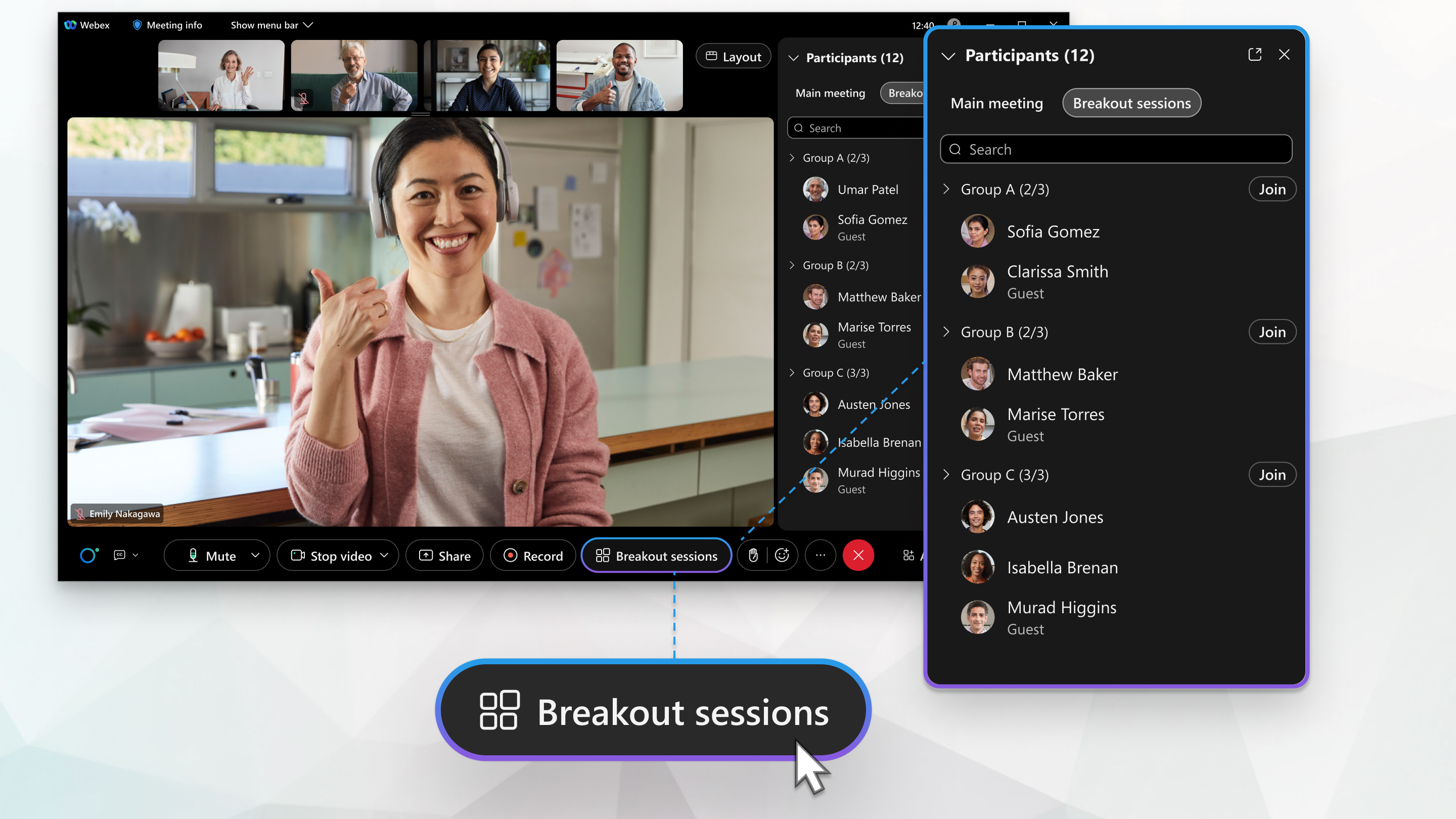
Ta funkcja jest obsługiwana w Webex Meetings iWebex Webinars. W aplikacji Webex ta funkcja jest dostępna na naszej platformie Webex Suite spotkań. Dowiedz się, czy Twoje spotkania korzystają z platformy Webex Suite spot kań.
Jeśli korzystasz z Linuk Webex Meetings sa lub Webex Webinars na nim, skorzystaj z naszej aplikacji internetowej do sesji przerażających.
Znane problemy i ograniczenia
Dowiedz się o znanych problemach i ograniczeniach dotyczących sesji przerywczych.
Role w sesji przełomowej
Podczas spotkań gospodarze i współgospodarze tworzą sesje przełomowe, przypisują uczestników i rozpoczynają sesje, gdy będą gotowe.
Uczestnicy mogą udostępniać treści i korzystać z narzędzi współpracy, takich jak czat, do współpracy w mniejszych, bardziej skoncentrowanych grupach dyskusyjnych. Zobacz najlepsze praktyki dotyczące uczestnictwa w sesjach breakout.
Audio i wideo podczas sesji Breakout
Każda sesja Breakout to osobna konferencja audio i wideo. Jeśli łączy łeś się z dźwiękiem, gdy dołączyłeś do spotkania lub webin aru, przełącza się automatycznie po dołączeniu do sesji przerywającej. Podczas spotkań możesz wyciszyć lub wyłączyć wyciszenie dźwięku i uruchomić lub zatrzymać wideo w dowolnym momencie podczas sesji przerywającej, tak jak na głównym spotkaniu.
Jeśli dołączysz do spotkania z urządzenia pokoju, naciśnięcie przycisku Wycisz urządzenie lub Wy łącz wyciszenie urządzenia powoduje wyciszenie lub wyłączenie całego pomieszczenia.
Po zakończeniu wszystkich sesji przerywających dźwięk automatycznie przełącza się na sesję główną. Na spotkaniach, jeśli Twój film był włączony podczas sesji Breakout, pozostaje włączony, gdy wszystkie sesje Breakout zakończą się i wrócisz do sesji głównej.
|
Funkcja |
Gospodarz |
Współgospodarz |
Uczestnik |
|---|---|---|---|
|
✓
|
|
| |
|
Zezwalaj każdemu na dołączenie do sesji Breakout | ✓ | ✓ |
|
|
Twórz i rozpoczynaj sesje przerywające
|
✓ |
✓ |
|
|
✓ |
✓ |
| |
|
✓ |
✓ |
| |
|
✓ |
✓ | ||
|
✓ |
✓ |
| |
|
Poproś wszystkich uczestników o powrót do sesji głównej Jeśli sesje Breakout są nadal w toku, dźwięk uczestników jest wyciszony po powrocie do sesji głównej. Na spotkaniach przypomnij uczestnikom o wyłączeniu wyci szenia, jeśli chcą zabrać głos w sesji. |
✓ |
✓ |
|
|
✓ |
✓ |
| |
| Niższe ręce uczestników | ✓ | ✓ |
|
Funkcja |
Gospodarz |
Współgospodarz |
Uczestnik |
|---|---|---|---|
|
✓ |
✓ |
✓ | |
|
Rozpocznij lub zatrzymaj wideo podczas sesji przerywającej |
✓ |
✓ |
✓ |
|
Wycisz lub wyłącz wyciszenie dźwięku podczas sesji przerywającej |
✓ |
✓ |
✓ |
|
Udostępnianie treści podczas sesji przerywającej |
✓ |
✓ |
✓ |
|
Użyj czatu, aby wysyłać wiadomości do innych osób podczas sesji przerażającej
|
✓ |
✓ |
✓ |
|
|
|
✓ | |
|
✓ |
|
| |
|
✓ |
|
| |
| Podnieś rękę podczas sesji przerażającej | ✓ | ✓ | ✓ |
| Sortuj według podniesionych rąk | ✓ | ✓ | ✓ |
Znane problemy i ograniczenia
Dowiedz się o znanych problemach i ograniczeniach dotyczących sesji przerywczych.
Role w sesji przełomowej
Gospodarze i współgospodarze mogą wstępnie przypisać panelistów i uczestników do sesji przełomowych podczas webinariów. Nie mogą przypisać uczestników do sesji przełomowych podczas webinaru. Po rozpoczęciu sesji breakout uczestnicy mogą wybrać, do której sesji breakout chcą dołączyć .Audio i wideo podczas sesji Breakout
Każda sesja Breakout to osobna konferencja audio i wideo. Jeśli po dołącz eniu do webinaru połączyłeś się z dźwię kiem, przełącza się automatycznie po dołączeniu do sesji Breakout. Po powrocie do głównego webinaru dźwięk automatycznie przełącza się na sesję główną.
Podczas sesji przerywającej tylko paneliści mogą wyciszyć lub wyłączyć wyciszenie dźwięku. Wszyscy uczestnicy są wyciszeni i nie mają możliwości samodzielnego wyłączenia wyciszenia. Uczestnicy mogą zostać wyłączeni tylko przez panelistę podczas sesji przerywającej.
Jeśli jesteś panelistą dołączającym do webinaru z urządzenia pokojowego, naciśnięcie przycisku Wycisz urządzenie lub Wyłącz wyciszenie urządzenia powoduje wyciszenie lub wyłączenie całego pomieszczenia.
|
Funkcja |
Gospodarz |
Współgospodarz |
Panelista |
|---|---|---|---|
|
Wstępnie przydzielaj uczestników do sesji Breakout Na seminariach internetowych możesz wstępnie przypisać panelistów i uczestników do sesji przełomowych. Podczas webinaru nie można przypisać uczestników do sesji przełomowych. Uczestnicy mogą wybrać, do której sesji przełomowej chcą dołączyć po rozpoczęciu. |
✓
|
|
|
|
Zezwalaj każdemu na dołączenie do sesji Breakout |
✓ | ✓ |
|
|
Twórz i rozpoczynaj sesje przerywające
|
✓ |
✓ |
|
|
✓ |
✓ |
|
|
|
Przenoszenie lub wymiana panelistów podczas sesji przełomowych W seminariach internetowych uczestników nie można przenosić ani wymieniać między sesjami Breakout. |
✓ |
|
|
|
Usuwanie panelisty z sesji przerywającej W seminariach internetowych uczestników nie można usunąć z sesji przerywającej. |
✓ |
|
|
|
Poproś wszystkich uczestników o powrót do sesji głównej Jeśli sesje Breakout są nadal w toku, dźwięk uczestników jest wyciszony po powrocie do sesji głównej. Podczas webinariów uczestnicy pozostają wyciszeni; paneliści mogą być wyłączeni przez gospodarza. |
✓ |
|
|
|
✓ |
|
|
|
| Niższe ręce uczestników | ✓ | ✓ |
|
Funkcja |
Gospodarz |
Współgospodarz | Panelista |
Uczestnik |
|---|---|---|---|---|
|
Dołącz do sesji przełomowej lub wyjdź z niej na komputerze, urządzeniu mobilnym lub telefonie |
✓ |
✓ | ✓ |
✓ |
| Dołącz do sesji przerywającej lub wyjdź z niej z urządzenia wideo | ✓ | |||
|
Rozpocznij lub zatrzymaj wideo podczas sesji przerywającej |
✓ |
✓ | ✓ | |
|
Wycisz lub wyłącz wyciszenie dźwięku podczas sesji przerywającej |
✓ |
✓ |
✓ | |
|
Udostępnianie treści podczas sesji przerywającej |
✓ |
✓ |
✓ |
✓ |
|
Użyj czatu, aby wysyłać wiadomości do innych osób podczas sesji przerażającej Możesz rozmawiać tylko z innymi w ramach sesji Breakout, nie we wszystkich sesjach breakout. |
✓ |
✓ |
✓ |
✓ |
|
|
|
| ||
|
✓ |
|
| ||
|
✓ |
|
| ||
| Podnieś rękę podczas sesji przerażającej | ✓ | ✓ |
✓ |
✓ |
| Sortuj według podniesionych rąk | ✓ | ✓ |


