- Strona główna
- /
- Artykuł

Dziękujemy za opinię.

 W tym artykule
 Opinia?
Typy kont zapewniają użytkownikom taki poziom dostępu, jakiego potrzebują. Przypisując konta zgodnie z potrzebami biznesowymi, możesz pomóc zmniejszyć liczbę licencji wymaganych dla Twojej witryny.
Konto gospodarza i uczestnika Webex Meetings
Można użyć pliku CSV, aby przypisać Webex Meetings użytkownikom następujące typy kont:
-
Uczestnik — osoba, która może uczestniczyć w spotkaniach, ale nie może organizować spotkań. Funkcje hosta nie są dostępne, chociaż gospodarz może zezwolić uczestnikowi na bycie prezenterem. Konta uczestników nie wymagają licencji hosta.
-
Typ konta uczestnika nie jest dostępny dla użytkowników z rolą Administrator witryny Webex. Jeśli chcesz przypisać tym użytkownikom konto uczestnika, musisz usunąć ich uprawnienia administracyjne dla tej Webex Meetings witryny.
-
Aby przypisać użytkowników jako uczestników, musisz mieć włączoną funkcję konta Attendee w witrynie Webex. Jeśli kolumna Konto uczestnika nie jest widoczna w pliku CSV, skontaktuj się z pomocą techniczną Webex, aby włączyć tę funkcję w witrynie Webe x.
-
-
Gospodarz — osoba, która może planować spotkania i uczestniczyć w spotkaniach jako gospodarz spotkania. Gospodarze spotkań kontrolują funkcje zarządzania spotkaniami, takie jak wyznaczanie prezentera lub wyciszenie innego uczestnika. Każde konto hosta wymaga licencji.
Używanie pliku CSV do przypisywania kont hosta lub uczestników
Aby zmniejszyć liczbę licencji wymaganych dla Twojej witryny, przypisz konto hosta tylko osobom, które muszą prowadzić spotkania. Możesz przypisać konto uczestnika dla nowych użytkowników lub zmienić przypisania kont dla istniejących użytkowników.
Aby przypisać konto hosta do użytkownika, wpisz True w kolum nie .webex.com — Webe <site name>x Enterprise Edition.
Aby przypisać konto Uczestnika do użytkownika, wpisz True w kolumnie <site name >.webex.com—Attendee.
Przykład:
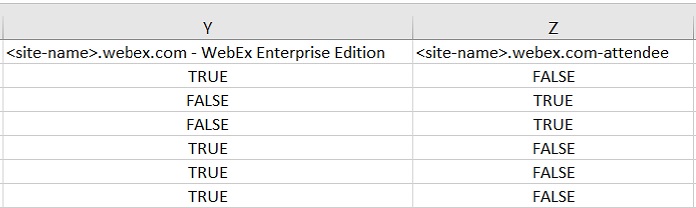
Aby usunąć przypisanie konta dla użytkownika, wpisz False w odpowiedniej kolumnie.
Dla dowolnej konkretnej witryny Webex ustaw wartość TRUE tylko dla hosta lub uczestnika,
 a nie obu.
Aby uzyskać więcej informacji na temat korzystania z pliku CSV, zobacz następujące tematy:
Dodawanie wielu użytkowników w Centrum sterowania za pomocą szablonu CSV
Modyfikowanie użytkowników w Centrum sterowania za pomocą szablonu CSV


