- Strona główna
- /
- Artykuł

Dziękujemy za opinię.

 W tym artykule
 Opinia?
Transmisja na żywo jak nigdy dotąd dzięki Studio Broadcast! Natychmiast przesyłaj strumieniowo treści do odbiorców, udostępniaj ekran lub kamerę, zarządzaj wydarzeniem i angażuj widzów — wszystko w ramach jednego, płynnego procesu.
Skonfiguruj swoje wydarzenie
Odkryj nowe sposoby nawiązywania kontaktu i oczarowywania odbiorców dzięki tej nowej, potężnej funkcji transmisji strumieniowej na żywo.
Studio Broadcast jest funkcją Enterprise dostępną na żądanie. Dowiedz się więcej.
| 1 |
Aby utworzyć wydarzenie, kliknij przycisk Nowe wideo i wybierz kafelek Studio Broadcast. Alternatywnie przejdź do Biblioteka -> Kliknij kartę Wydarzenia i kliknij przycisk Nowe wydarzenie w prawym górnym rogu. 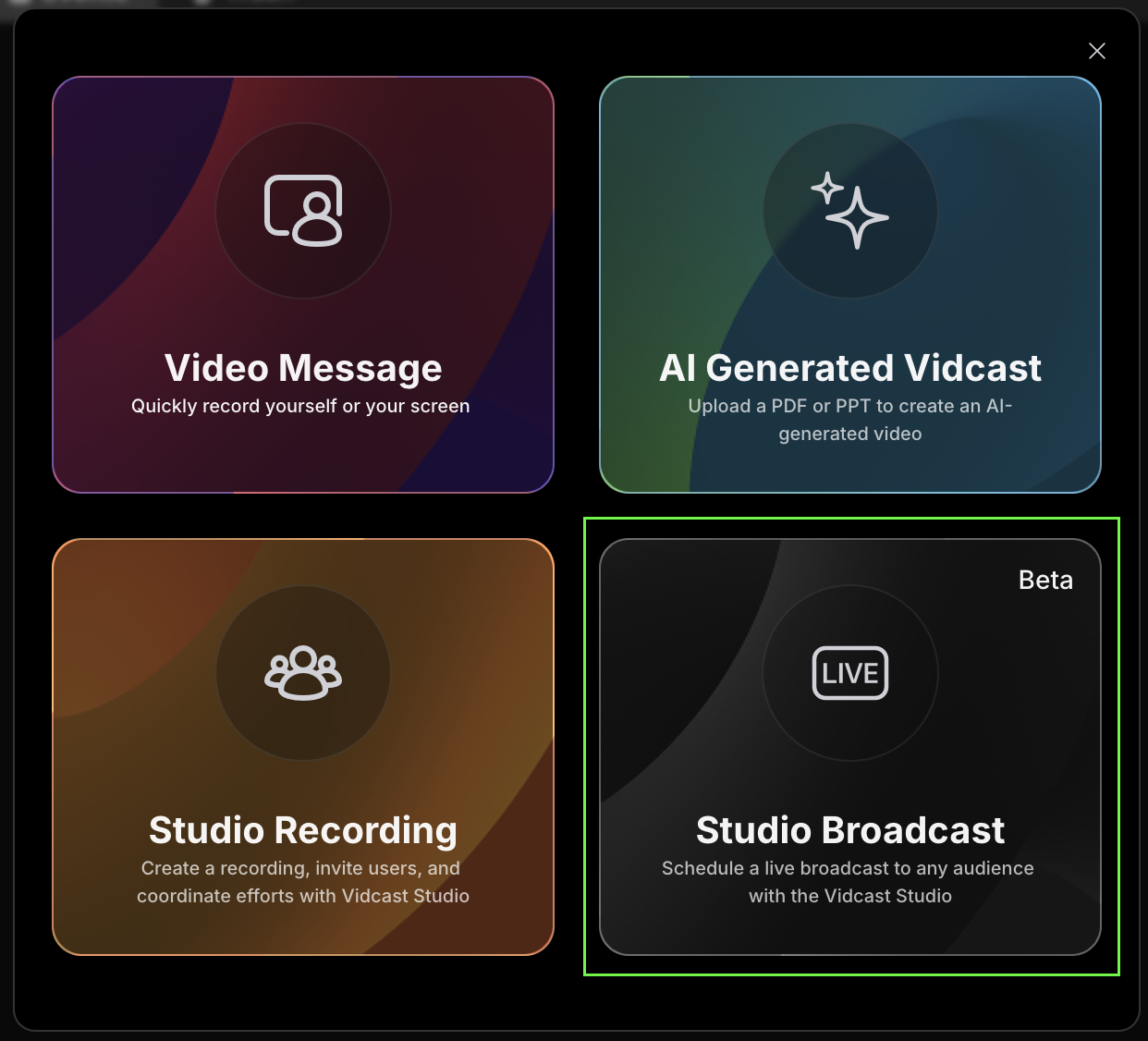 |
| 2 |
Spowoduje to przejście do ekranu konfiguracji wydarzenia. Będziesz mógł nadać nazwę swojemu wydarzeniu, dodać opis, a nawet zmienić jego zaplanowaną datę & czas. 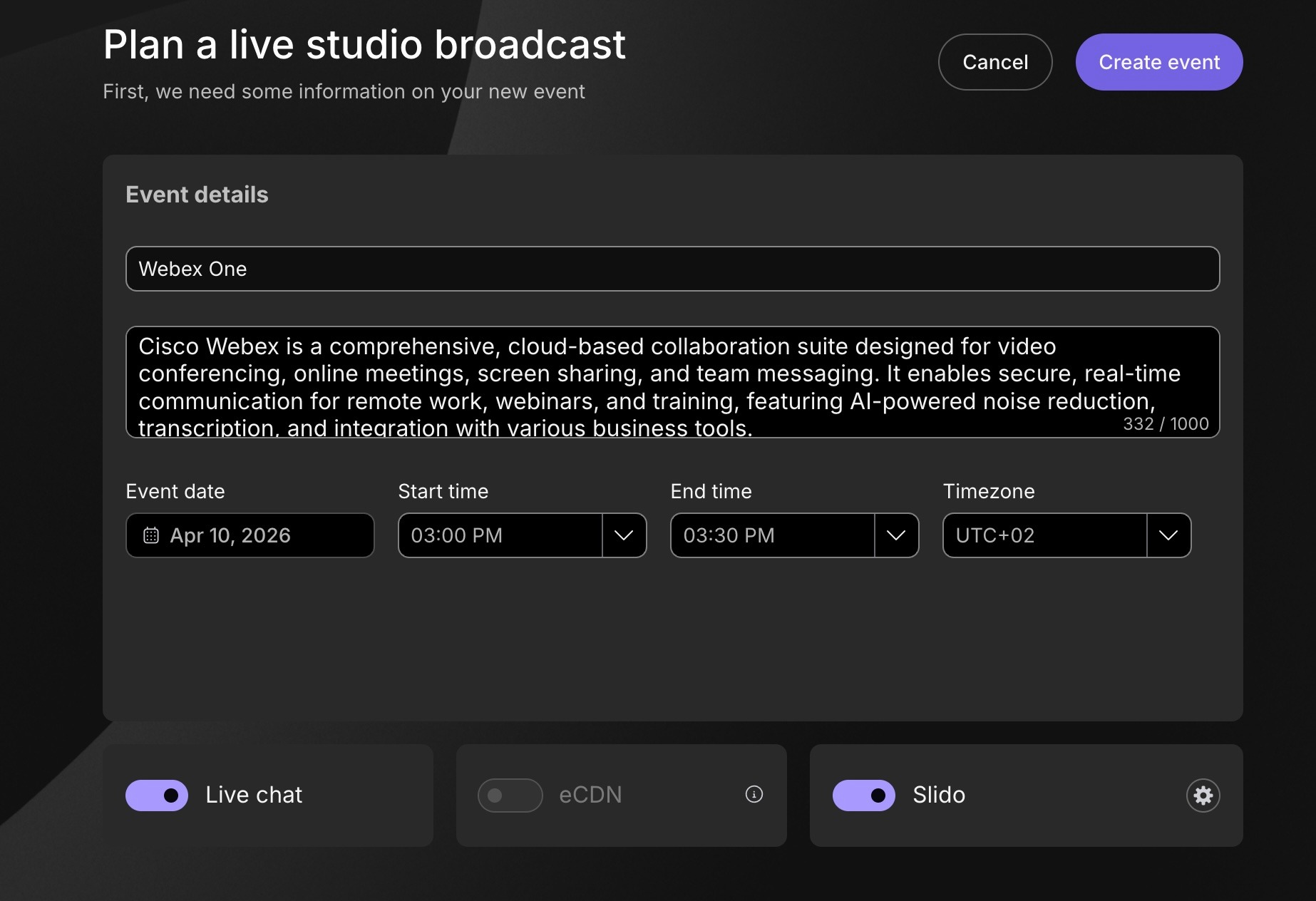 |
| 3 |
Będziesz mógł również włączyć Slido i czat na żywo dla swojej publiczności. Kliknięcie koła zębatego obok przełącznika Slido umożliwia dokonanie wyboru spośród już istniejących Slidolub utworzenie nowego Slido przeznaczonego specjalnie dla tego zdarzenia. 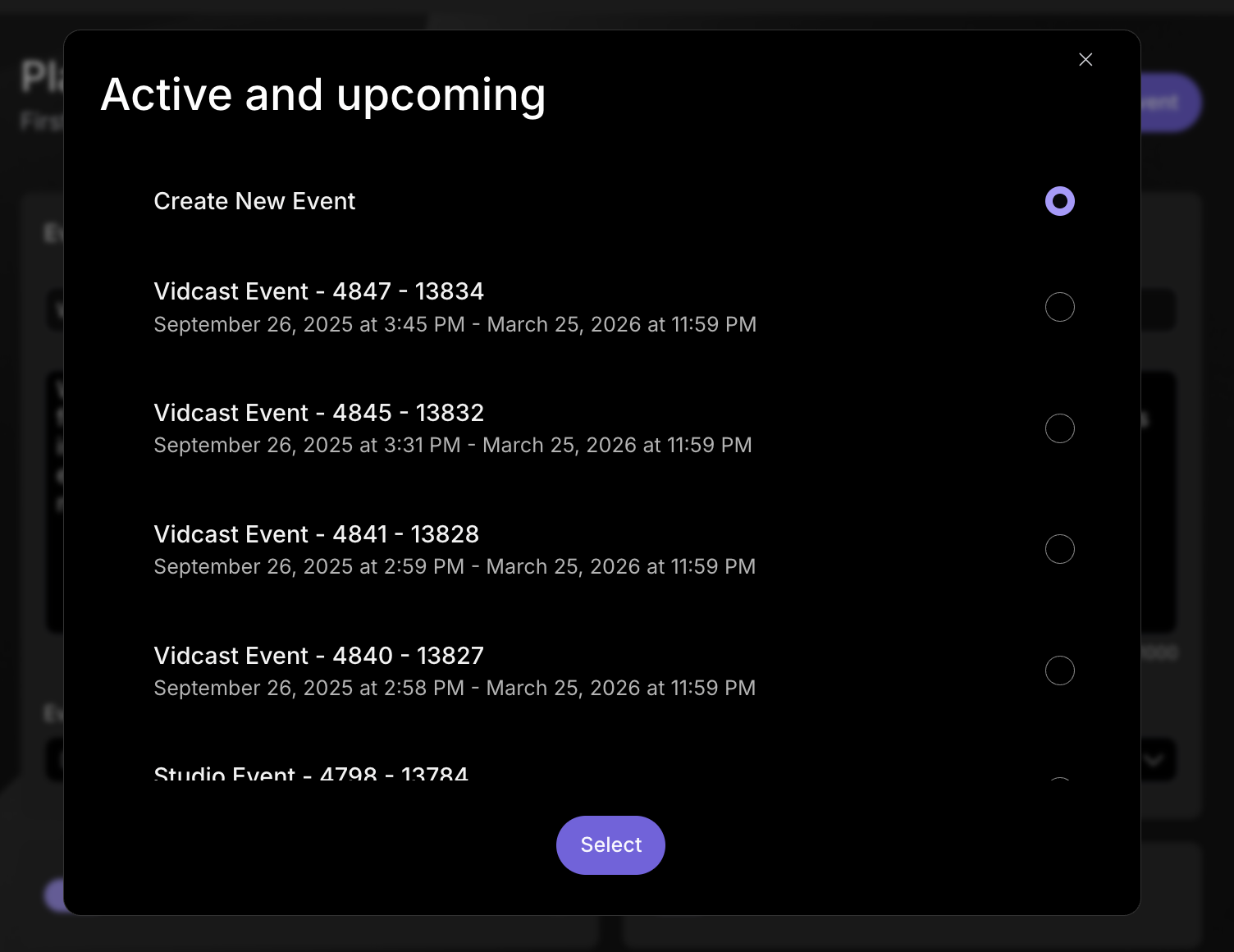 |
| 4 |
Gdy będziesz zadowolony z konfiguracji wydarzenia, kliknij przycisk Utwórz wydarzenie. 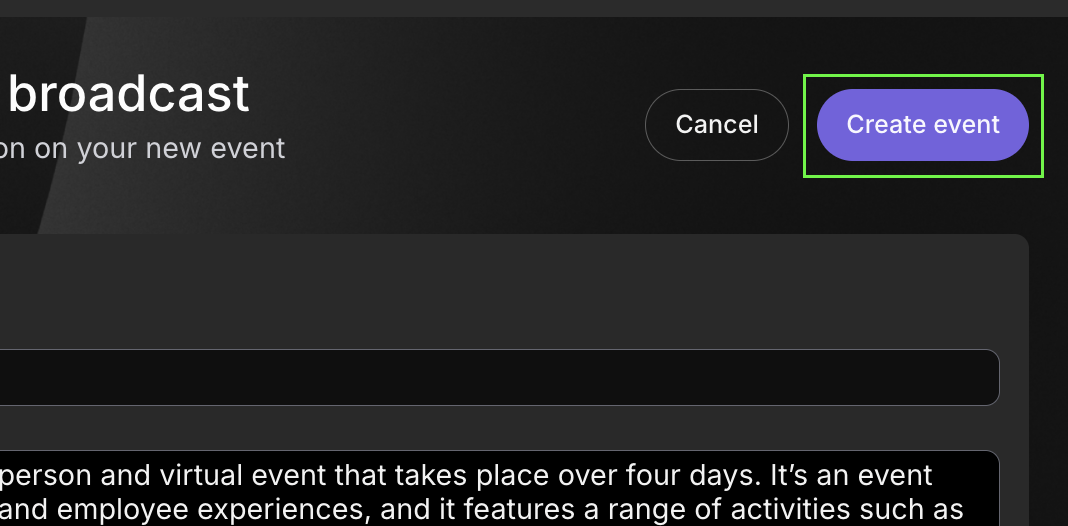 |
| 5 |
Spowoduje to przejście do następnego ekranu, na którym możesz edytować szczegóły wydarzenia, zaprosić producentów i prelegentów oraz przypisać uczestnikom prawa dostępu do swojej publiczności. Działają one tak samo jak uprawnienia udostępniania dla zwykłych transmisji Vidcast— możesz ograniczyć, kto może uzyskać dostęp do transmisji za pośrednictwem łącza uczestnika. 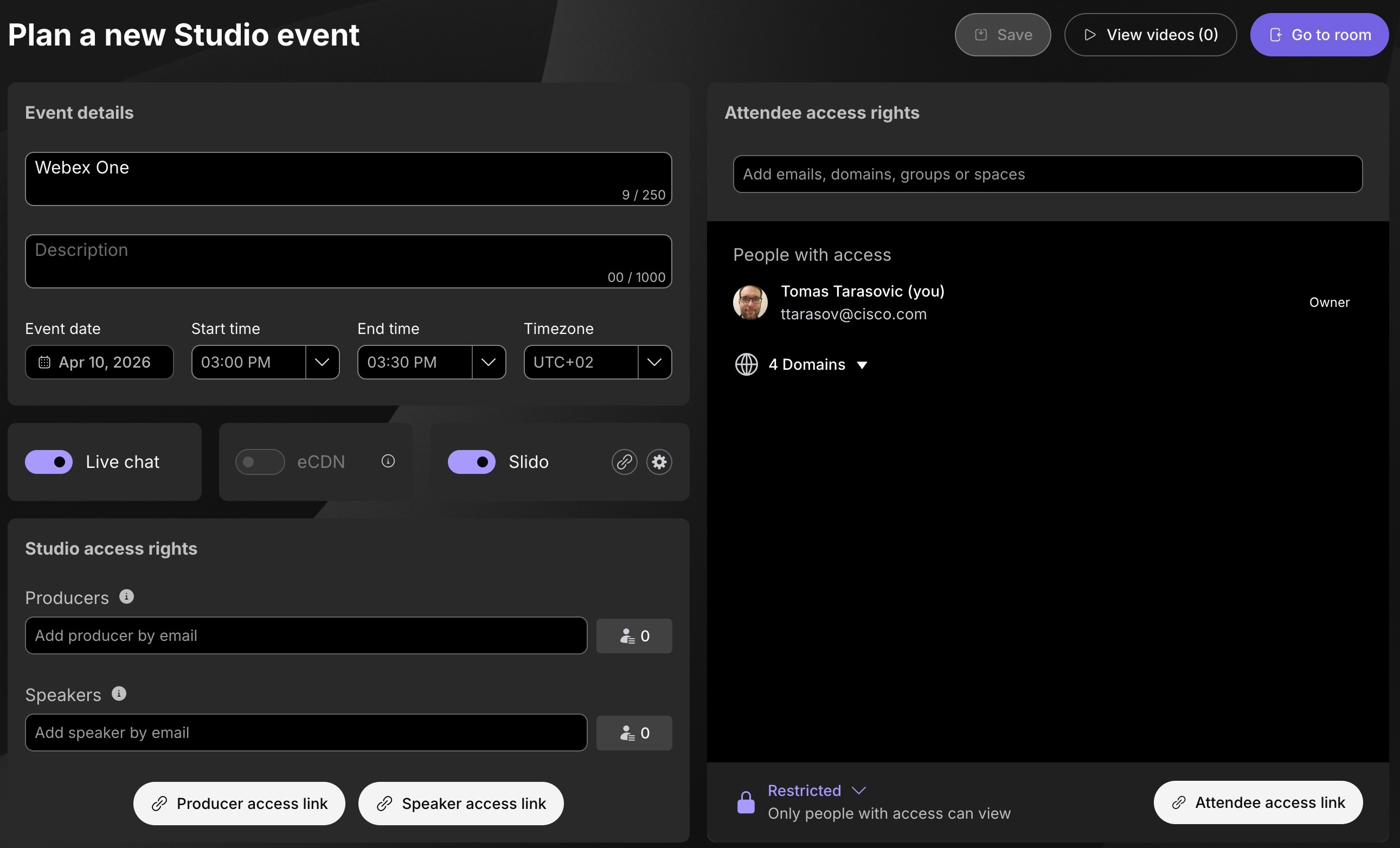 |
| 6 |
Będziesz mógł również skopiować linki do zarządzania wydarzeniami:
|
| 7 |
Na koniec, gdy wszystko jest już skonfigurowane, kliknij Przejdź do pokoju, aby rozpocząć transmisję studyjną tego wydarzenia. |
Konfiguracja Studio Broadcast
Konfiguracja pomieszczenia Studio Broadcast jest taka sama jak w przypadku nagrań studyjnych.
| 1 |
Najpierw zostaniesz poproszony o dostosowanie ustawień dźwięku i obrazu, nazwy i sloganu. 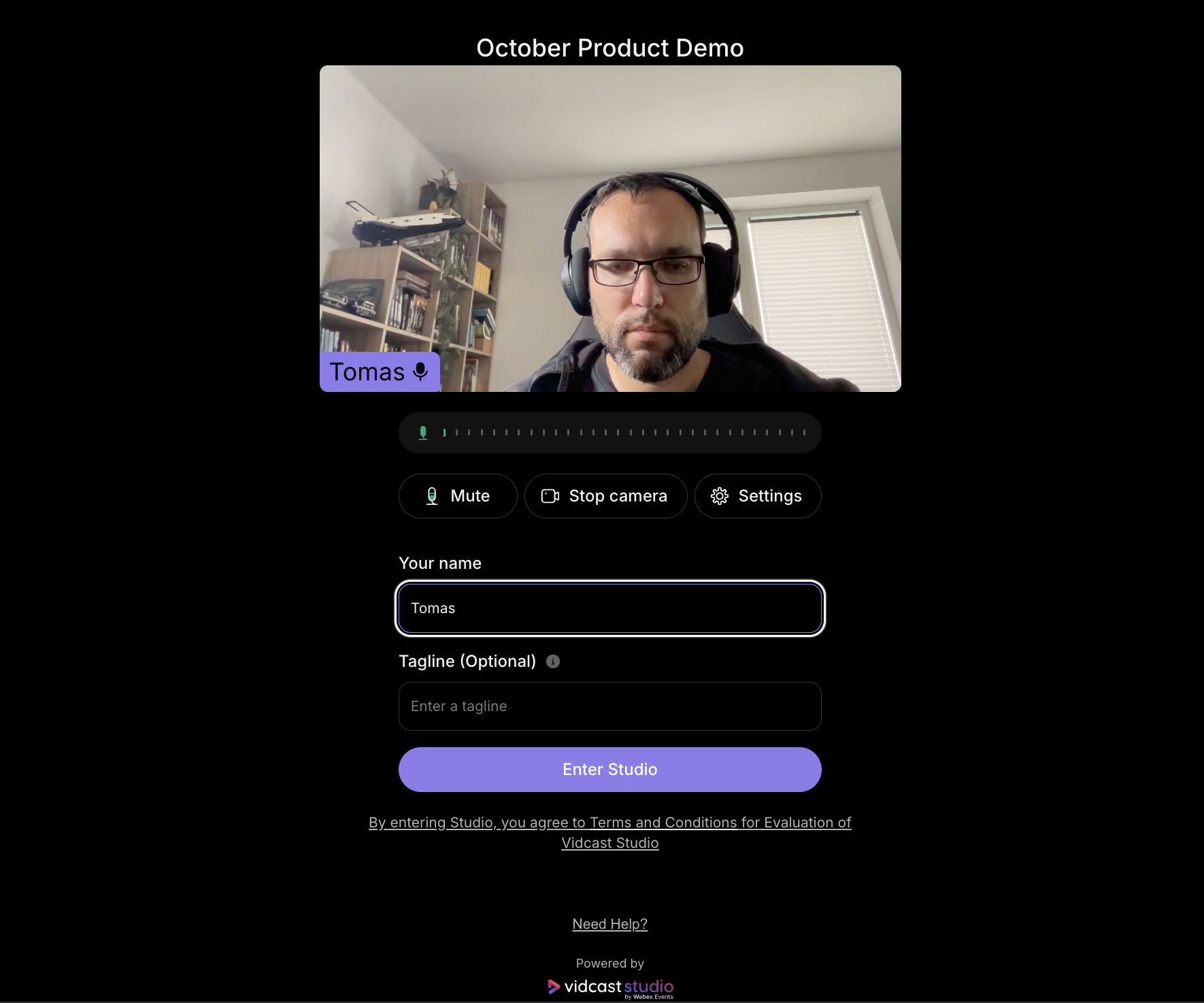 |
| 2 |
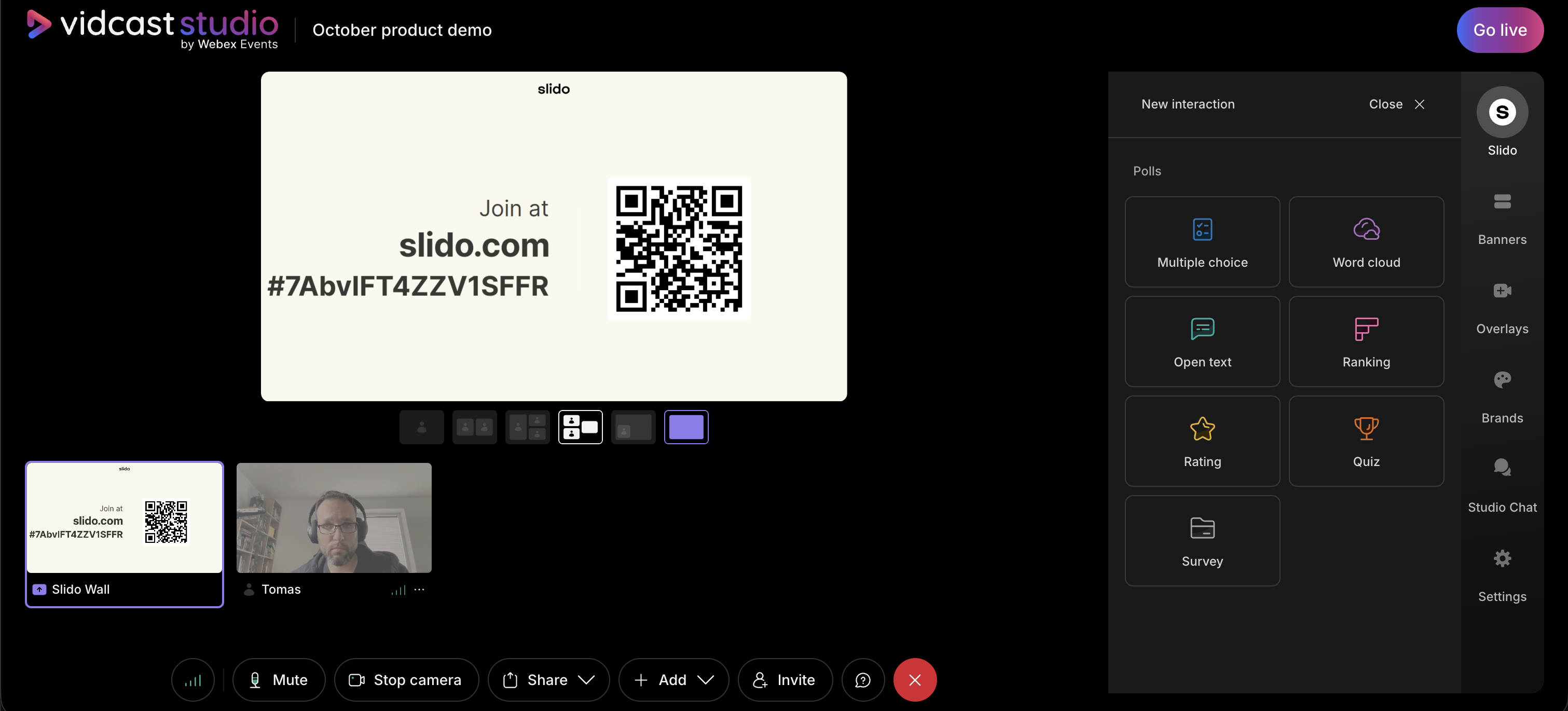
Po wejściu do pokoju jedyną różnicą w stosunku do nagrywania studyjnego jest zakładka Zaangażowanie (gdy włączona jest opcja Slido lub czat z publicznością) oraz przycisk Rozpocznij transmisję na żywo, aby rozpocząć transmisję. Kliknięcie przycisku Rozpocznij transmisję spowoduje także utworzenie nagrania sesji, które będzie dostępne w Twojej bibliotece po zakończeniu transmisji. |
Moderacja czatu publiczności
Po włączeniu czatu na żywo podczas konfiguracji wydarzenia Twoja publiczność będzie mogła wchodzić w interakcję z Tobą i innymi uczestnikami. Wszystkie nowe wiadomości zobaczysz na karcie Zaangażowanie w Studio -> Czat z publicznością.
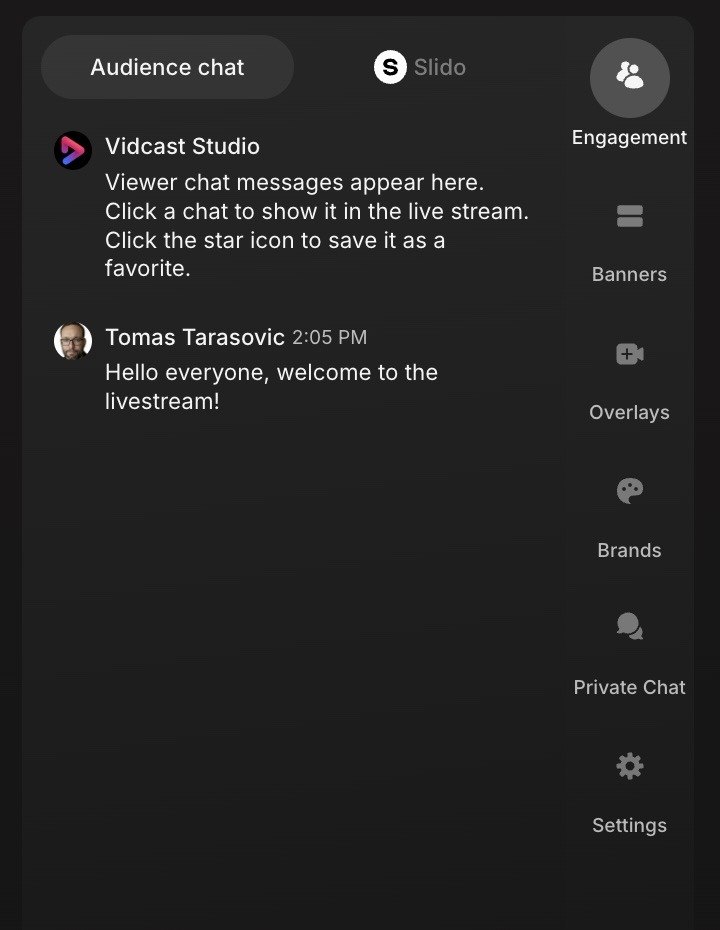
Po najechaniu kursorem na poszczególne wiadomości czatu w Studio będziesz mieć możliwość moderowania wiadomości.
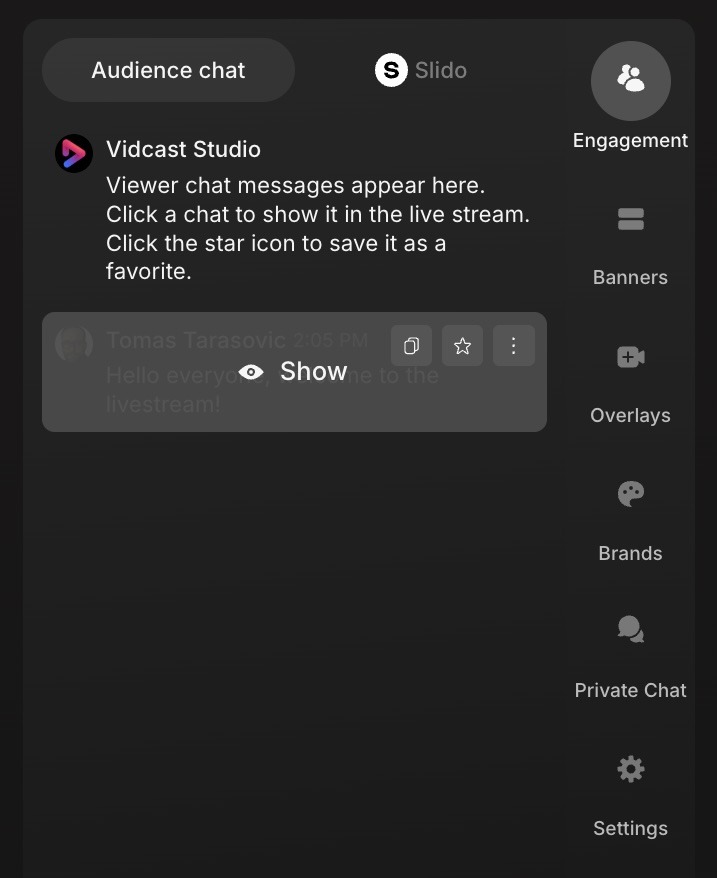
Kliknięcie na wiadomość czatu spowoduje jej automatyczne wyświetlenie w Twoim strumieniu.

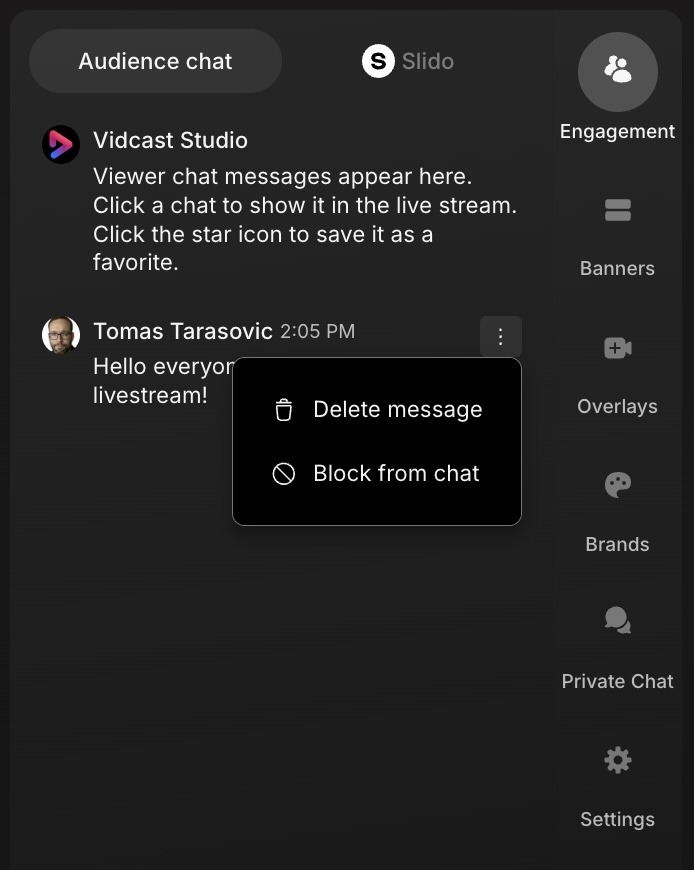
Po kliknięciu menu z trzema kropkami będziesz mieć możliwość usunięcia wiadomości lub nawet zablokowania uczestnika, jeśli zajdzie taka potrzeba.
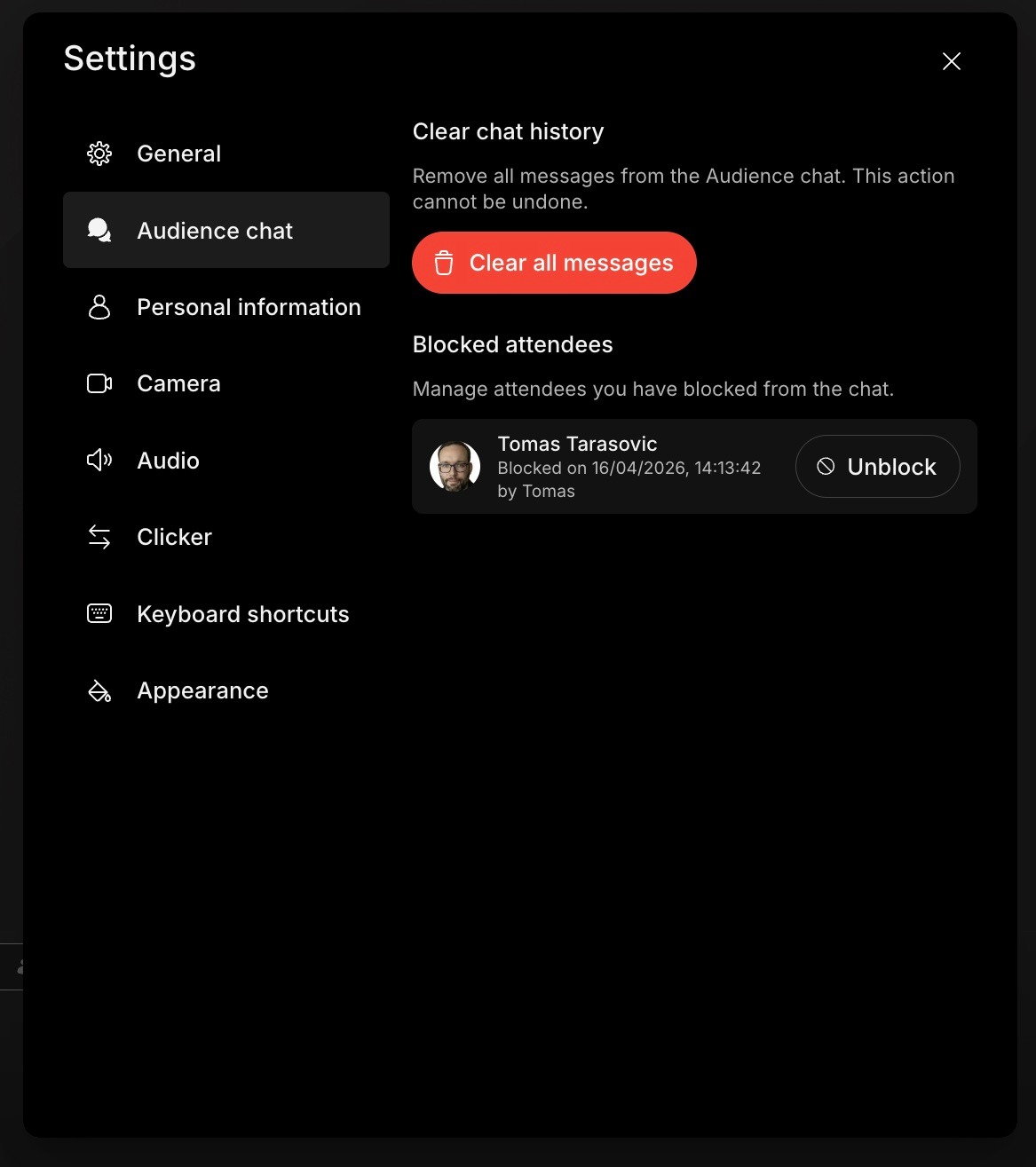
W ustawieniach Studioprzejdź do Czatu odbiorców, aby zarządzać zablokowanymi użytkownikami. Alternatywnie możesz wyczyścić czat usuwając wszystkie wiadomości.
Zarządzanie wydarzeniami
Po zaplanowaniu wydarzenia zostanie ono automatycznie zapisane w Twojej bibliotece -> Wydarzenia.
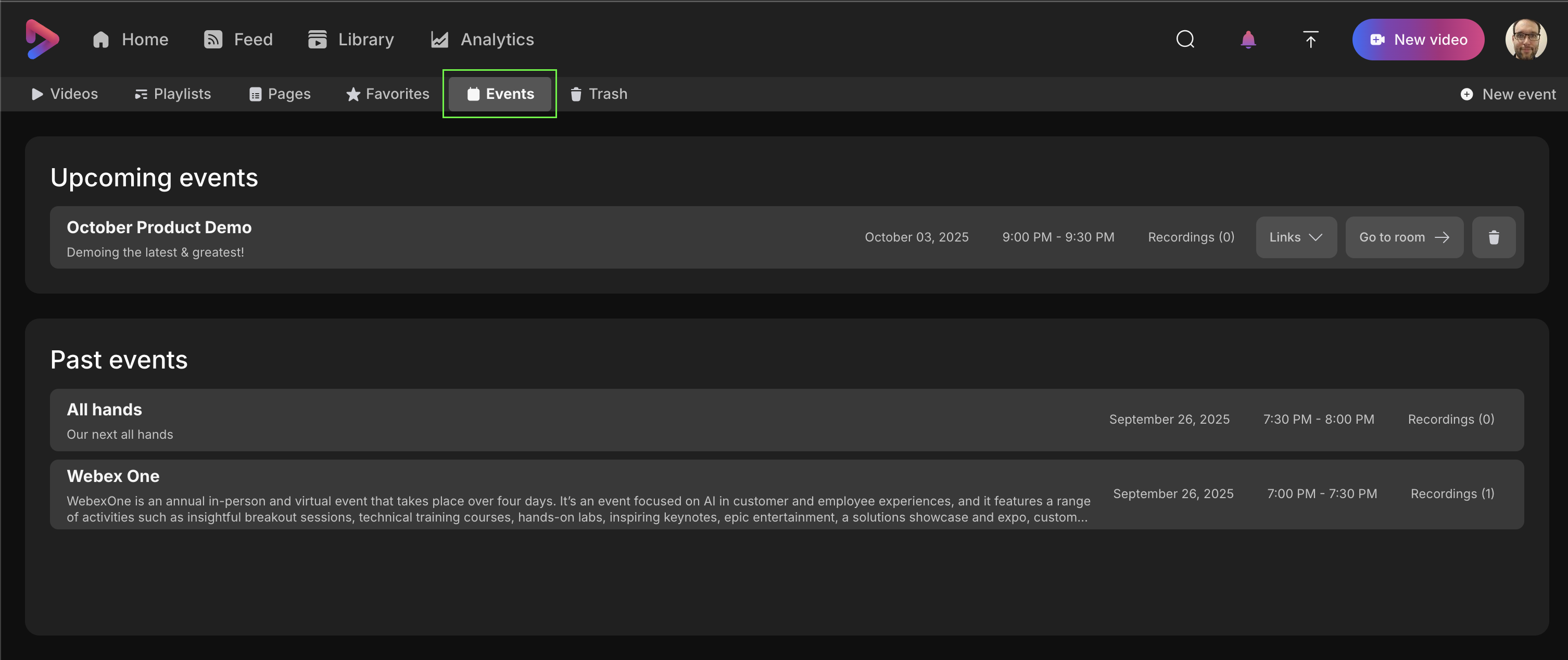
Tam możesz przejść do ustawień wydarzenia, klikając kafelek dowolnego nadchodzącego wydarzenia. Możesz także szybko uzyskać dostęp do uczestników, producentów, prelegentów i Slido (jeśli włączone) linków przejść bezpośrednio do pokoju Studio i usunąć wydarzenie.
Kliknięcie na kafelek przeszłych wydarzeń przeniesie Cię do listy nagrań transmisji.
Pytania? Rozpocznij rozmowę z naszym zespołem wsparcia lub skontaktuj się z nami pod adresem help@vidcast.io


