- Startseite
- /
- Artikel

Danke für Ihr Feedback.

 In diesem Artikel
 Feedback?
Gehen Sie live wie nie zuvor mit Studio Broadcast! Streamen Sie live an Ihr Publikum, teilen Sie Ihren Bildschirm oder Ihre Kamera, verwalten Sie Ihre Veranstaltung und interagieren Sie mit den Zuschauern – alles in einem nahtlosen Erlebnis.
Richten Sie Ihre Veranstaltung ein
Erschließen Sie sich mit dieser leistungsstarken neuen Livestreaming-Funktion neue Wege, mit Ihrem Publikum in Kontakt zu treten und es zu fesseln.
Studio Broadcast ist eine Enterprise-Funktion, die auf Anfrage verfügbar ist. Mehr erfahren.
| 1 |
Um ein Ereignis zu erstellen, klicken Sie auf die Schaltfläche Neues Video und wählen Sie die Kachel Studio Broadcast aus. Alternativ können Sie zu Ihrer Bibliothek navigieren. -> Klicken Sie auf die Registerkarte Events und anschließend auf die Schaltfläche New event in der oberen rechten Ecke. 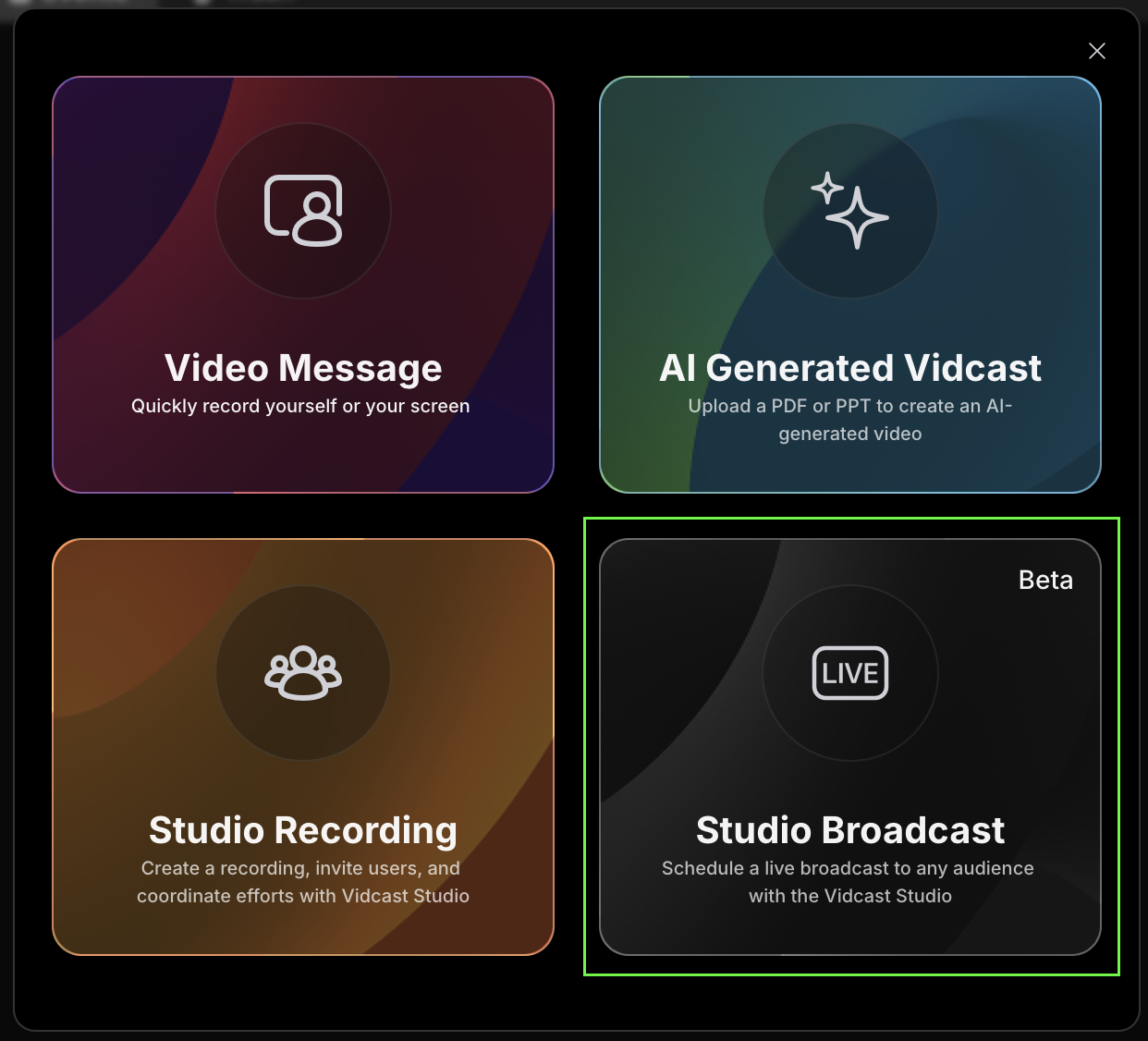 |
| 2 |
Dadurch gelangen Sie zum Bildschirm für die Veranstaltungseinrichtung. Sie können Ihrer Veranstaltung einen Namen geben, eine Beschreibung hinzufügen und sogar das geplante Datum ändern. & Zeit. 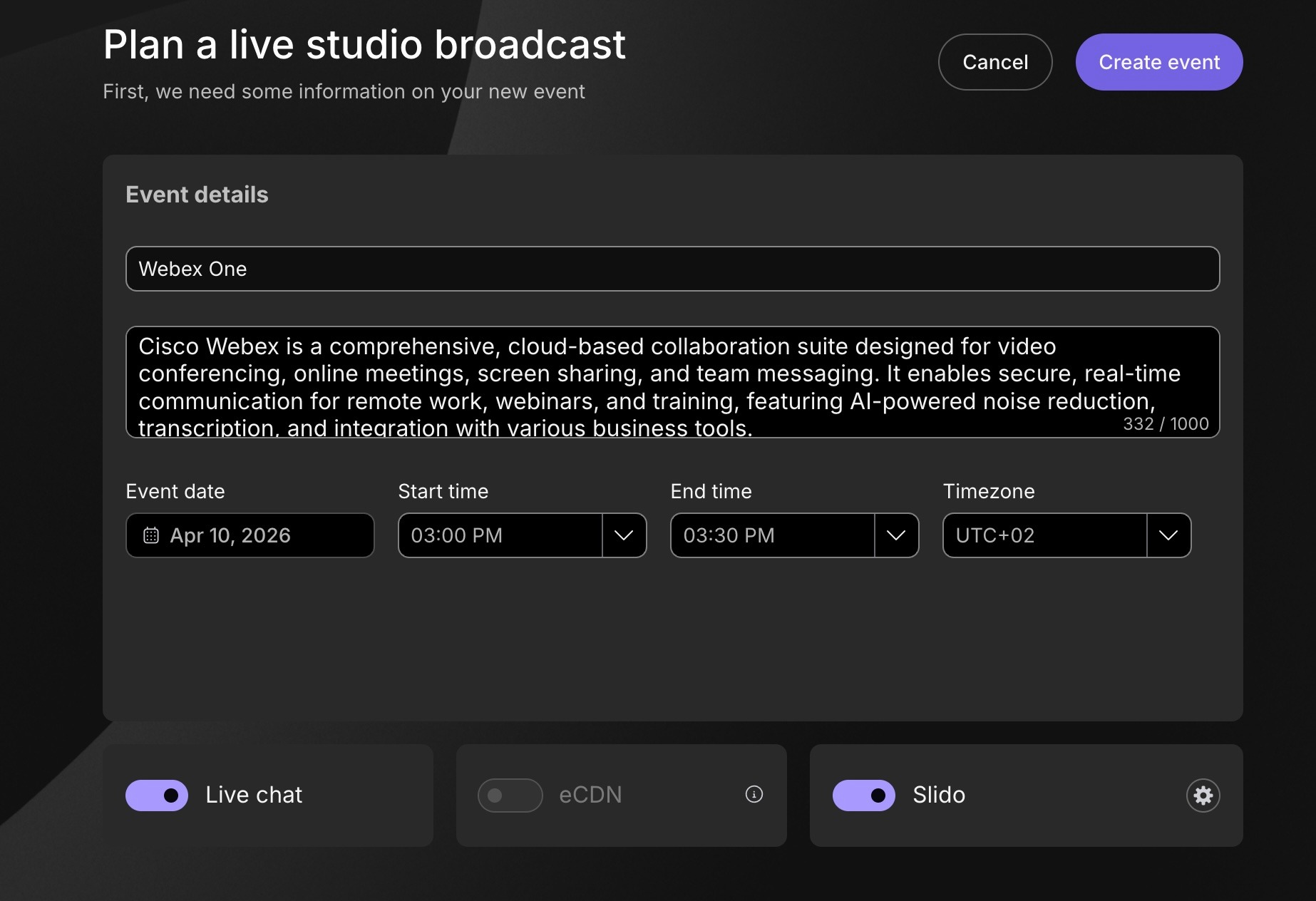 |
| 3 |
Sie können außerdem Slido aktivieren und einen Live-Chat für Ihr Publikum anbieten. Durch Klicken auf das Zahnradsymbol neben dem Schalter Slido können Sie aus bereits vorhandenen Slidoauswählen oder ein neues Slido speziell für dieses Ereignis erstellen. 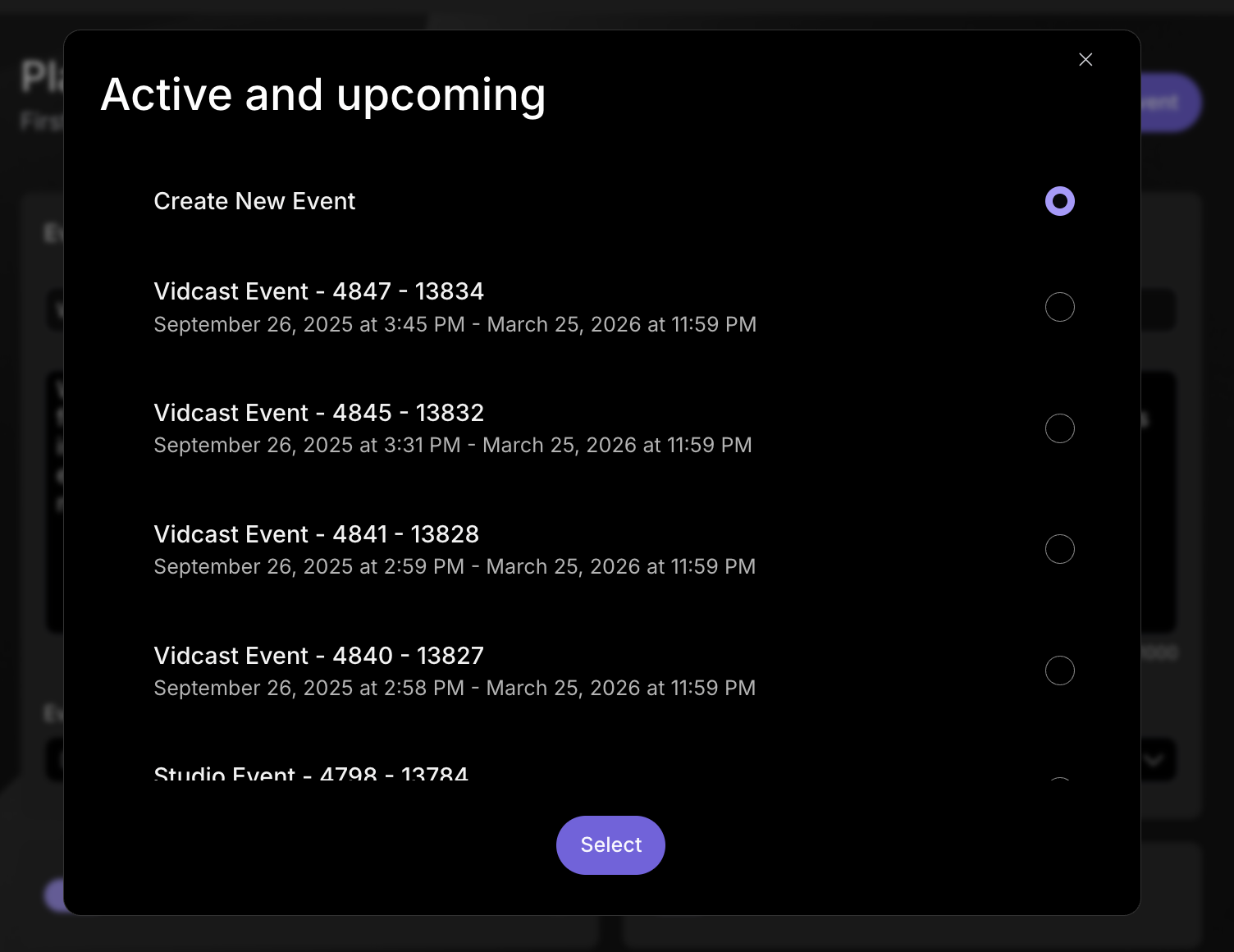 |
| 4 |
Sobald Sie mit der Veranstaltungskonfiguration zufrieden sind, klicken Sie auf die Schaltfläche Veranstaltung erstellen. 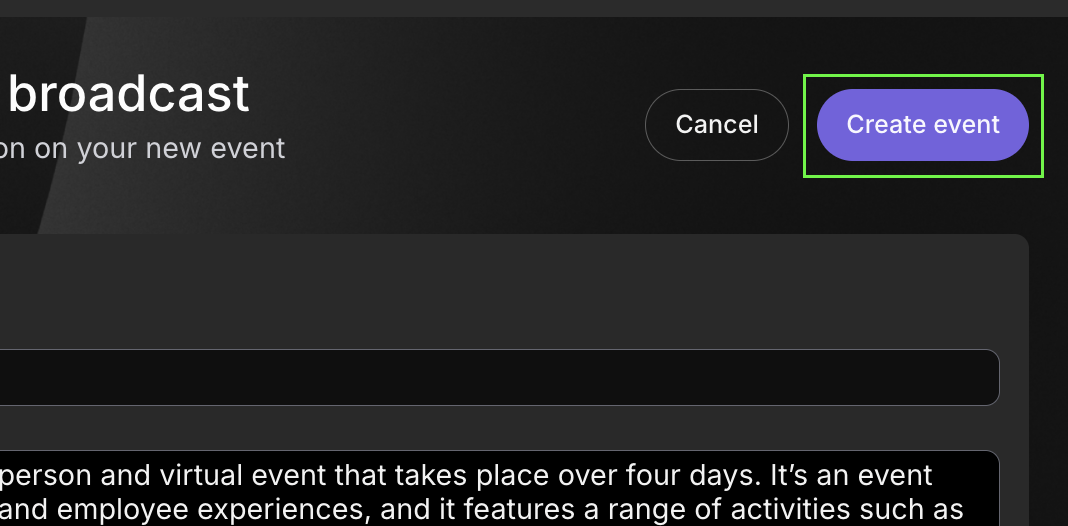 |
| 5 |
Sie gelangen dadurch zum nächsten Bildschirm, auf dem Sie weitere Veranstaltungsdetails bearbeiten, Produzenten und Referenten einladen und Teilnehmerzugriffsrechte für Ihr Publikum zuweisen können. Diese funktionieren genauso wie die Freigabeberechtigungen für reguläreVidcasts – Sie können einschränken,wer über den Teilnehmerlink auf die Übertragung zugreifen kann. 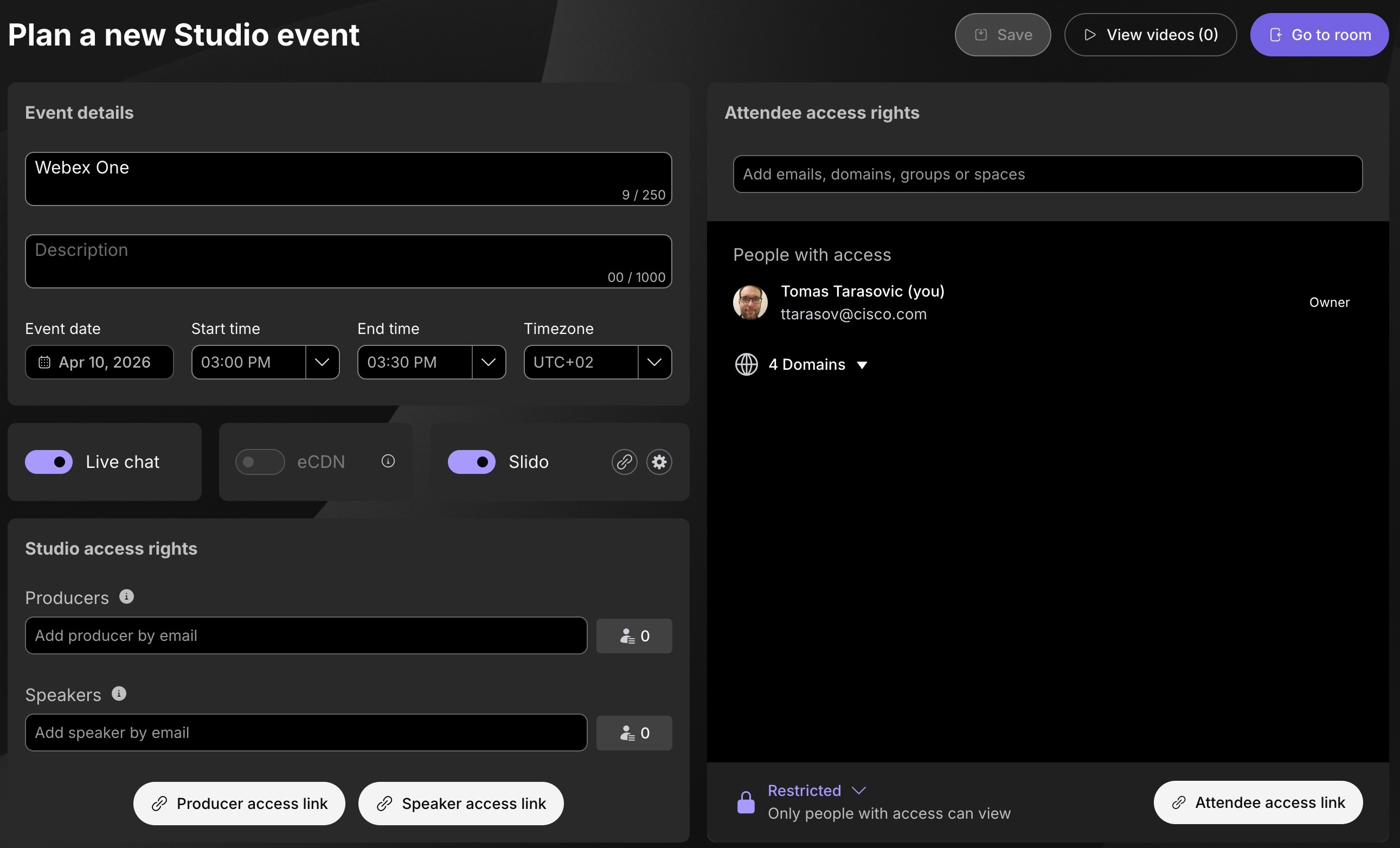 |
| 6 |
Sie können außerdem die Links zur Veranstaltungsverwaltung kopieren . :
|
| 7 |
Klicken Sie abschließend, nachdem alles eingerichtet ist, auf Zu Raum gehen, um die Studioübertragung für diese Veranstaltung zu starten. |
Studio-Übertragungsaufbau
Der Studio-Broadcast-Raum ist derselbe wie für Studioaufnahmen.
| 1 |
Zunächst werden Sie aufgefordert, Ihre Audio- und Videoeinstellungen, Ihren Namen und Ihren Slogan anzupassen. 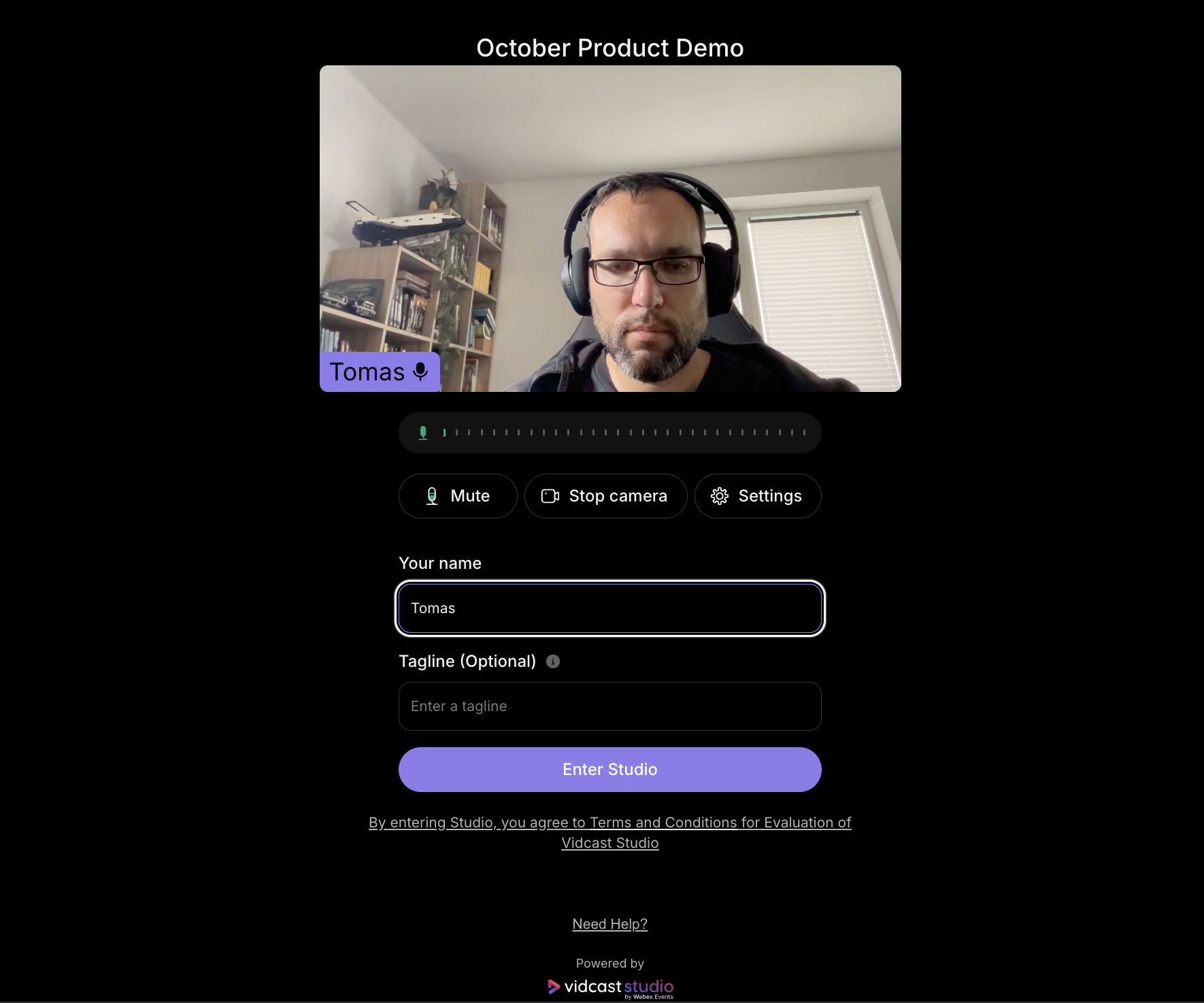 |
| 2 |
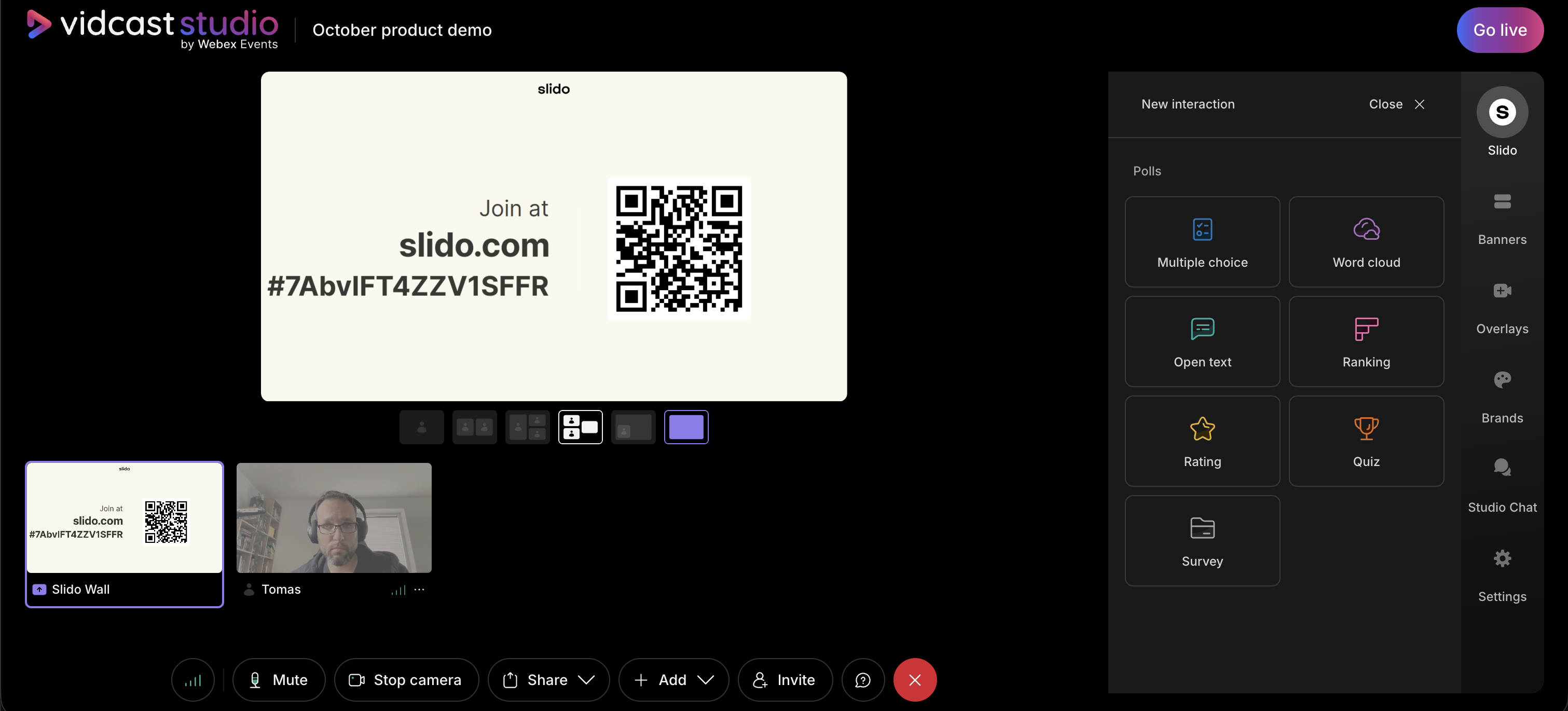
Sobald Sie im Raum sind, bestehen die einzigen Unterschiede zur Studioaufnahme darin, dass es eine Registerkarte „Engagement“ gibt (wenn Slido oder Publikums-Chat aktiviert ist) und die Schaltfläche „Live gehen “ , um Ihre Übertragung zu starten. Durch Klicken auf Live gehen wird außerdem eine Aufzeichnung der Sitzung erstellt, die nach Ende der Übertragung in Ihrer Bibliothek verfügbar sein wird. |
Moderation des Publikums-Chats
Wenn der Live-Chat in den Veranstaltungseinstellungen aktiviert ist, können Ihre Zuhörer mit Ihnen und anderen Zuhörern interagieren. Neue Nachrichten werden Ihnen im Engagement-Tab von Studio angezeigt. -> Publikums-Chat.
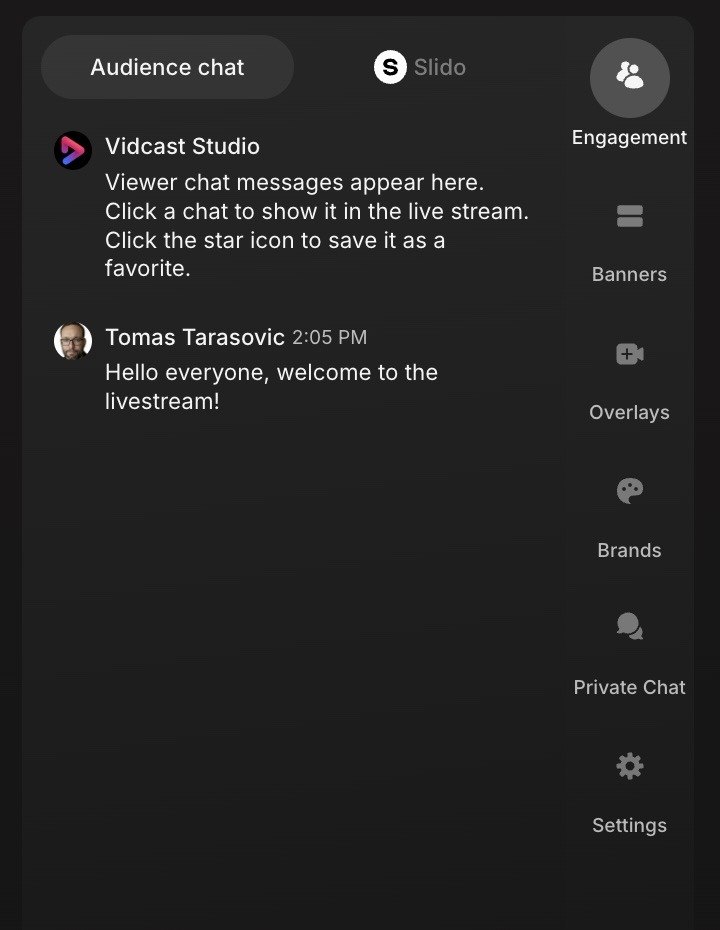
Wenn Sie den Mauszeiger in Studio über einzelne Chatnachrichten bewegen, können Sie die Nachricht moderieren .
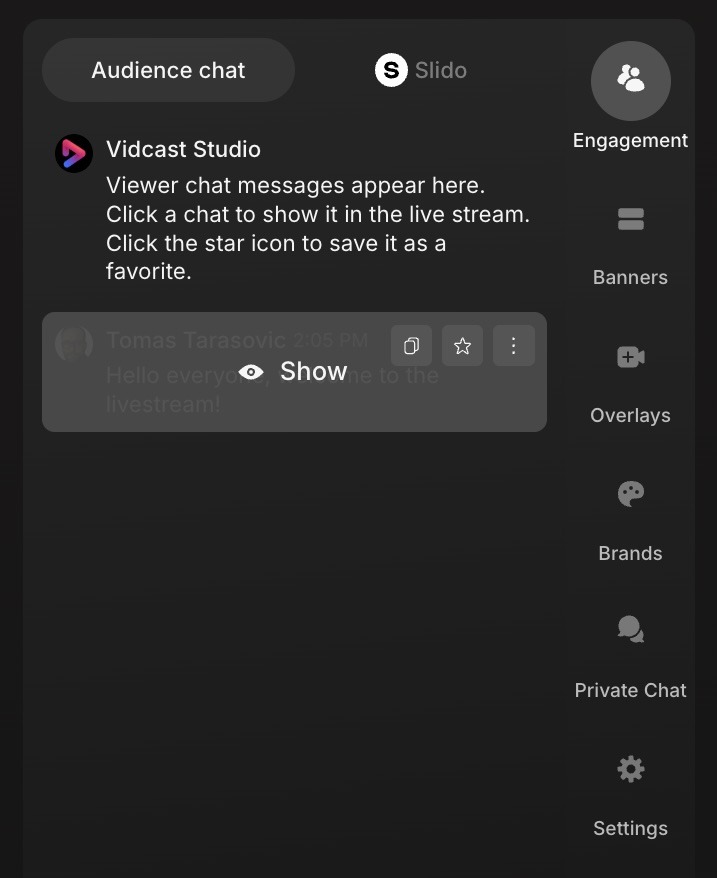
Ein Klick auf die Chatnachricht selbst zeigt diese automatisch in Ihrem Stream an.

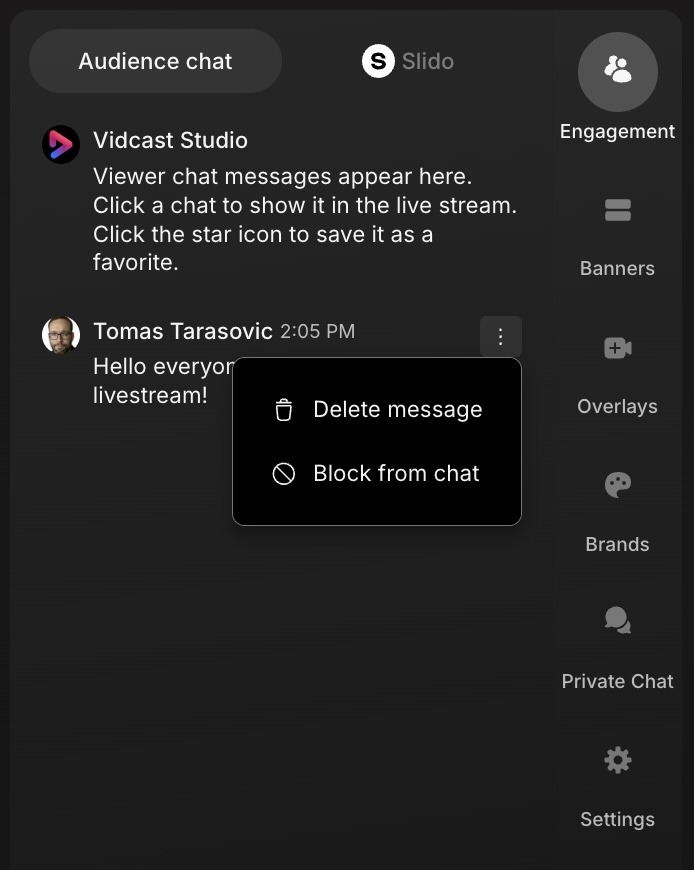
Sobald Sie auf das Drei-Punkte-Menü klicken, können Sie die Nachricht entfernen oder gegebenenfalls auch den Teilnehmer blockieren.
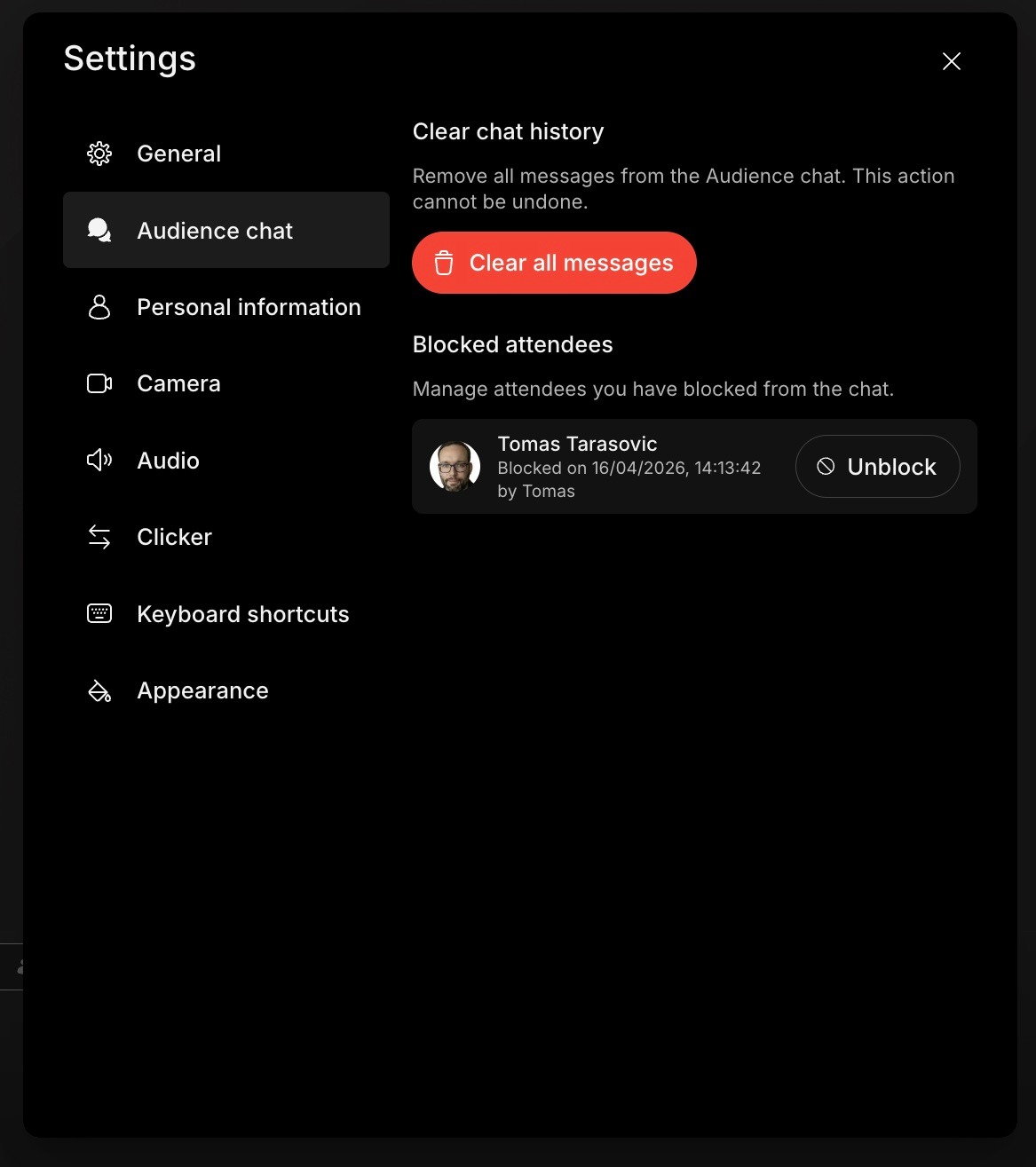
Navigieren Sie in Ihren Studio-Einstellungenzu Publikums-Chat, um blockierte Benutzer zu verwalten. Alternativ können Sie den Chat auch leeren, indem Sie alle Nachrichten löschen.
Veranstaltungsmanagement
Sobald Sie ein Ereignis planen, wird es automatisch in Ihrer Bibliothek gespeichert. -> Ereignisse.
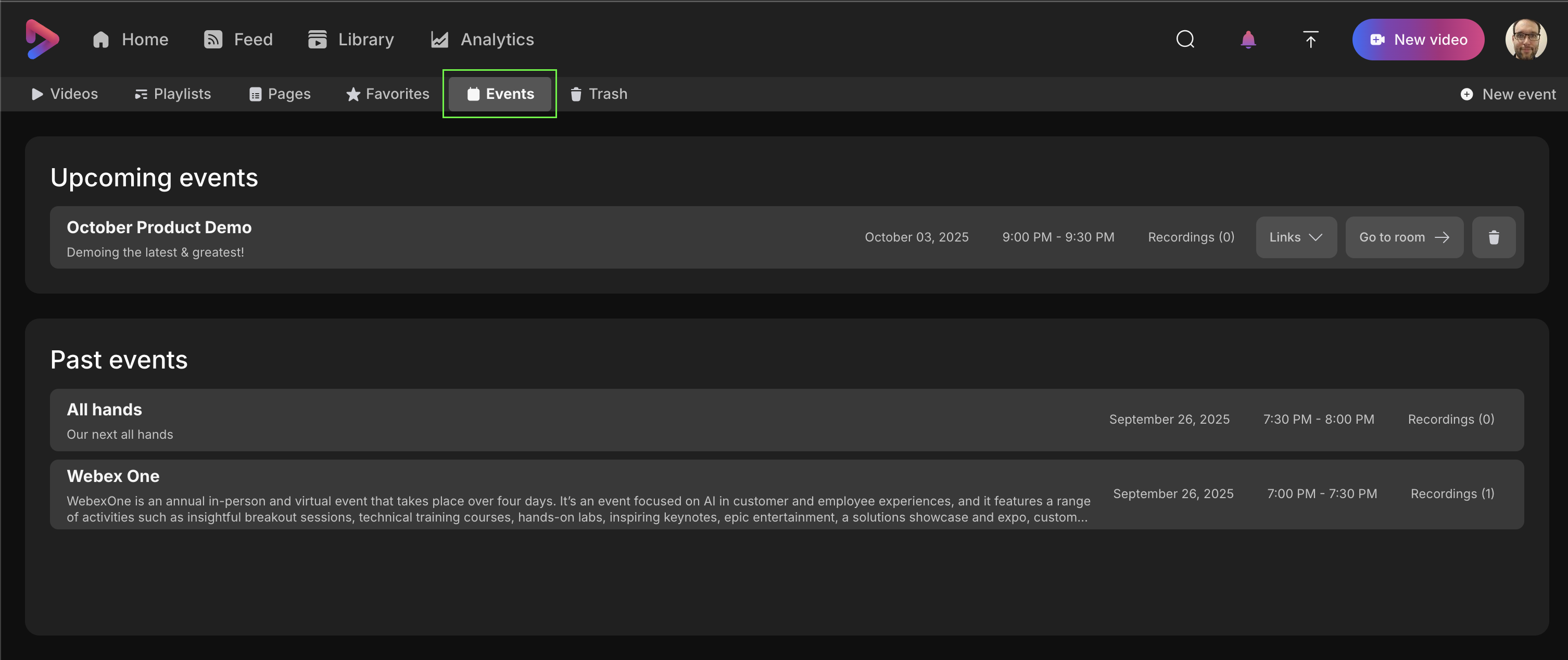
Dort gelangen Sie zu den Ereigniseinstellungen, indem Sie auf eine beliebige bevorstehende Ereigniskachel klicken. Sie können außerdem schnell auf Teilnehmer-, Produzenten-, Sprecher- und Slido (sofern aktiviert) Links zugreifen , direkt zum Studioraum gelangen und die Veranstaltung löschen.
Durch Klicken auf die Kachel vergangener Veranstaltungen gelangen Sie zur Liste der Sendeaufzeichnungen.
Fragen? Starten Sie einen Chat mit unserem Support-Team oder kontaktieren Sie uns unter help@vidcast.io


