- Strona główna
- /
- Artykuł

Dziękujemy za opinię.

Układy wideo na spotkaniach i webinariach
 W tym artykule
 Opinia?
Skorzystaj z dostępnych opcji układu wideo i widoków, aby skupić się na ważnych dla Ciebie osobach i treściach spotkania. Sprawdź, co możesz zrobić, aby dostosować swój układ jako gospodarz spotkania, współgospodarz lub uczestnik.
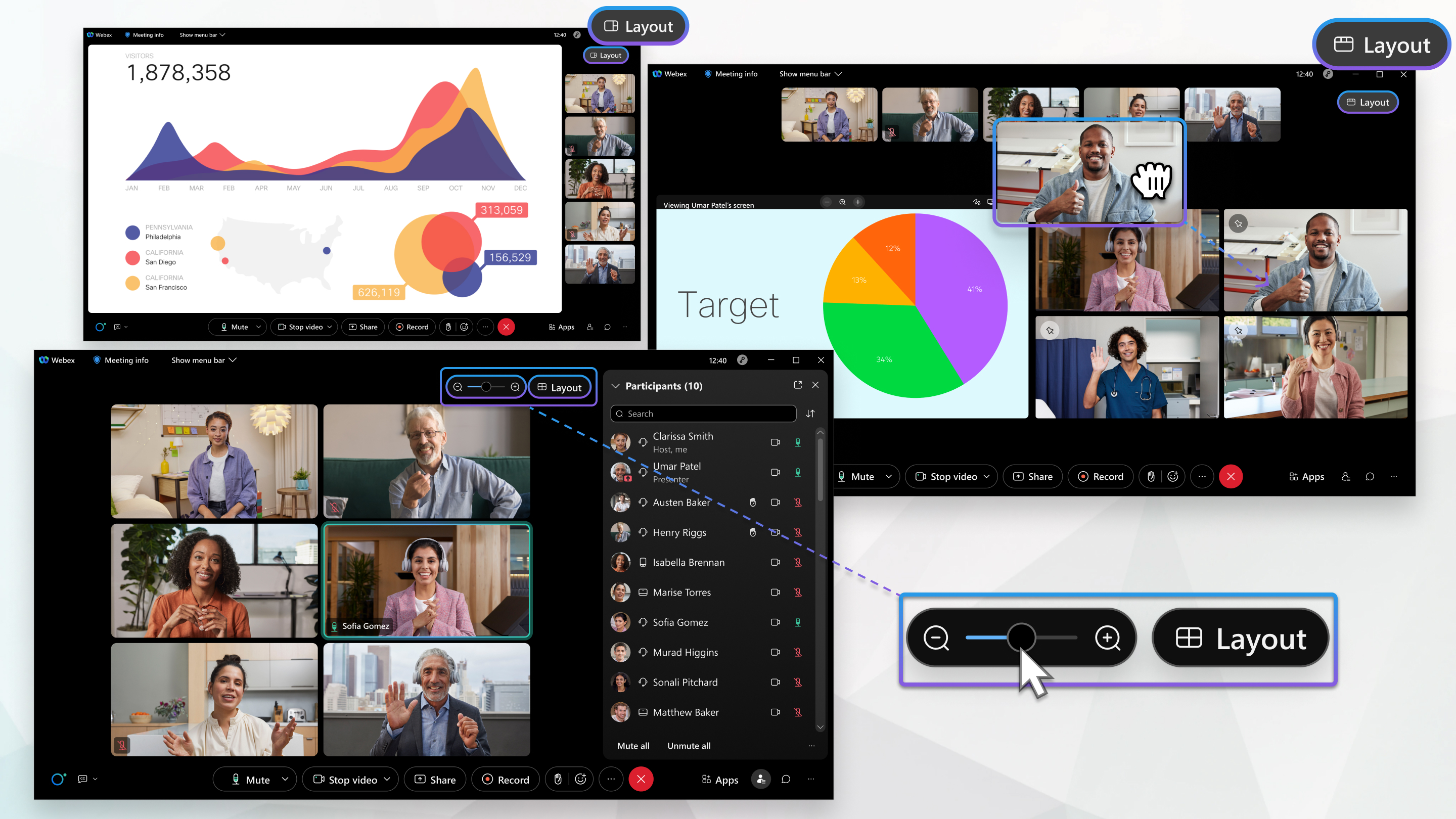
Możesz ustawić i dostosować układ wideo na kilka sposobów. Opcje układu wideo zależą od urządzenia używanego do łączenia się ze spotkaniem lub seminariem internetowym, liczby osób uczestniczących w nim oraz od tego, czy ktoś udostępnia treści. Korzystanie z każdej z dostępnych opcji układu wideo ma zalety i możesz dostosować swój układ w dowolnym momencie.
Te opcje układu wideo nie mają zastosowania do seminariów internetowych w widoku transmisji internetowej.
Opcja układu nie pojawia się na spotkaniach z mniej niż dwoma uczestnikami ani na seminariach internetowych z mniej niż dwoma panelistami.
Aby uzyskać więcej informacji na temat maksymalnej pojemności spotkań, webinarów i wydarzeń, zobacz Jaka jest maksymalna liczba uczestników sesji lub połączenia Webex?
Ustawienia układu wideo
Istnieją sposoby dostosowania układu, które pomogą Ci lepiej śledzić to, co dzieje się na spotk aniu lub seminarium internetowym. Chcesz się upewnić, że znasz nazwisko wszystkich? Ustaw je tak, aby zawsze się pojawiały. Chcesz zobaczyć tylko tych, którzy udostępniają swoje wideo? Ukryj każdego, kto nie udostępnia swojego filmu.
Aby dowiedzieć się więcej o sposobach dostosowania niektórych ustawień układu, zobacz następujące artykuły:
Przełączanie widoku układu wideo
Istnieją różne widoki układu wideo, których możesz użyć, aby skupić się na ważnych dla Ciebie treściach. Urządzenie, którego używasz do dołączenia do spotkania, określa, który z wido ków można wybrać.
Korzystając z aplikacji komputerowej lub internetowej Meetings, możesz wybierać spośród następujących widoków:
-
Widok siatki — przydatny, gdy chcesz podzielić swoją uwagę na wielu mówców podczas dużego spotkania.
-
Widok stosu — przydatny, gdy chcesz, aby inni uczestnicy pojawiali się nad aktywnym mówcą lub udostępnioną zawartością.
-
Widok obok siebie — przydatny, gdy chcesz, aby uczestnicy pojawiali się obok aktyw nego mówcy lub udostępnionej zawartości.
-
Widok pełnoekranowy — przydatny, gdy chcesz przesuwać panele i skalować je swobodnie lub przeciągać je na inny monitor.
Aby dowiedzieć się, jak ustawić żądany widok, zobacz Przełączanie wido Webex Meetings ku i Wydarzenia Webex (klasyczne). Webex Webinars
Korzystając z aplikacji na iOS lub Android, możesz wybierać spośród następujących widoków:
-
Widok siatki — przydatny, gdy chcesz podzielić swoją uwagę na wielu mówców podczas dużego spotkania.
-
Równy widok - przydatny do rozmów jeden na jednego lub małych spotkań tylko z kilkoma innymi osobami.
-
Stack View — przydatne, gdy chcesz skupić się na aktywnym mówcy lub udostępnionej treści, ale także chcesz zobaczyć innych uczestników.
-
Widok ostrości — przydatny, gdy chcesz wyświetlić aktywny głośnik lub udostępnioną zawartość na pełnym ekranie.
Aby dowiedzieć się, jak ustawić żądany widok, zobacz Przełączanie widoku Webex Meetings z urządzenia mobilnego.
Dostosuj widok siatki
Widok siatki umożliwia ustawienie liczby uczestników, którzy mogą pojawić się na ekranie w dowolnym momencie. Możesz pokazać aż 25 uczestników na jednej stronie lub nawet tylko jednego. Możesz wyświet lić więcej uczestników, zmieniając wyświetlaną stronę.
Aby dowiedzieć się więcej, zobacz temat Dostosowywanie liczby uczestników wyświetlanych w widoku siatki podczas spotkań, seminariów internetowych i wydarzeń.
Widoki sceniczne
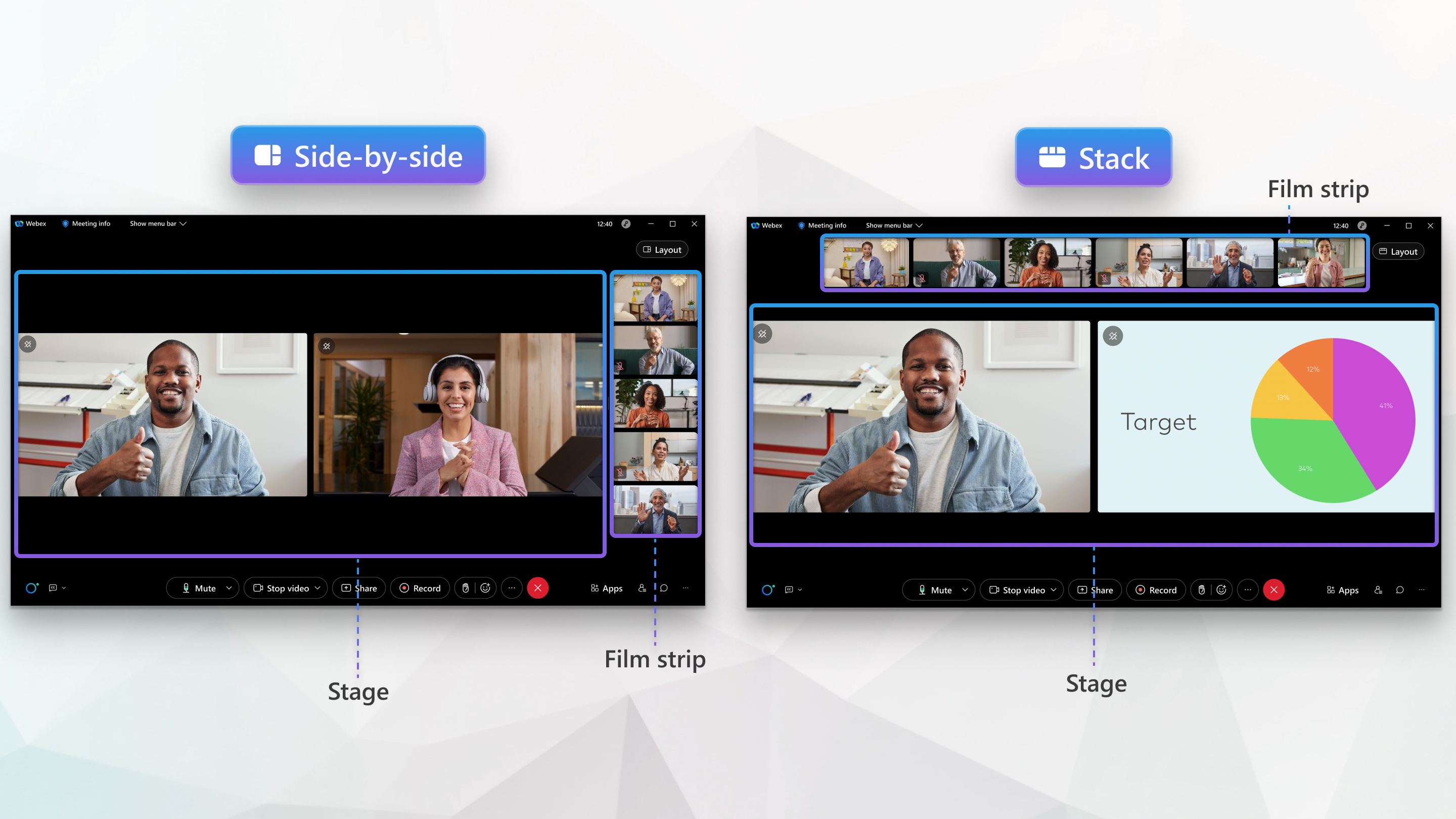
Scena to konfigurowalny obszar, który pozwala skupić się na treści podczas spotkania lub
webinaru. Domyślnie na stole montażowym wyświetlany jest aktywny głośnik lub udostępniona zawartość. Do sześciu innych uczestników pojawia się na zewnątrz na pasku filmowym. Stopień jest dostępny po wybraniu opcji
Widok stosu lub Widok obok siebie z  menu U kład na pulpicie lub w aplikacji internetowej.
Dostosuj scenę
Możesz dodatkowo dostosować scenę do swoich potrzeb. Aby uzyskać więcej informacji na temat sposobu dostosowywania sceny, zobacz następujące artykuły:
Synchronizuj swój etap
Jeśli jesteś gospodarzem lub współgospodarzem spotkania lub webinaru, możesz kontrolować, co pojawia się na scenie dla wszystkich uczestników, synchronizując je. Synchronizacja sceny zapewnia, że każdy, kto oglą da scenę, ma tę samą zawartość. Wszelkie zmiany wprowadzone w aktualizacji sceny w czasie rzeczywistym.
Aby dowiedzieć się więcej, zobacz Synchronizowanie sceny ze wszystkimi uczest Webex Meetings nikami Webex Webinars oraz Wydarzenia Webex (klasyczne).
Znane problemy i ograniczenia
-
Uczestnicy, którzy dołączą do spotkania lub webinaru za pomocą telefonu iPhone lub telefonu z systemem Android, mogą zobaczyć tylko zawartość w lewym panelu synchronizowanego etapu.
-
Urządzenia wideo mogą odbierać zsynchronizowane układy sceny, ale nie obsługują możliwości dostoso wywania tego, co jest wyświetlane na scenie.
- Urządzenia RooMOS 11 nie obsługują synchronizacji etapów. Zamiast tego nadal używają własnych układów, tak jak mają obecnie.
- Urządzenia wideo zarejestrowane na miejscu mogą odbierać układy sceny. Gdy zawartość jest
udostępniana:
- Urządzenia jednoekranowe pokazują pasek filmowy uczestników nad treścią.
- Urządzenia z dwoma ekranami pokazują scenę na jednym ekranie, a zawartość na drugim.
- Urządzenia z dwoma ekranami będą pokazywać uczestników sceny tylko na jednym ekranie, a drugi ekran pozostaje pusty, chyba że zawartość jest udostępniana.
-
Aplikacja internetowa obsługuje do sześciu filmów w widoku siatki (maksymalna rozdzielczość 180p).
-
Zsynchronizowane etapy nie są wyświetlane dla uczestników, którzy dołączają do wydarzenia za pomocą aplikacji internetowej w kategorii Wydarzenia (klasyczne).
-
Zsynchronizowane etapy nie są wyświetlane dla uczestników, którzy dołączają do spotkania za pomocą aplikacji internetowej Meetings.


