- Página inicial
- /
- Artigo

Obrigado pelos seus comentários.


 Neste artigo
 Comentários?
O AI Assistant ajuda os administradores do Control Hub a fazer perguntas práticas sobre o Webex Suite, solucionar problemas de reuniões e chamadas com o contexto de dados dos relatórios e obter informações sobre o espaço de trabalho e o dispositivo. Use o assistente para iniciar conversas, fazer perguntas complementares, revisar conversas anteriores e fornecer feedback.
O Cisco AI Assistant In Control Hub pode responder a perguntas relacionadas aoWebex Suite, que incluem produtos como mensagens, reuniões, chamadas e central de contato.
Você também pode ver seu histórico de conversas anteriores, reproduzi-lo e fazer perguntas complementares, mantendo o contexto completo de suas interações anteriores.
Ele só AI Assistant é treinado para responder perguntas diretamente relacionadas ao Webex Suite produto.
O AI Assistant está disponível somente para administradores que podem entrar no Control Hub.
Para desativar oAI Assistant, consulte Desativar Cisco AI Assistant abaixo.
Recursos compatíveis
| Característica | Como acessar | O que ele faz |
|---|---|---|
|
Contexto de dados |
Solucione problemas de reuniões e chamadas por pessoa, ID, dispositivo, espaço de trabalho ou intervalo de tempo . | |
|
Contexto dos espaços de trabalho |
Pergunte sobre dispositivos compatíveis, espaços de trabalho, utilização, tendências de ocupação, status, erros, configurações e histórico de eventos. | |
|
Tópicos de conversa |
Mantenha as perguntas e as perguntas complementares agrupadas por tópico para que você possa voltar à conversa mais tarde. |
Dicas para obter melhores resultados
AI AssistantFunciona melhor quando sua pergunta inclui uma pessoa específica, reunião, chamada, dispositivo, espaço de trabalho ou intervalo de tempo. Perguntas amplas de nível organizacional ou perguntas sem um identificador compatível podem não retornar o resultado esperado.
Por exemplo, em vez de perguntar quantas chamadas são ruins ou boas em toda a organização, pergunte sobre chamadas para uma pessoa específica, número de telefone, ID de correlação, ID de chamada, ID de sessão do WXC ou intervalo de tempo.
| Dica | Por que isso ajuda |
|---|---|
|
Use endereços de e-mail em vez de nomes próprios |
Evita ambigüidades quando vários usuários têm nomes semelhantes. |
|
Inclua um intervalo de tempo |
Ajuda a restringir os resultados. Se você não especificar um, o AI Assistant usa um intervalo de tempo padrão de sete dias. |
|
Use IDs de conferência para perguntas específicas da reunião |
Fornece resultados precisos e ajuda a restringir o conjunto de resultados. |
|
Preserve a capitalização exata para IDs de chamadas |
Os IDs de chamada diferenciam maiúsculas de minúsculas. |
|
Comece de forma simples e, em seguida, detalhe |
As perguntas complementares podem refinar a resposta e, ao mesmo tempo, manter o contexto da conversa. A janela de contexto retém as últimas cinco perguntas. |
|
Reserve tempo para perguntas complexas |
A solução de problemas e a análise detalhadas podem levar mais tempo para serem processadas. |
Perguntas ainda não suportadas
Perguntas que não incluem contexto específico suficiente podem não retornar resultados úteis, como:
- Quantas reuniões foram realizadas na minha organização hoje?
- Quantas chamadas são ruins versus boas em toda a organização?
- Quantas chamadas foram atendidas versus não atendidas?
- Quantos participantes tiveram uma qualidade ruim de áudio ou vídeo?
- Diagnostique a última chamada de baixa qualidade feita por esse usuário.
- Analise a sequência de Webex Calling chamadas com esse ID de correlação.
- Obtenha métricas do ThousandEyes para esta chamada.
Quando possível, identifique a pessoa, reunião, chamada, dispositivo ou espaço de trabalho específico que você deseja investigar.
Faça AI Assistant uma pergunta
| 1 |
Faça login no Control Hub. |
| 2 |
Clique |
| 3 |
Clique - ou -
Clique
 Mais opções e, em seguida, clique em
  Novo tópico.
 |
| 4 |
Selecione uma pergunta ou insira sua pergunta na Cisco AI Assistantcaixa. Uma lista de respostas é mostrada. Para ver o artigo de ajuda a partir do qual a resposta foi fornecida, clique em Fontes e, em seguida, clique no artigo fonte desejado. |

O que fazer a seguir
Seu feedback é essencial para ajudar a melhorar Cisco AI Assistant o. Depois de cada resposta,
clique em  Gosto ou
  Polegar para baixo. Em seguida, você pode clicar no motivo pelo qual escolheu uma
classificação (opcional) e inserir comentários adicionais. Isso nos ajuda a melhorar a qualidade das
informações que fornecemos.
Polegar para baixo. Em seguida, você pode clicar no motivo pelo qual escolheu uma
classificação (opcional) e inserir comentários adicionais. Isso nos ajuda a melhorar a qualidade das
informações que fornecemos.
Solucione problemas de reuniões com contexto de dados
Use o contexto de dados quando quiser investigar a qualidade da reunião, a participação, a perda de pacotes, o comportamento da participação, problemas de rede ou detalhes relacionados aos participantes.
Identificadores de reunião compatíveis
- Nome ou endereço de e-mail, como user@example.com.
- ID da conferência.
- Intervalo de tempo, como os últimos 7 dias ou uma data específica.
- Nome do dispositivo.
- Nome do espaço de trabalho.
Exemplos de perguntas de reunião
| Objetivo | Exemplo de pergunta |
|---|---|
| Encontre reuniões de baixa qualidade | Mostre-me reuniões de baixa qualidade para user@example.com. |
| Verifique a presença | De quantas reuniões user@example.com participou nos últimos 7 dias? |
| Diagnosticar problemas de qualidade | Verifique o status de qualidade de user@example.com nos últimos 3 dias. |
| Isole a perda de pacotes | A perda do pacote foi do meu lado ou dos outros participantes da reunião 70826389765? |
| Solucionar problemas de rede | Solucione problemas de rede para John Doe na reunião 70826389765. |
| Verifique o comportamento de junção | Algum participante teve problemas para entrar na reunião 70826389765 a tempo? |
| Analise por dispositivo | Analise reuniões nos últimos 7 dias para o dispositivo John Doe desk pro. |
| Analise por espaço de trabalho | Conte-me sobre a última reunião no espaço de trabalho de Tóquio-21. |
A análise do ThousandEyes exige que o ThousandEyes seja configurado no Control Hub.
Solucionar problemas de chamadas com contexto de dados
Use o contexto de dados quando quiser investigar a qualidade da chamada, o histórico de chamadas, um número de telefone específico, uma ID de correlação ou um dispositivo usado para uma chamada.
Identificadores de chamadas compatíveis
- Nome ou endereço de e-mail.
- Número de telefone.
- ID de correlação.
- ID da chamada, usando a capitalização exata do Control Hub.
- ID da sessão WXC.
- Intervalo de tempo, como os últimos 7 dias ou uma data específica.
Exemplo de perguntas de chamada
| Objetivo | Exemplo de pergunta |
|---|---|
| Encontre chamadas de baixa qualidade | Mostre-me chamadas de baixa qualidade para John Doe. |
| Analise o histórico de chamadas | Analise Webex Calling as chamadas de user@example.com nos últimos 7 dias. |
| Pesquisar por número de telefone | Mostre-me todas as chamadas do número de telefone +16693084178 nos últimos 14 dias. |
| Pesquisar por ID de correlação | Pesquise chamadas com a ID de correlação '4505c58b-e183-9e0d-9d16-587455d97487' que remontam a 30 dias. |
| Analise por dispositivo | Analise as chamadas nos últimos 7 dias para o dispositivo John Doe desk pro. |
Crie tópicos de conversa e faça perguntas complementares
Você pode criar tópicos de conversa sobre tópicos específicos e fazer perguntas complementares. O Control Hub Cisco AI Assistant responde com respostas dentro do contexto da interação anterior. Os tópicos são úteis se você quiser manter suas interações com tópicos específicos distintas, para que você possa revisitar um tópico mais tarde e continuar de onde parou. AI Assistant O contexto da conversa é mantido e usado pelo AI Assistant para refinar ainda mais suas respostas às perguntas complementares.
O gerenciamento de contexto em tópicos oferece vários benefícios na organização e gerenciamento de conversas noAI Assistant:
- Relevância — Ao definir o contexto de uma conversa para um tópico ou projeto específico, eles AI Assistant podem fornecer respostas e sugestões mais relevantes. Isso garante que as informações fornecidas sejam adaptadas ao contexto específico, levando a uma assistência mais precisa e útil.
- Eficiência — o gerenciamento de contexto permite que você alterne rapidamente entre diferentes tópicos ou projetos dentro doAI Assistant. Ao manter contextos separados para cada tópico, você pode navegar facilmente e encontrar as informações relevantes de que precisa sem se envolver em conversas não relacionadas.
- Organização — O gerenciamento de tópicos e contextos fornece uma forma estruturada de acompanhar diferentes tópicos e projetos. Você pode criar tópicos separados para conversas diferentes, facilitando a localização e a referência a discussões específicas quando necessário. Isso ajuda a manter um ambiente bem organizado e livre de desordem.
No geral, o gerenciamento de contexto em tópicos melhora a relevância, a eficiência, a organização e a colaboração noAI Assistant.
Não há limite para o número de tópicos que você pode criar.
Exemplos de perguntas contextuais usando tópicos
-
O que é um plano de fundo virtual?
-
Como faço para configurá-lo no Control Hub?
-
Qual é o tamanho máximo?
Você pode ver seus tópicos de conversa recentes noAI Assistant.
| 1 |
Faça login no Control Hub. |
| 2 |
Clique |
| 3 |
Clique O histórico de conversas é limitado a 360 dias. |
| 4 |
Clique em qualquer conversa para reproduzi-la. Você pode continuar a conversa de onde parou. |
Contexto dos espaços de trabalho
Usar espaços de trabalho como contexto AI Assistant permite que você visualize e gerencie dispositivos e espaços de trabalho em toda a sua organização. Você também pode usá-lo para monitorar os problemas do dispositivo e a utilização do espaço de trabalho. Suas perguntas são respondidas com insights sobre sua implantação e etapas acionáveis que você pode tomar para melhorar as experiências de reunião e o gerenciamento de recursos.
Você pode obter informações sobre dispositivos de colaboração da Cisco, incluindo telefones IP e periféricos de terceiros conectados a um dispositivo Cisco.
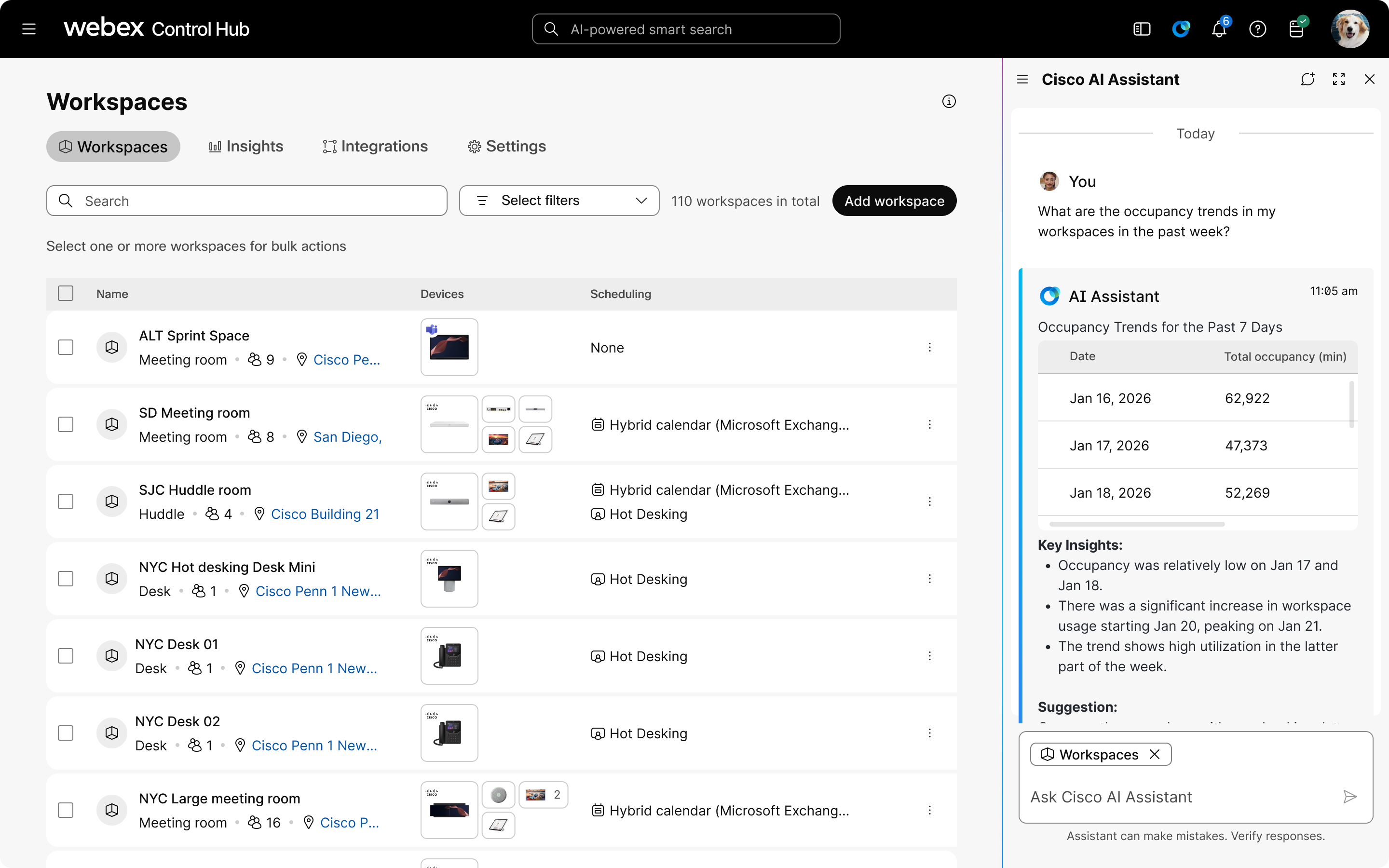
No, AI Assistant você obtém acesso somente para leitura aos espaços de trabalho e dispositivos da sua organização. Você pode encontrar informações sobre dispositivos e espaços de trabalho individuais, todos os dispositivos e espaços de trabalho da sua organização ou um subconjunto com base nas configurações de localização. Para restringir a resposta, inclua um nome de dispositivo, nome do espaço de trabalho, local ou intervalo de tempo em sua pergunta.
O contexto AI Assistant com o Workspace fornece:
-
Monitoramento abrangente: visualize e monitore dispositivos e espaços de trabalho em toda a organização.
Eles também fornecem rastreamento abrangente do histórico de eventos para dispositivos individuais e para toda a organização, além de pesquisas de códigos de erro para simplificar a resolução de problemas.
-
Gerenciamento de configurações: monitore as configurações do dispositivo e acompanhe as alterações ao longo do tempo.
Verifique as configurações atuais e descubra o esquema de configuração da organização. Eles também oferecem suporte a comparações de configurações lado a lado e auditorias baseadas em modelos, ajudando a identificar e resolver desvios dos modelos padrão.
-
Análise de utilização: acesse informações detalhadas sobre como os espaços de trabalho estão sendo usados, incluindo tendências e frequência de ocupação.
Acompanhe métricas ambientais e de uso, como temperatura, ruído e padrões de reserva, para ajudar a classificar a popularidade dos quartos e identificar espaços subutilizados ou superlotados.
- Diagnóstico histórico: recupere e analise o histórico do dispositivo para identificar padrões e resolver problemas recorrentes com mais rapidez.
Identificadores compatíveis
-
Nome do dispositivo — por exemplo,
John Doe desk pro -
Nome do espaço de trabalho — por exemplo,
tokyo24-11-quiet room 6 -
Intervalo de tempo — por exemplo,
last 7 days,26 March 2026
O que você pode consultar
| Área | Detalhes |
|---|---|
|
Dispositivos |
Inventário, status, pesquisa, erros, configuração e histórico de eventos do dispositivo. |
|
Espaços de trabalho |
Utilização do espaço de trabalho, tendências de ocupação e métricas ambientais. |
|
Localizações |
Pesquisa de localização e planejamento de capacidade. |
Exemplos de solicitações
-
Insights e otimização do espaço de trabalho
-
“Analise o uso do espaço de trabalho em todas as salas de conferência nesta semana”
-
“Mostre-me os melhores espaços de trabalho que precisam da minha atenção”
-
“Quais quartos têm as menores taxas de utilização?”
-
-
Solução de problemas
-
“Dê-me um guia para corrigir o problema de áudio na Sala 3B”
-
“Quais são os principais problemas não resolvidos nas últimas 24 horas?”
-
“Mostre-me todos os dispositivos com problemas de conectividade”
-
-
Gerenciamento de dispositivos
-
“Descubra a diferença entre este dispositivo e sua configuração de modelo”
-
“Compare as configurações do dispositivo em todos os quartos no 5º andar”
-
“Mostre-me dispositivos que precisam de atualizações de firmware”
-
Limitações conhecidas
- Atualmente limitado a operações somente de leitura, em que todas as informações apresentadas são observacionais e não alteram o estado dos dispositivos, espaços de trabalho ou configurações.
- Você só pode acessar dados de espaços de trabalho e dispositivos aos quais suas configurações de função lhe dão acesso.
- No momento, os gráficos não estão disponíveis.
Use o contexto para informações sobre espaços de trabalho e dispositivos
| 1 |
Faça login no Control Hub. |
| 2 |
Clique |
| 3 |
Clique - ou -
Clique
Mais opções e, em seguida, clique em
Novo tópico. |
| 4 |
Clique em @Add context e escolha Workspaces. 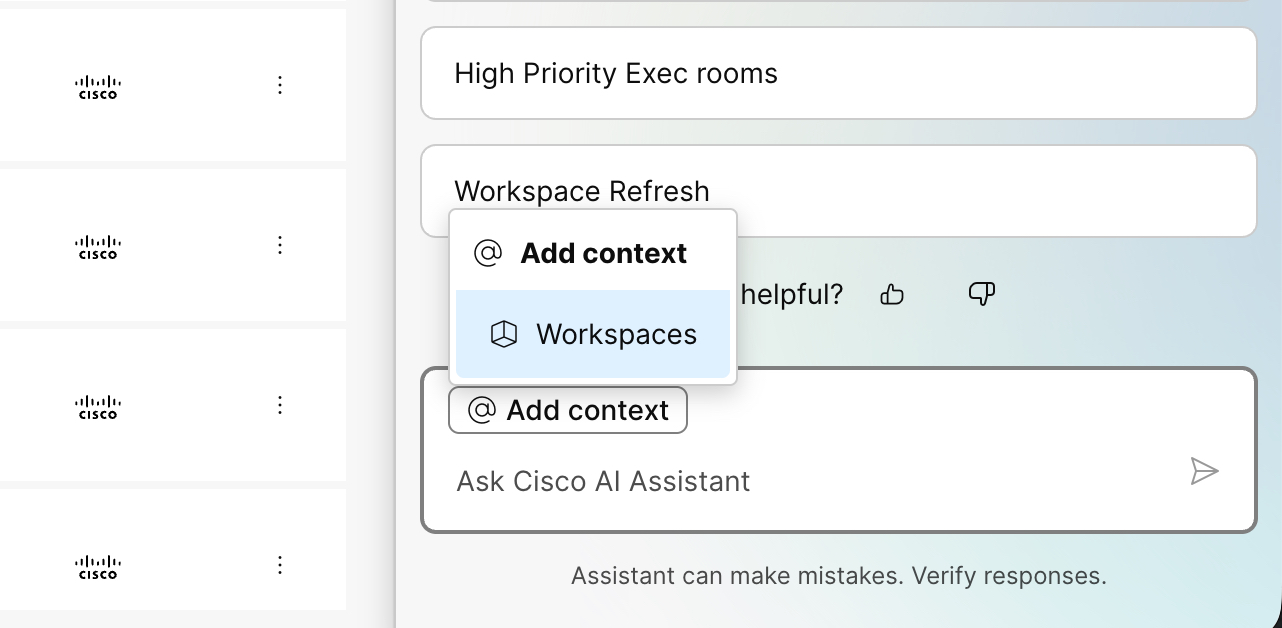
|
| 5 |
Selecione uma pergunta ou insira sua pergunta na Cisco AI Assistantcaixa. Uma lista de respostas é mostrada. Para ver o artigo de ajuda a partir do qual a resposta foi fornecida, clique em Fontes e, em seguida, clique no artigo fonte desejado. |
Desligue o AI Assistant
| 1 |
Faça login no Control Hub. |
| 2 |
Vá para . |
| 3 |
Clique em Personalizar Cisco AI Assistant e recursos de IA. |
| 4 |
Na seção Control Hub, desative Permitir o Assistente no Control Hub. |
| 5 |
Clique em Salvar. |
Perguntas frequentes
Tipos de perguntas que você pode fazer ao AI Assistant
Você pode fazer perguntas práticas sobre os produtos Cisco e as tarefas do Control Hub ou adicionar um contexto compatível para perguntar sobre as reuniões, chamadas, dispositivos e espaços de trabalho da sua organização.
| Tipo de pergunta | Exemplos |
|---|---|
| Perguntas sobre ajuda e artigos |
|
| Solução de problemas de reuniões com contexto de dados |
|
| Solução de problemas de chamadas com contexto de dados |
|
| Dispositivos e espaços de trabalho com contexto de espaços de trabalho |
|
Para perguntas sobre reuniões e chamadas, use o contexto @Add e escolha Dados. Para perguntas sobre dispositivos e espaços de trabalho, use o contexto @Add e escolha Espaços de trabalho.
As perguntas da reunião podem incluir nome ou endereço de e-mail, ID da conferência, nome do dispositivo, nome do espaço de trabalho e intervalo de tempo. As perguntas telefônicas podem incluir nome ou endereço de e-mail, número de telefone, ID de correlação, ID de chamada, ID de sessão do WXC e intervalo de tempo. Insira os IDs de chamada com a letra maiúscula exata.
As perguntas que usam dados do ThousandEyes exigem que o ThousandEyes seja configurado no Control Hub.
Como eles AI Assistant usam a Inteligência Artificial?
As AI Assistant respostas são provenientes dos artigos disponíveis no Webex Help Center usando a técnica Retrieval-Augmented Generation (RAG). As perguntas e respostas são fornecidas em inglês. O suporte para outros idiomas pode estar disponível em versões futuras.
Quando você faz uma pergunta, ele AI Assistant aproveita os serviços de infraestrutura do Microsoft Azure, especificamente os Grandes Modelos de Linguagem (LLMs), para fornecer respostas. A Microsoft processa dados, mas não armazena dados pessoais compartilhados com ela, para fornecer esse serviço.


