- Domov
- /
- Članek

Hvala za povratne informacije.


 V tem članku
 Povratne informacije?
AI Assistant pomaga skrbnikom nadzornega središča postavljati vprašanja z navodili o Webex Suite, odpravljati težave s sestanki in klici s podatkovnim kontekstom iz poročil ter pridobiti vpogled v delovni prostor in naprave. Uporabite pomočnika za zagon niti pogovorov, postavljajte nadaljnja vprašanja, pregled preteklih pogovorov in posredovanje povratnih informacij.
Cisco AI AssistantV nadzornem središču lahko odgovarja na vprašanja, ki se nanašajo na izdelkeWebex Suite, kot so sporočila, srečanja, klici in kontaktni center.
Ogledate si lahko tudi prejšnjo zgodovino pogovorov, jo predvajate in postavljate nadaljnja vprašanja, hkrati pa ohranite celoten kontekst prejšnjih interakcij.
Usposobljen AI Assistant je le za odgovarjanje na vprašanja, ki se neposredno nanašajo Webex Suite na izdelek.
Ta AI Assistant je na voljo samo skrbnikom, ki se lahko vpišejo v Control Hub.
Če želite izklopitiAI Assistant, glejte Iz klop Cisco AI Assistant spodaj.
Podprte funkcije
| Funkcija | Kako dostopati | Kaj počne |
|---|---|---|
|
Podatkovni kontekst |
Odpravljajte težave s sestanki in klici glede na osebo, ID, napravo, delovni prostor ali čas ovni razpon. | |
|
Kontekst delovnih prostorov |
Vprašajte o podprtih napravah, delovnih prostorih, uporabi, trendih zasedenosti, stanju, napakah, konfiguracijah in zgodovini dogodkov. | |
|
Niti pogovorov |
Vprašanja in nadaljnja vprašanja hranite razvrščena po temah, da se boste lahko kasneje vr nili k pogovoru. |
Nasveti za najboljše rezultate
Najbolje AI Assistant deluje, če vaše vprašanje vključuje določeno osebo, sestanek, klic, napravo, delovni prostor ali časovni razpon. Široka vprašanja na ravni organizacije ali vprašanja brez podprtega identifikator ja morda ne bodo vrnila pričakovanega rezultata.
Namesto da bi se na primer vprašali, koliko klicev je slabih in dobrih v organizaciji, v prašajte o klicih določene osebe, telefonski številki, korelacijskem ID, ID-ju klica, ID-ju se je WXC ali časovnem razponu.
| Nasvet | Zakaj pomaga |
|---|---|
|
Uporabite e-poštne naslove namesto imen |
Izogiba se dvoumnosti, če ima več uporabnikov podobna imena. |
|
Vključite časovni razpon |
Pomaga zožiti rezultate. Če enega ne določite, AI Assistant uporablja privzeti časovni razpon sedem dni. |
|
Uporabite ID konference za vprašanja, specifična za sestanke |
Zagotavlja natančne rezultate in pomaga zožiti nabor rezultatov. |
|
Ohranite natančno kapitalizacijo za ID klicev |
ID-ji klicev so občutljivi na velike in male črke. |
|
Začnite preprosto, nato pa izvrtajte |
Nadaljnja vprašanja lahko izboljšajo odgovor, hkrati pa ohranjajo kontekst pogovora. Kontekst no okno ohranja zadnjih pet vprašanj. |
|
Pustite čas za zapletena vprašanja |
Podrobna obdelava odpravljanja težav in analize lahko traja dlje časa. |
Vprašanja še niso podprta
Vprašanja, ki ne vključujejo dovolj specifičnega konteksta, morda ne bodo prinesla koristnih rezultatov, kot so:
- Koliko sestankov je bilo danes v moji organizaciji?
- Koliko klicev je slabih in dobrih v celotni organizaciji?
- Koliko klicev je bilo odgovorjenih v primerjavi z neodgovorjenimi?
- Koliko udeležencev je imelo slabo kakovost zvoka ali videa?
- Diagnosticirajte zadnji klic slabe kakovosti, ki ga je opravil ta uporabnik.
- Analizirajte zapored Webex Calling je klicev s tem korelacijskim ID-jem.
- Pridobite meritve ThousandEyes za ta klic.
Če je mogoče, določite določeno osebo, srečanje, klic, napravo ali delovni prostor, ki ga želite raziskati.
Post AI Assistant avite vprašanje
| 1 |
Prijavite se v Control Hub. |
| 2 |
Klikni |
| 3 |
Klikni - ali -
Klikni
 Več možnosti, nato kliknite
  Nova nit.
 |
| 4 |
Izberite vprašanje ali vnesite svoje vprašanje v Cisco AI Assistantpolje. Prikazan je seznam odgovorov. Če si želite ogledati članek pomoči, iz katerega je bil zagotovljen odgovor, kliknite Viri in nato kliknite izvor ni članek, ki ga želite. |

Kaj storiti naprej
Vaše povratne informacije so bistvene za izboljšanjeCisco AI Assistant. Po vsakem odgovoru
kliknite P  alec gor ali Palec nav
  zdol. Nato lahko kliknete razlog, zakaj ste izbrali
oceno (neobvezno) in vnesete dodatne povratne informacije. To nam pomaga izboljšati kakovost informacij, ki jih posredujemo.
zdol. Nato lahko kliknete razlog, zakaj ste izbrali
oceno (neobvezno) in vnesete dodatne povratne informacije. To nam pomaga izboljšati kakovost informacij, ki jih posredujemo.
Odpravljanje težav s sestanki s podatkovnim kontekstom
Podatkovni kontekst uporabite, če želite raziskati kakovost srečanja, udeležbo, izgubo paketov, vedenje pridružitev, težave z omrežjem ali povezane podrobnosti udeležencev.
Podprti identifikatorji srečanj
- Ime ali e-poštni naslov, na primer user@example.com.
- ID konference.
- Časovni razpon, na primer zadnjih 7 dni ali določen datum.
- Ime naprave.
- Ime delovnega prostora.
Primer vprašanj sestankov
| Cilj | Vzorčno vprašanje |
|---|---|
| Poiščite srečanja slabe kakovosti | Pokažite mi nekakovostne sestanke za user@example.com. |
| Preverite udeležbo | Koliko sestankov se je udeležil user@example.com v zadnjih 7 dneh? |
| Diagnosticirajte težave s kakovostjo | Preverite stanje kakovosti user@example.com v zadnjih 3 dneh. |
| Izolirajte izgubo paketov | Ali je bila izguba paketov na moji strani ali z drugimi udeleženci srečanja 70826389765? |
| Odpravljanje težav z omrežjem | Odpravljanje težav z omrežjem za Johna Doeja pri srečanju 70826389765. |
| Preverite vedenje pridružitve | Ali so imeli udeleženci težave s pravočasnim pridružitvijo sestanku 70826389765? |
| Analizirajte po napravi | Analizirajte sestanke v zadnjih 7 dneh za napravo John Doe desk pro. |
| Analizirajte po delovnem prostoru | Povejte mi o zadnjem srečanju v delovnem prostoru Tokyo-21. |
Analiza ThousandEyes zahteva, da se v nadzornem središču konfigurira ThousandEyes.
Odpravljanje težav s klici s podatkovnim kontekstom
Podatkovni kontekst uporabite, če želite raziskati kakovost klicev, zgodovino klicev, določeno telefonsko številko, ID korelacije ali napravo, ki se uporablja za klic.
Podprti identifikatorji klicev
- Ime ali e-poštni naslov.
- Telefonska številka.
- ID korelacije.
- ID klica z uporabo natančne velike črke iz Control Hub.
- ID seje WXC.
- Časovni razpon, na primer zadnjih 7 dni ali določen datum.
Primer klicnih vprašanj
| Cilj | Vzorčno vprašanje |
|---|---|
| Poiščite klice slabe kakovosti | Pokažite mi klice slabe kakovosti za Johna Doeja. |
| Analizirajte zgodovino klicev | Analizirajte Webex Calling klice user@example.com v zadnjih 7 dneh. |
| Iskanje po telefonski številki | Pokažite mi vse klice s telefonske številke +16693084178 v zadnjih 14 dneh. |
| Iskanje po korelacijskem ID | Poiščite klice s korelacijskim ID '4505c58b-e183-9e0d-9d16-587455d97487', ki se nahajajo 30 dni nazaj. |
| Analizirajte po napravi | Analizirajte klice v zadnjih 7 dneh za napravo John Doe desk pro. |
Ustvarite teme pogovora in postavljajte nadaljnja vprašanja
Ustvarite lahko teme pogovora o določenih temah in postavljate nadaljnja vprašanja. Nadzorno sredi Cisco AI Assistant šče se odzove z odgovori v okviru prejšnje interakcije. Teme so uporabne, če želite ohraniti svoje interakcije z določenimi temami ločene, tako da lahko kasneje ponovno ogledate tem AI Assistant o in nadaljujete tam, kjer ste končali. Kontekst pogovora vzdržuje in uporablja za nadaljnjo AI Assistant izboljšanje odgovorov na nadaljnja vprašanja.
Upravljanje konteksta v temah ponuja več prednosti pri organizaciji in upravljanju pogovorov vAI Assistant:
- Ustrez@@ nost — Z nastavitvijo konteksta pogovora na določeno temo ali projekt AI Assistant lahko zagotovite ustreznejše odgovore in predloge. To zagotavlja, da so posredovane informacije prilagojene specifičnemu kontekstu, kar vodi do natančnejše in koristnejše pomoči.
- Učinko vitost — Upravljanje konteksta vam omogoča hitro preklapljanje med različnimi temami ali projekti znotrajAI Assistant. Z ohranjanjem ločenih kontekstov za vsako nit lahko enostavno krmarite in poiščete ustrezne informacije, ki jih potrebujete, ne da bi se mešali v nepovezane pogovore.
- Organizacija — Niti in upravljanje kontekstov zagotavljajo strukturiran način za spremljanje različnih tem in projektov. Ustvarite lahko ločene niti za različne pogovore, kar olajša iskanje in sklicevanje na določene razprave, kadar je to potrebno. To pomaga ohranjati dobro organizirano okolje brez nereda.
Na splošno upravljanje konteksta v temah izboljša ustreznost, učinkovitost, organizacijo in sodelovanje vAI Assistant.
Število niti, ki jih lahko ustvarite, ni omejeno.
Primeri kontekstualnih vprašanj z uporabo niti
-
Kaj je virtualno ozadje?
-
Kako ga nastavim v Control Hub?
-
Kakšna je največja velikost?
Nedavne teme pogovora si lahko ogledate vAI Assistant.
| 1 |
Prijavite se v Control Hub. |
| 2 |
Klikni |
| 3 |
Klikni Zgodovina niti pogovorov je omejena na 360 dni. |
| 4 |
Kliknite kateri koli pogovor, da ga ponovite. Pogovor lahko nadaljujete tam, kjer ste končali. |
Kontekst delovnih prostorov
Uporaba delovnih prostorov kot konteksta AI Assistant vam omogoča og led in upravljanje naprav in delovnih prostorov v organizaciji. Uporabite ga lahko tudi za spremljanje težav z napravo in uporabe delovnega prostora . Na vaša vprašanja boste odgovorili z vpogledom v vašo uvajanje in izvedljivimi koraki, ki jih lahko sprejmete za izboljšanje izkušenj s srečanji in upravljanja virov.
Informacije lahko dobite o Ciscovih napravah za sodelovanje, vključno s telefoni IP, in zunan jih napravah drugih proizvajalcev, ki so povezane z napravo Cisco.
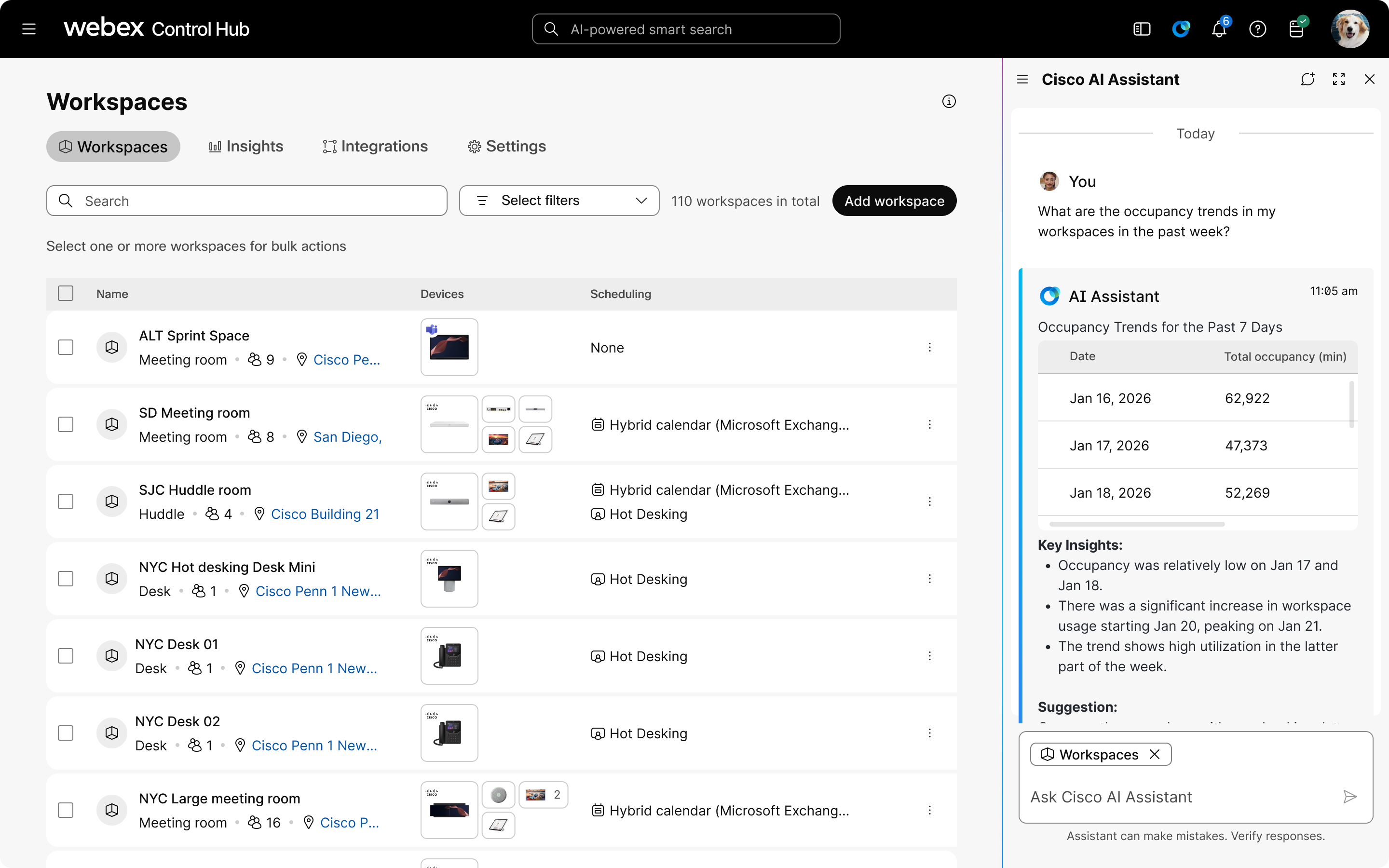
V programu dob AI Assistant ite dostop samo za branje do delovnih prostorov in naprav organizacije. Najdete lahko informacije o posameznih napravah in delovnih prostorih, vseh napravah in delovnih prostorih v organizaciji ali podmnožici, ki temelji na nastavitvah lokacije. Če želite omejiti odgovor, v svoje vprašanje vključite ime naprave, ime delovnega prostora, lokacijo ali časovni razpon.
Kontekst AI Assistant z delovnim prostorom zagotavlja:
-
Celovito spremljanje: ogled in sledenje napravam in delovnim prostorom po vsej organizaciji.
Zagotavljajo tudi celovito sledenje zgodovini dogodkov tako za posamezne naprave kot za celotno organizacijo, poleg iskanja kod napak za poenostavitev reševanja težav.
-
Upravljanje konfiguracije: Spremljajte konfiguracije naprav in spremljajte spremembe skozi čas.
Preverite trenutne konfiguracije in odkrijte konfiguracijsko shemo organizacije. Podpirajo tudi primerjave konfiguracij ob strani in revizije, ki temeljijo na predlogah, s čimer pomagajo pri prepoznavanju in odpravl janju odstopanj od standardnih predlog.
-
Analitika uporabe: do stopajte do podrobnih vpogledov v uporabo delovnih prostorov, vključno s trendi zasedenosti in pogostostjo.
Sledite okoljskim in uporabnim meritvam, kot so temperatura, hrup in vzorci rezervacij, da boste lažje razvrstili priljubljenost sob in prepoznali premalo izkoriščene ali prenatrpane prostore .
- Zgodovinska diagnostika: Pri dobite in analizirajte zgodovino naprav, da prepoznate vzorce in hitreje rešite ponavljajoče se težave
Podprti identifikatorji
-
Ime naprave — npr.
John Doe desk pro -
Ime delovnega prostora — npr.
tokyo24-11-quiet room 6 -
Časovni razpon - npr.,
last 7 days,26 March 2026
Kaj lahko poizvedete
| Območje | Podrobnosti |
|---|---|
|
Naprave |
Popis naprav, stanje, iskanje, napake, konfiguracija in zgodovina dogodkov. |
|
Delovni prostori |
Uporaba delovnega prostora, trendi zasedenosti in okoljske meritve. |
|
Lokacije |
Iskanje lokacije in načrtovanje zmogljivosti. |
Primer pozivov
-
Vpogledi v delovni prostor in optimizacija
-
»Analizirajte uporabo delovnega prostora v vseh konferenčnih dvoranah ta teden«
-
»Pokažite mi vrhunske delovne prostore, ki potrebujejo mojo pozornost«
-
»Katere sobe imajo najnižjo stopnjo izkoriščanja?«
-
-
Odpravljanje težav
-
»Daj mi vodnik za odpravo težave z zvokom v sobi 3B«
-
»Katere so največje nerešene težave v zadnjih 24 urah?«
-
»Pokaži mi vse naprave s težavami s povezljivostjo«
-
-
Upravljanje naprav
-
»Ugotovite razliko med to napravo in njeno konfiguracijo predloge«
-
»Primerjajte nastavitve naprave v vseh prostorih v 5. nadstropju«
-
»Pokaži mi naprave, ki potrebujejo posodobitve vdelane programske opreme«
-
Znane omejitve
- Trenutno omejeno na operacije samo za branje, kjer so vse predstavljene informacije opazovalne in ne spreminjajo stanja naprav, delovnih prostorov ali konfiguracij.
- Do podatkov lahko dostopate samo iz delovnih prostorov in naprav, do katerih vam omogočajo nastavitve vlog.
- Grafikoni trenutno niso na voljo.
Uporaba konteksta za informacije o delovnih prostorih in napravah
| 1 |
Prijavite se v Control Hub. |
| 2 |
Klikni |
| 3 |
Klikni - ali -
Klikni
Več možnosti, nato kliknite
Nova nit. |
| 4 |
Kliknite kontekst @Add in izberite Del ovni prostor i. 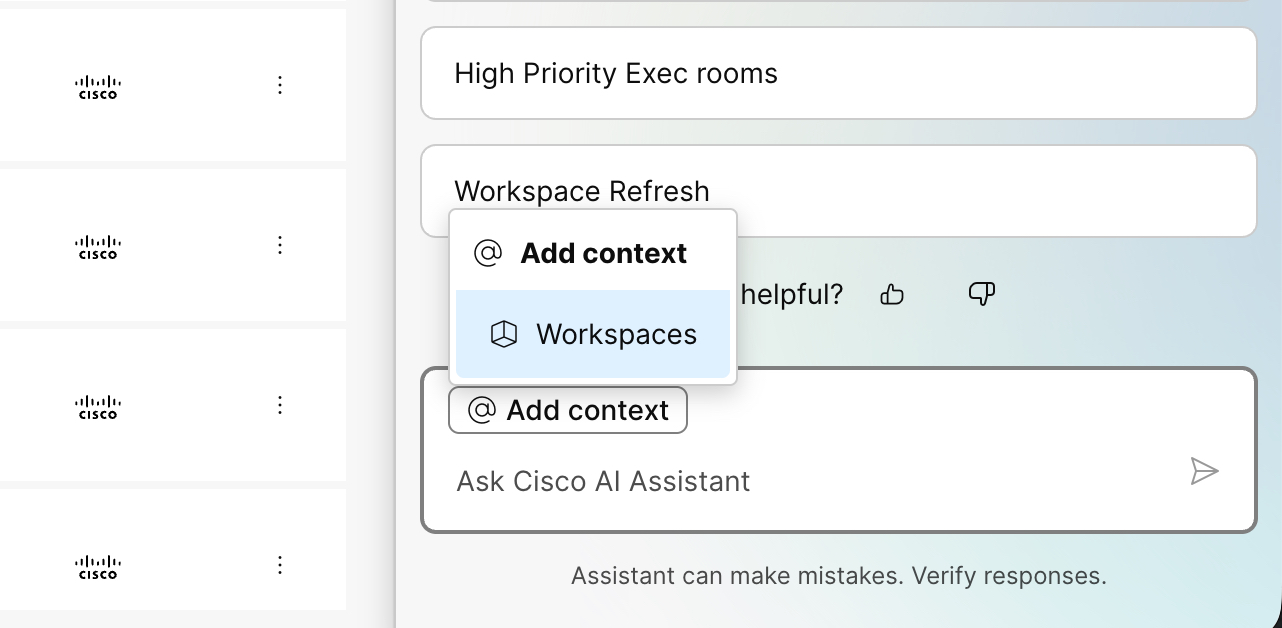
|
| 5 |
Izberite vprašanje ali vnesite svoje vprašanje v Cisco AI Assistantpolje. Prikazan je seznam odgovorov. Če si želite ogledati članek pomoči, iz katerega je bil zagotovljen odgovor, kliknite Viri in nato kliknite izvor ni članek, ki ga želite. |
Izklopite AI Assistant
| 1 |
Prijavite se v Control Hub. |
| 2 |
Pojdite v . |
| 3 |
Kliknite Prilag Cisco AI Assistant odi in funkcije AI. |
| 4 |
V razdelku Nadzorno sredi šče izklopite Dovoli pomočnika v nadzornem središču. |
| 5 |
Kliknite Shrani. |
Pogosto zastavljena vprašanja
Vrste vprašanj, ki jih lahko zastavite AI Assistant
Postavite lahko vprašanja z navodili o izdelkih Cisco in nalogah Control Hub ali dodate podprti kontekst, če želite spraševati o sestankih, klicih, napravah in delovnih prostorih vaše organizacije.
| Vrsta vprašanja | Primeri |
|---|---|
| Vprašanja za pomoč in članke |
|
| Odpravljanje težav pri srečanju s kontekstom podatkov |
|
| Odpravljanje težav pri klicanju v kontekstu podatkov |
|
| Naprave in delovni prostori s kontekstom delovnih prostorov |
|
Za vprašanja o srečanjih in klicanju uporabite kontekst @Add in izberite Podatki. Za vprašanja o napravi in delovnem prostoru uporabite kontekst @Add in izberite Del ovni prostori.
Vprašanja srečanja lahko vključujejo ime ali e-poštni naslov, ID konference, ime naprave, ime delovnega prostora in časovni razpon. Klicna vprašanja lahko vključujejo ime ali e-poštni naslov, telefonsko številko, ID korelacije, ID klica, ID seje WXC in časovni razpon. Vnesite ID-je klicev z natančno veliko začetnico.
Vprašanja, ki uporabljajo podatke ThousandEyes, zahtevajo nastavitev ThousandEyes v nadzornem središču.
Kako se AI Assistant uporablja umetna inteligenca?
Od AI Assistant govori so pridobljeni iz člankov, ki so na voljo v centru za pomoč Webex s tehniko Retrieval-Augment ed Generation (RAG). Vprašanja in odgovori so na voljo v angleščini. Podpora za druge jezike bo morda na voljo v prihodnjih izdajah.
Ko zastavite vprašanje, za zagotavljanje odgovor AI Assistant ov uporablja infrastrukturne storitve Microsoft Azure, zlasti velike jezikovne modele (LLM). Microsoft obdeluje podatke, vendar ne shranjuje osebnih podatkov, ki jih delite z njim, za zagotavljanje te storitve.


