Escolha as configurações de áudio e vídeo antes de entrar em uma reunião ou webinar

list-menuComentários?
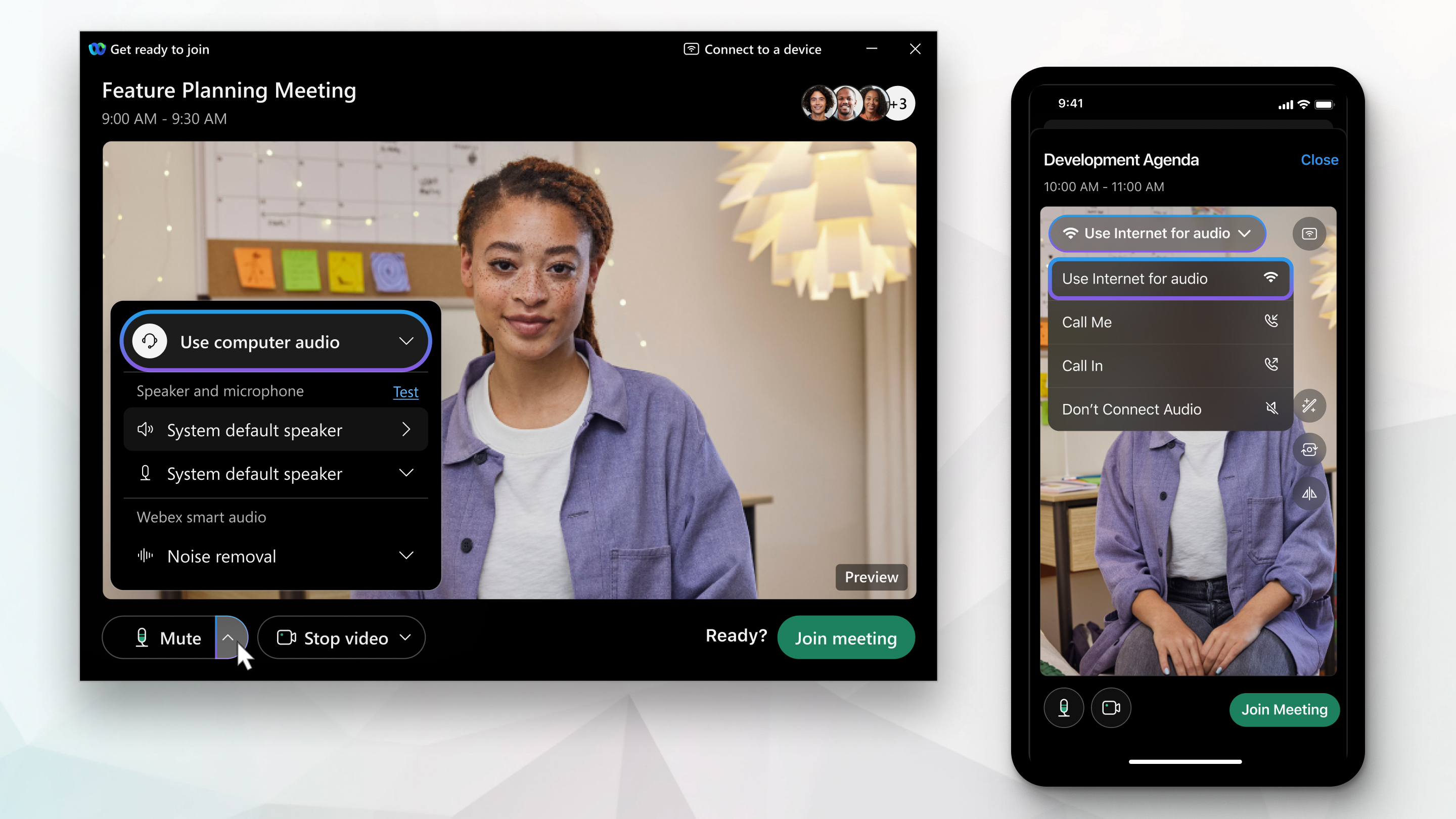
Antes de entrar em uma reunião, webinar ou evento, a janela de pré-visualização permite que você escolha seu áudio e vídeo e certifique-se de que tudo seja bom. Escolha como deseja se conectar ao áudio, ativar ou desativar o som do microfone e ativar ou desativar seu vídeo antes de entrar em uma reunião ou webinar.

Opções de conexão de áudio

Para ajustar as preferências e as configurações de áudio em uma reunião ou webinar, consulte Selecionar configurações de áudio para Webex Meetings webex e webinars.

1

Clique em Opções de áudioDesativar o som e escolha como deseja ouvir o áudio na reunião.


  • Áudio do computador—Use seu computador com fones de ouvido ou alto-falantes.

    Escolha o alto-falante e o microfone que deseja usar.

    Clique em Testar para testar seu alto-falante e microfone

  • Ligue para mim—Digite ou selecione o número de telefone que você gostaria que a reunião ligasse.

    Marque Conectar ao áudio sem pressionar 1 para conectar-se ao áudio da reunião imediatamente após atender a chamada.

  • Ligar—Ligue do seu telefone quando a reunião começar. Uma lista de números de chamada de entrada globais aparece quando você entrar na reunião. Anote o código de acesso ou o número da reunião e o ID de convidado. Você precisará inserir esses números para entrar na reunião.

    Sua ID de participante conecta seu nome na reunião ao áudio. Se você não inserir sua ID de participante, seu áudio aparece como um usuário de chamada de entrada na lista de Participantes, separado do seu nome.

    Selecione um dos números disponíveis para entrar na reunião e, quando solicitado, insira o código de acesso ou o número da reunião e o ID de convidado. Se você não tiver seu ID de convidado, pressione # para aguardar no lobby até que alguém da reunião deixe você entrar.

  • Não conectar ao áudio—Você não ouvirá nenhum áudio na reunião pelo seu computador ou telefone. Use esta opção se estiver em uma sala de reuniões com outros participantes e quiser usar seu computador para compartilhar conteúdo na reunião.

2

Escolha silenciar ou ativar o seu áudio antes de entrar na reunião, webinar ou evento, clique em Silenciar Desativar o som ou, se estiver a entrar na reunião a partir da aplicação ligada a um dispositivo, clique em Silenciar dispositivo.

Clique em Aut.Ute Ativar o som (ou se você estiver conectado a um dispositivo, clique em Autardispositivo) quando quiser falar.

Em algumas reuniões, o anfitrião pode não permitir que os participantes a aut. Se você for impedido de ativo, a Ativar o som operação de imutação é bloqueada até que o host permita a você a ativas o seu uso.

Para obter mais informações sobre como ativar e desativar o som, consulte Ativar ou desativar o som no Webex Meetings Suite

3

Clique em Opções de vídeoParar vídeo e escolha uma das seguintes opções:

4

Escolha ligar ou desligar seu vídeo. Para entrar em uma reunião com seu vídeo desligado, clique em Parar vídeo Parar vídeo.

Clique em Iniciar Iniciar vídeo vídeo quando quiser mostrar seu vídeo.

1

Escolha como você deseja ouvir o áudio da reunião:

  • Usar a Internet para áudio—Use seu telefone com fones de ouvido ou no viva-voz.
  • Ligue para mim—Digite ou selecione o número que você gostaria que a reunião ligasse.
  • Ligar—Disque do seu telefone. Uma lista de números de chamada de chamada global está disponível depois que você entra na reunião. Anote o código de acesso ou o número da reunião e o ID de convidado. Você precisará inserir esses números para entrar na reunião.

    Sua ID de participante conecta seu nome na reunião ao áudio. Se você não inserir sua ID de participante, seu áudio aparece como um usuário de chamada de entrada na lista de Participantes, separado do seu nome.

    Selecione um dos números disponíveis para entrar na reunião e, quando solicitado, insira o código de acesso ou o número da reunião e o ID de convidado. Se você não tiver seu ID de convidado, pressione # para aguardar no lobby até que alguém da reunião deixe você entrar.

  • Não conectar áudio— Você não ouvirá nenhum áudio na reunião pelo seu telefone. Use esta opção se estiver na reunião sala de reunião mas quiser usar o telefone para compartilhar conteúdo na reunião.
2

Se você quiser entrar na reunião com o som do áudio mudo, toque em Desativar o som do meu microfone Desativar o som do meu microfone.

Toque em Autar meu Aute o som do meu microfone microfone quando você quiser falar na reunião.

Em algumas reuniões, o anfitrião pode não permitir que os participantes a aut. Se você for impedido de ativo, a Aute o som do meu microfone operação de imutação é bloqueada até que o host permita a você a ativas o seu uso.

3

Se você quiser entrar na reunião com seu vídeo desligado, toque em Desligar meu vídeo Desativar meu vídeo.

Toque em Ativar meu vídeo Ativar vídeo quando você quiser mostrar seu vídeo.
1

Clique em Opções de áudio Um usuário interagindo com o botão suspenso "Silenciar" para acessar mais opções de áudio..

2

Em seguida, você escolhe como deseja ouvir.

  • Áudio do computador (padrão) — Use seu computador com fones de ouvido ou alto-falantes.
  • Ligar—Se preferir usar o seu telefone para áudio, ligue quando a reunião começar. Uma lista dos números de chamada de entrada globais está disponível no seu convite de reunião. Escolha esta opção se sua conexão com a internet estiver lenta. Anote o código de acesso ou o número da reunião e o ID de convidado. Você precisará inserir esses números para entrar na reunião.

    Sua ID de participante conecta seu nome na reunião ao áudio. Se você não inserir sua ID de participante, seu áudio aparece como um usuário de chamada de entrada na lista de Participantes, separado do seu nome.

    Selecione um dos números disponíveis para entrar na reunião e, quando solicitado, insira o código de acesso ou o número da reunião e o ID de convidado. Se você não tiver seu ID de convidado, pressione # para aguardar no lobby até que alguém da reunião deixe você entrar.

  • Ligue para mim— Digite um número de telefone e o Webex ligará para você. Dependendo do seu plano Webex, você pode ou não ver esta opção.
  • Não conectar ao áudio— Use esta opção quando precisar participar de uma reunião e compartilhar conteúdo, e não precisar de áudio. Por exemplo, você está em um sala de conferência com sua equipe, ou alguém já conectado à reunião de um dispositivo de vídeo.
3

Teste seu alto-falante e microfone.

4

Em seguida, escolha suas opções de vídeo.

5

Se você quiser entrar na reunião com o som do áudio mudo, clique em Desativar o som Desativar o som.

Clique em Aut. Ativar o som Ute quando você quiser falar na reunião.

Em algumas reuniões, o anfitrião pode não permitir que os participantes a aut. Se você for impedido de ativo, a Ativar o som operação de imutação é bloqueada até que o host permita a você a ativas o seu uso.

6

Se você deseja entrar na reunião com seu vídeo desligado, clique em Parar vídeo Parar vídeo.

Clique em Iniciar Iniciar vídeo vídeo quando quiser mostrar seu vídeo.

O aplicativo da web lembrará essas configurações e será padrão para elas na próxima vez que você usá-las.

Este artigo foi útil?