
Obrigado pelos seus comentários.
Comece a usar o Cisco 950 da Bang & Olufsen
 Comentários?
Projetados para profissionais, os fones de ouvido Cisco 950 da Bang & Olufsen oferecem um som puro e a melhor experiência de reunião. Com Bluetooth 5.2, cancelamento de ruído ativo adaptativo, controles e recursos intra-auriculares, esses fones de ouvido são perfeitos para profissionais e equipes de TI.
O B&O Cisco 950 oferece um design minimalista moderno em preto antracite e ouro do deserto, apresentando materiais de primeira qualidade. Esses fones de ouvido tornam seu dia de trabalho um pouco mais envolvente com som de qualidade.
Os fones de ouvido Bang & Olufsen Cisco 950 também estão disponíveis como um modelo certificado para uso com o Microsoft Teams. Consulte os controles de fones de ouvido B&O Cisco 950 para obter informações completas sobre controle de chamadas do Microsoft Teams.
Quando você abre a tampa do estojo de carregamento pela primeira vez, o modo de emparelhamento Bluetooth é ativado em seu B&O Cisco 950. Você pode ver o indicador luminoso do estojo de carregamento piscando em azul.
Siga estas etapas para emparelhar seu dispositivo Bluetooth após o primeiro emparelhamento:
Antes de começar
Certifique-se de que seu B&O Cisco 950 esteja carregado. Você pode conectar o estojo de carregamento com o cabo de carregamento. Você também pode usar as almofadas de carregamento sem fio certificadas pela Qi para carregar.
| 1 |
Coloque seus fones de ouvido no estojo de carregamento. Certifique-se de que a tampa do estojo de carregamento esteja totalmente aberta. Quando o indicador se apagar, toque e segure o campo de toque de ambos os fones de ouvido por 6 segundos. Você vê o indicador piscando em azul quando o dispositivo inicia o emparelhamento no modo de emparelhamento Bluetooth. |
| 2 |
(Opcional) Você também pode usar um adaptador Cisco Headset USB com seu B&O Cisco 950 para uma experiência rápida de plug-and-play. Para obter mais informações sobre o adaptador USB do fone de ouvido, consulte Adaptador Cisco Headset USB. O adaptador Cisco Headset USB não faz parte do conteúdo da caixa do modelo Webex/UC. Você pode comprar o adaptador USB como acessório de reposição. |
Quando você abre a tampa do estojo de carregamento pela primeira vez, o modo de emparelhamento Bluetooth é ativado em seu B&O Cisco 950. Você pode ver o indicador luminoso do estojo de carregamento piscando em azul.
Siga estas etapas para emparelhar seu dispositivo Bluetooth após o primeiro emparelhamento:
Antes de começar
Certifique-se de que seu B&O Cisco 950 esteja carregado. Você pode conectar o estojo de carregamento com o cabo de carregamento. Você também pode usar as almofadas de carregamento sem fio certificadas pela Qi para carregar.
O adaptador Cisco Headset USB é necessário para a experiência certificada do Microsoft Teams com o cliente Microsoft Teams. Em outros casos de uso, o adaptador é opcional e pode ser usado como uma experiência rápida de plug-and-play. O adaptador está incluído no conteúdo da caixa e pré-emparelhado com os fones de ouvido.
| 1 |
Coloque seus fones de ouvido no estojo de carregamento. Retire o adaptador Cisco Headset USB da caixa e conecte-o ao dispositivo de origem. Em seguida, abra a tampa do estojo de carregamento e retire os fones de ouvido. Como o adaptador está pré-emparelhado com os fones de ouvido, uma conexão será estabelecida automaticamente. Para obter mais informações sobre o adaptador USB do fone de ouvido ou solução de problemas, consulte Adaptador Cisco Headset USB. |
| 2 |
Se você não estiver usando o cliente Microsoft Teams em seu dispositivo conectado, você também pode se conectar por meio de uma conexão Bluetooth nativa seguindo estas etapas: Certifique-se de que a tampa do estojo de carregamento esteja totalmente aberta. Quando o indicador se apagar, toque e segure o campo de toque de ambos os fones de ouvido por 6 segundos. Você vê o indicador piscando em azul quando o dispositivo inicia o emparelhamento no modo de emparelhamento Bluetooth. Os fones de ouvido B&O Cisco 950 certificados pela Microsoft Teams também são compatíveis com o Webex. Embora você possa conectar os fones de ouvido com uma conexão Bluetooth nativa ao usar o Webex, o adaptador Cisco Headset USB é necessário para que os controles específicos do Microsoft Teams e os controles de chamada do fone de ouvido funcionem com o cliente Microsoft Teams. |
Insira o fone de ouvido B&O Cisco 950 no canal auditivo e gire até que o logotipo fique na horizontal e a aleta fique fora do trago da orelha.
Você precisa escolher as pontas de ouvido certas que são essenciais para o ajuste mais verdadeiro e para o desempenho ideal do cancelamento ativo de ruído. Você pode experimentar tamanhos diferentes para encontrar aquele que oferece o melhor nível de isolamento dos ruídos externos.
-
Espuma Comply™
-
Silício grande
-
Silício pequeno
-
Silício extra pequeno
-
Meio de silício
As pontas auriculares da Comply Foam melhoram o isolamento e, portanto, a experiência sonora.
O diagrama a seguir descreve os botões e os recursos do fone de ouvido.
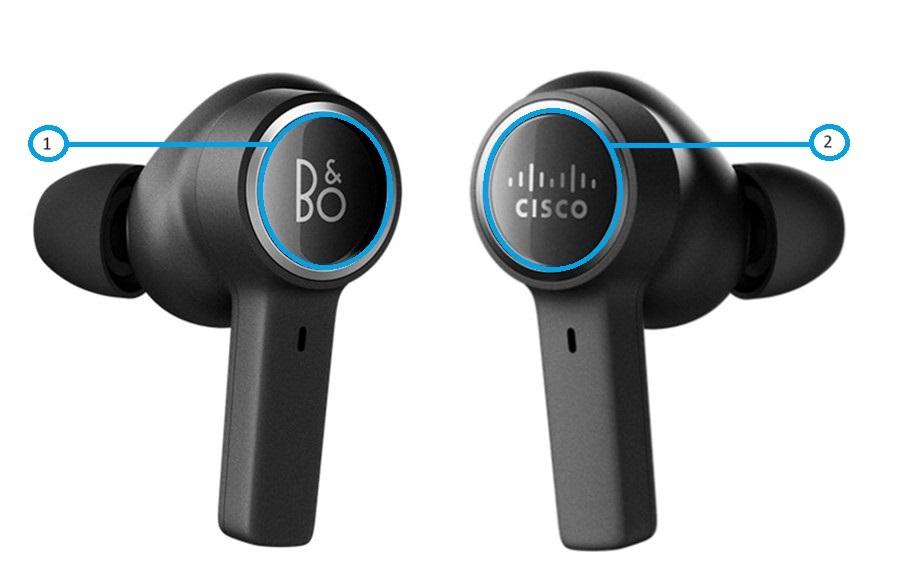
| Número | Botão |
|---|---|
| 1 | Toque na orelha esquerda |
| 2 | Toque na orelha direita |
Nas subseções abaixo, você pode encontrar instruções precisas sobre os controles de fones de ouvido para o modelo Webex/UC e Microsoft Teams da década de 950, abrangendo os casos de uso:
- Durante chamadas/reuniões
- Fora de chamadas/reuniões e para a mídia
- Quando usar apenas um fone de ouvido
Controles (quando os dois fones de ouvido estão em uso)
Ao usar os fones de ouvido dos dois lados, você pode fazer os seguintes gestos e funções com o B&O Cisco 950.
|
Função |
Gesto |
|---|---|
|
Cancelamento ativo de ruído |
Toque no fone de ouvido esquerdo. Quando não estiver em uma chamada, você pode percorrer os seguintes modos tocando no fone de ouvido esquerdo.
Quando estiver em uma chamada, você pode percorrer os seguintes modos tocando no fone de ouvido esquerdo:
|
|
Participe de uma reunião Webex |
Toque no fone de ouvido direito para entrar em uma reunião Webex na hora de início da reunião. |
|
Aumentar o volume |
Toque e segure o fone de ouvido direito. |
|
Diminuir volume |
Toque e segure o fone de ouvido esquerdo. |
|
Próxima faixa |
Toque duas vezes no fone de ouvido direito. * |
|
Reproduzir ou pausar |
Toque no fone de ouvido direito quando não estiver em uma chamada. |
|
Atender chamada |
Toque no fone de ouvido direito para receber uma chamada. |
|
Rejeitar chamada |
Toque duas vezes e segure o fone de ouvido direito para rejeitar uma chamada recebida. |
|
Silenciar ou ativar o som |
Toque no fone de ouvido direito para ativar ou desativar o som durante uma chamada. |
|
Encerrar chamada |
Toque duas vezes e segure o fone de ouvido direito para encerrar uma chamada. |
Tocar duas vezes no fone de ouvido direito é um gesto personalizável que tem a função padrão como Próxima faixa. Você pode escolher qualquer uma das seguintes funções para o botão personalizado usando o aplicativo móvel B&O:
- Próxima faixa
- Trilha anterior
- Status da bateria
- Assistente de voz
Controles (quando um dos fones de ouvido está em uso)
Ao usar os fones de ouvido em ambos os lados, você pode fazer os seguintes gestos e funções com o B&O Cisco 950.
|
Função |
Gesto |
|---|---|
|
Próxima faixa |
Toque duas vezes no fone de ouvido. * |
|
Reproduzir ou pausar |
Toque no fone de ouvido quando não estiver em uma chamada. |
|
Atender chamada |
Toque no fone de ouvido para receber uma chamada. |
|
Participe de uma reunião Webex |
Toque no fone de ouvido para entrar em uma reunião Webex na hora de início da reunião. |
|
Rejeitar chamada |
Toque duas vezes e segure o fone de ouvido para rejeitar uma chamada recebida. |
|
Silenciar ou ativar o som |
Toque no fone de ouvido para ativar ou desativar o som quando estiver em uma chamada. |
|
Encerrar chamada |
Toque duas vezes e segure o fone de ouvido para encerrar uma chamada. |
Tocar duas vezes no fone de ouvido direito é um gesto personalizável que tem a função padrão como Próxima faixa. Você pode escolher qualquer uma das seguintes funções para o botão personalizado usando o aplicativo móvel B&O:
- Próxima faixa
- Trilha anterior
- Status da bateria
- Assistente de voz
Embora você possa conectar os fones de ouvido com uma conexão Bluetooth nativa ao usar o Webex, o adaptador Cisco Headset USB é necessário para que os controles específicos do Microsoft Teams e os controles de chamada do fone de ouvido funcionem com o cliente Microsoft Teams.
Controles (quando os dois fones de ouvido estão em uso)
Ao usar os fones de ouvido dos dois lados, você pode fazer os seguintes gestos e funções com o B&O Cisco 950.
|
Função |
Gesto |
|---|---|
|
Cancelamento ativo de ruído |
Toque no fone de ouvido esquerdo. Quando não estiver em uma chamada, você pode percorrer os seguintes modos tocando no fone de ouvido esquerdo.
Quando estiver em uma chamada, você pode percorrer os seguintes modos tocando no fone de ouvido esquerdo:
|
|
Participe de uma reunião Webex |
Toque no fone de ouvido direito para entrar em uma reunião Webex na hora de início da reunião. |
|
Aumentar o volume |
Toque e segure o fone de ouvido direito. |
|
Diminuir volume |
Toque e segure o fone de ouvido esquerdo. |
|
Próxima faixa |
Toque duas vezes no fone de ouvido direito. * |
|
Reproduzir ou pausar |
Toque no fone de ouvido direito quando não estiver em uma chamada. |
|
Atender chamada |
Toque no fone de ouvido direito para receber uma chamada. |
|
Rejeitar chamada |
Toque duas vezes e segure o fone de ouvido direito para rejeitar uma chamada recebida. |
|
Silenciar ou ativar o som |
Toque no fone de ouvido direito para ativar ou desativar o som durante uma chamada. |
|
Encerrar chamada |
Toque duas vezes e segure o fone de ouvido direito para encerrar uma chamada. |
|
Leve o Microsoft Teams para a frente das janelas da sua área de trabalho |
Toque duas vezes no fone de ouvido esquerdo. |
|
Levante e abaixe sua mão no Microsoft Teams durante uma chamada/reunião |
Toque três vezes no fone de ouvido esquerdo. |
Tocar duas vezes no fone de ouvido direito é um gesto personalizável que tem a função padrão como Próxima faixa. Você pode escolher qualquer uma das seguintes funções para o botão personalizado usando o aplicativo móvel B&O:
- Próxima faixa
- Trilha anterior
- Status da bateria
- Assistente de voz
Controles (quando um dos fones de ouvido está em uso)
Ao usar os fones de ouvido em ambos os lados, você pode fazer os seguintes gestos e funções com o B&O Cisco 950.
|
Função |
Gesto |
|---|---|
|
Próxima faixa |
Toque duas vezes no fone de ouvido. * |
|
Reproduzir ou pausar |
Toque no fone de ouvido quando não estiver em uma chamada. |
|
Atender chamada |
Toque no fone de ouvido para receber uma chamada. |
|
Participe de uma reunião Webex |
Toque no fone de ouvido para entrar em uma reunião Webex na hora de início da reunião. |
|
Rejeitar chamada |
Toque duas vezes e segure o fone de ouvido para rejeitar uma chamada recebida. |
|
Silenciar ou ativar o som |
Toque no fone de ouvido para ativar ou desativar o som quando estiver em uma chamada. |
|
Encerrar chamada |
Toque duas vezes e segure o fone de ouvido para encerrar uma chamada. |
Tocar duas vezes no fone de ouvido direito é um gesto personalizável que tem a função padrão como Próxima faixa. Você pode escolher qualquer uma das seguintes funções para o botão personalizado usando o aplicativo móvel B&O:
- Próxima faixa
- Trilha anterior
- Status da bateria
- Assistente de voz
Você pode encontrar o indicador luminoso do seu B&O Cisco 950 no estojo de carregamento.
|
Comportamento do LED |
Indicação |
|---|---|
|
Se o estojo de carregamento estiver carregando e os fones de ouvido não estiverem dentro do estojo de carregamento, você verá uma das seguintes indicações: | |
|
Laranja (piscando) |
O estojo de carregamento está carregando. |
|
Verde (sólido) |
O estojo de carregamento está totalmente carregado. |
|
Vermelho (piscando) |
O estojo de carregamento está superaquecendo. |
|
Se o estojo de carregamento estiver carregando e os fones de ouvido estiverem dentro do estojo de carregamento, você verá uma das seguintes indicações: | |
|
Laranja (piscando) |
O estojo de carregamento e os fones de ouvido estão carregando. |
|
Laranja (piscando) |
O estojo de carregamento está totalmente carregado e os fones de ouvido estão carregando. |
|
Verde (piscando) |
O estojo de carregamento está carregando e os fones de ouvido estão totalmente carregados. |
|
Verde (sólido) |
O estojo de carregamento e os fones de ouvido estão totalmente carregados. |
|
Vermelho (piscando) |
O estojo de carregamento está superaquecendo. |
|
Se o estojo de carregamento não estiver carregando e os fones de ouvido estiverem dentro do estojo de carregamento aberto, você verá uma das seguintes indicações: | |
|
Laranja (piscando) |
Os fones de ouvido estão carregando. |
|
Verde (sólido, 5 segundos) |
Os fones de ouvido estão totalmente carregados. |
|
Azul (piscando) |
Modo de emparelhamento Bluetooth. |
|
Azul (sólido) |
Emparelhamento Bluetooth bem-sucedido. |
|
Vermelho (sólido, 5 segundos) |
Falha no emparelhamento Bluetooth. |
|
Vermelho (piscando, 5 vezes) |
Redefinição de fábrica concluída. |
|
Verde (piscando) |
A atualização do software do estojo de carregamento está em andamento. O indicador se apaga quando a atualização é concluída. |
|
Se o estojo de carregamento não estiver carregando e os fones de ouvido não estiverem dentro do estojo de carregamento aberto, você verá uma das seguintes indicações: | |
|
Verde (sólido, 5 segundos) |
O carregamento tem mais de uma carga completa. |
|
Laranja (sólido, 5 segundos) |
O estojo de carregamento tem menos de uma carga completa. |
|
Vermelho (sólido, 5 segundos) |
O estojo de carregamento tem bateria muito fraca. |


