
Obrigado pelos seus comentários.
 Comentários?
Esta seção se aplica às reuniões realizadas na plataforma de Webex Suite reuniões. Para reuniões que não são realizadas na plataforma de Webex Suite reuniões, acesse Reuniões que não estão na Webex Suite plataforma de reuniões.
Suporte ao navegador
Participe de uma reunião
Quando você recebe um convite por e-mail para uma reunião, fica mais ou menos assim.

Clique em Participar da reunião ou, se o organizador tiver enviado o link da reunião, clique no link.
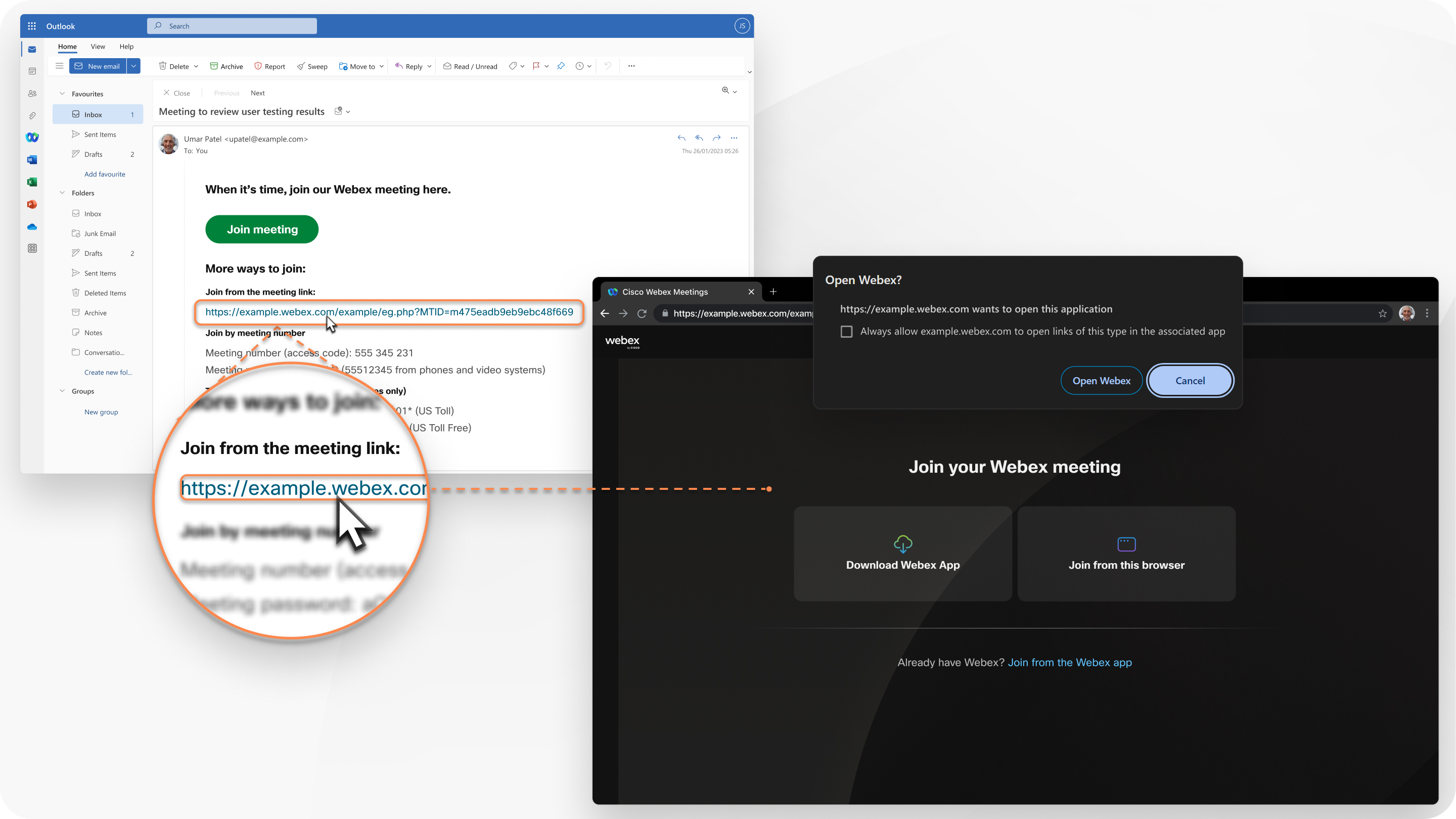
Se o aplicativo Webex estiver instalado no seu dispositivo, uma mensagem será exibida solicitando que você abra o Webex. Para entrar a partir do seu navegador e não do aplicativo para desktop, clique em Entrar neste navegador.
Como alternativa, você pode entrar no seu site Webex e participar da sua reunião a partir do User Hub.
Você pode entrar na reunião como convidado ou, se tiver uma conta Webex, pode entrar.
Participe como convidado:
-
Se você quiser apenas entrar em uma reunião rapidamente sem fazer login.
-
Se você não se importa em esperar no saguão até que o anfitrião o admita.
-
Se você não precisar acessar a lista completa de recursos da reunião.
Faça login:
-
Se você tiver mais reuniões mais tarde.
Na próxima vez que você entrar em uma reunião, você entrará automaticamente como um usuário totalmente autenticado.
-
Se você não quiser esperar no saguão.
Você entra na reunião imediatamente.
-
Se você precisar acessar a lista completa de recursos da reunião.
Conecte-se ao áudio e inicie seu vídeo
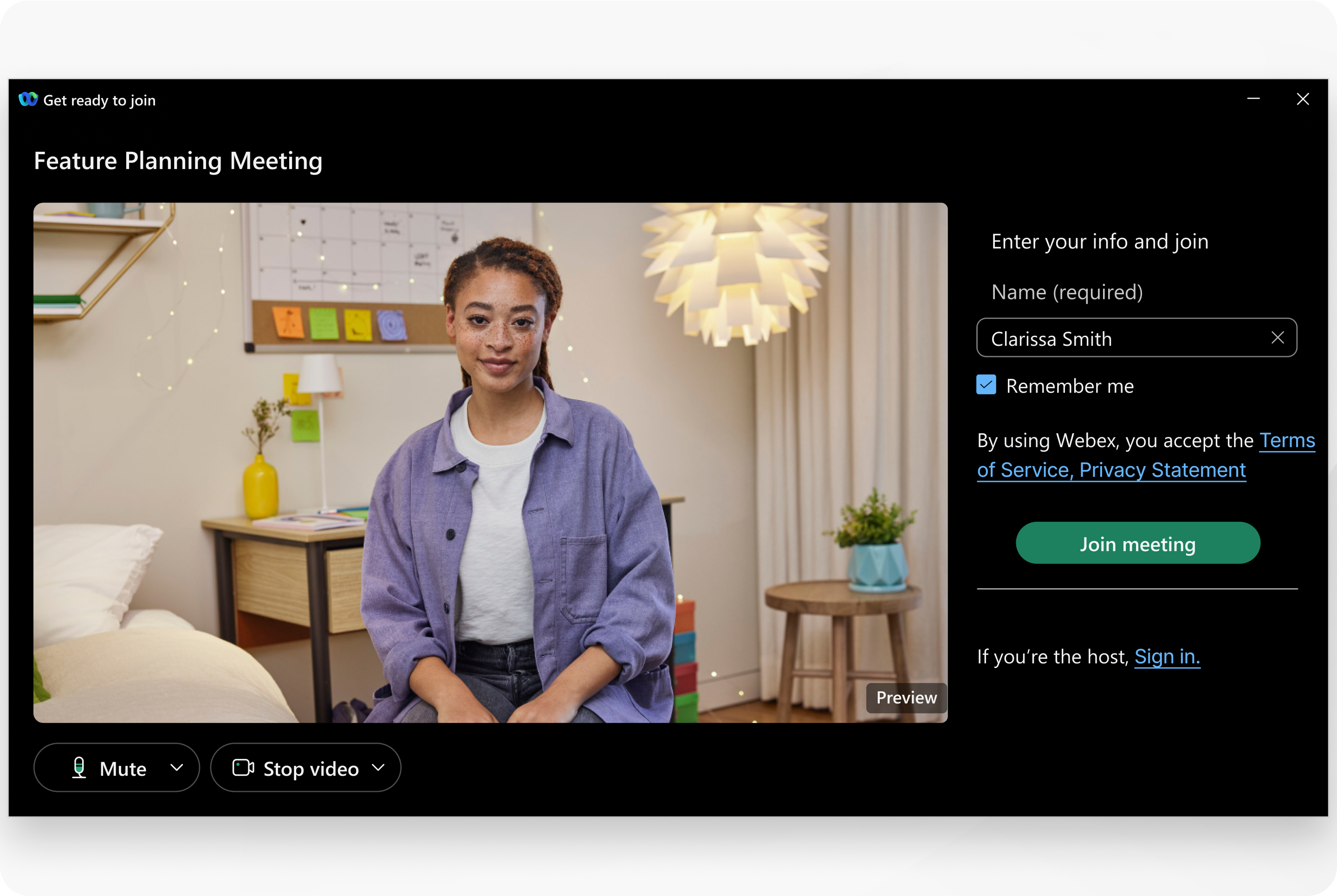
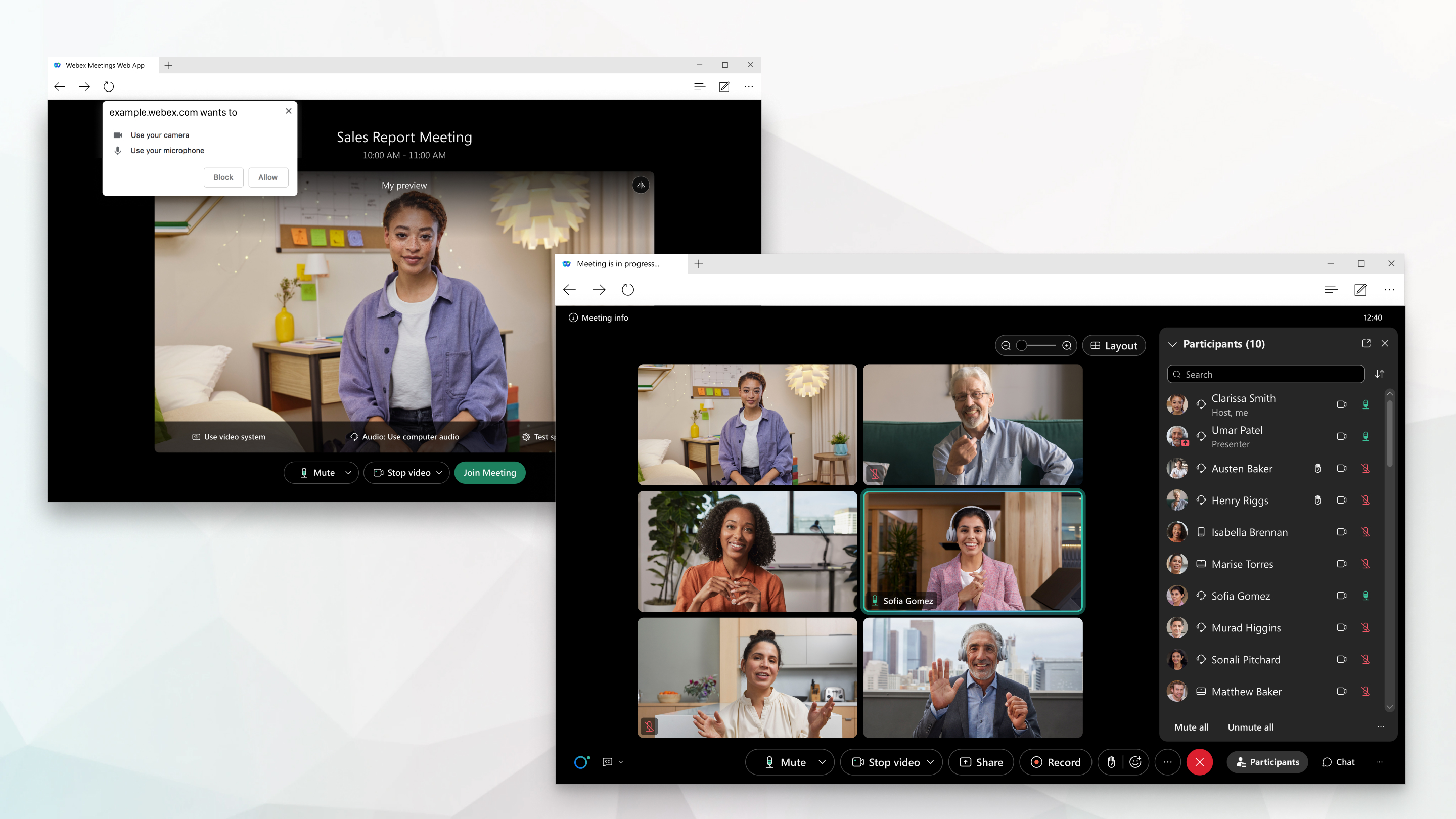
Conecte seu áudio e vídeo na janela de visualização antes de entrar na reunião. Dessa forma, você pode garantir que tudo soe e tenha uma boa aparência. Certifique-se de conceder permissão ao seu navegador para acessar sua câmera e microfone quando solicitado, para que você possa ser visto e ouvido na reunião.
Torne sua própria experiência de reunião
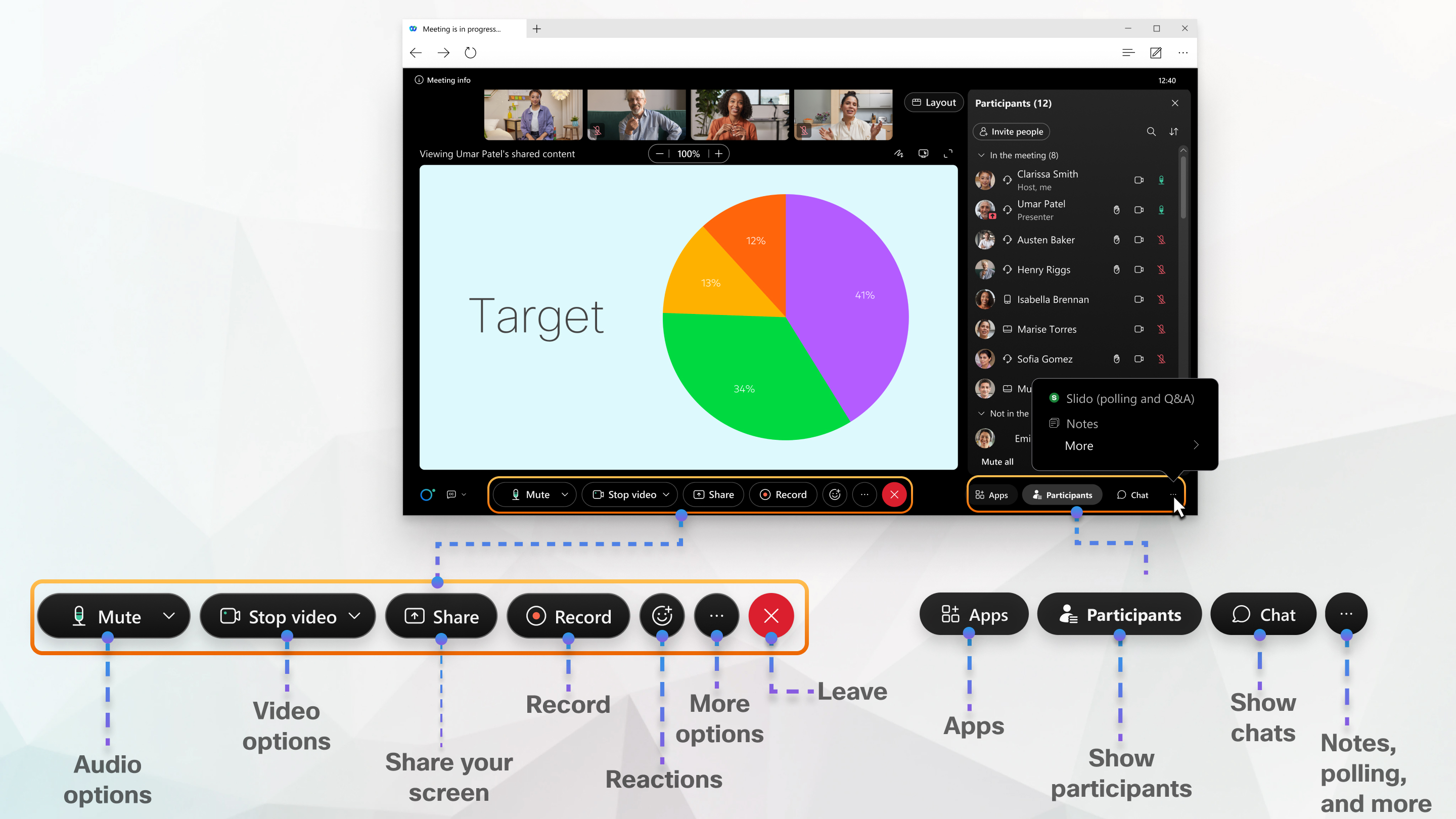
O aplicativo da web é fácil de navegar, com conteúdo compartilhado ou vídeo do participante no centro e controles de reunião embaixo. Você pode conversar com pessoas, compartilhar sua tela e compartilhar um quadro branco, entre outras coisas.
Precisa de mais funcionalidades?
Saiba mais
O que há de novo em Webex Suite
Suporte ao navegador
O aplicativo web Meetings é compatível com os seguintes navegadores:
-
cromada
-
Cromo
-
Borda
-
Firefox
-
Safari
Acesse aqui para obter informações mais detalhadas sobre o suporte ao sistema operacional e ao navegador.
Participe da sua reunião
Quando você recebe um convite por e-mail para uma reunião, webinar, evento ou sessão de treinamento, a aparência é mais ou menos assim.
Se você estiver usando Linux ou ChromeOS, o aplicativo web é aberto diretamente após você clicar em Entrar na reunião.
Ao entrar pelo Windows ou Mac, uma nova janela do navegador é aberta, solicitando que você inicie o aplicativo para desktop. Mas se você estiver tendo problemas, você pode entrar pelo seu navegador.
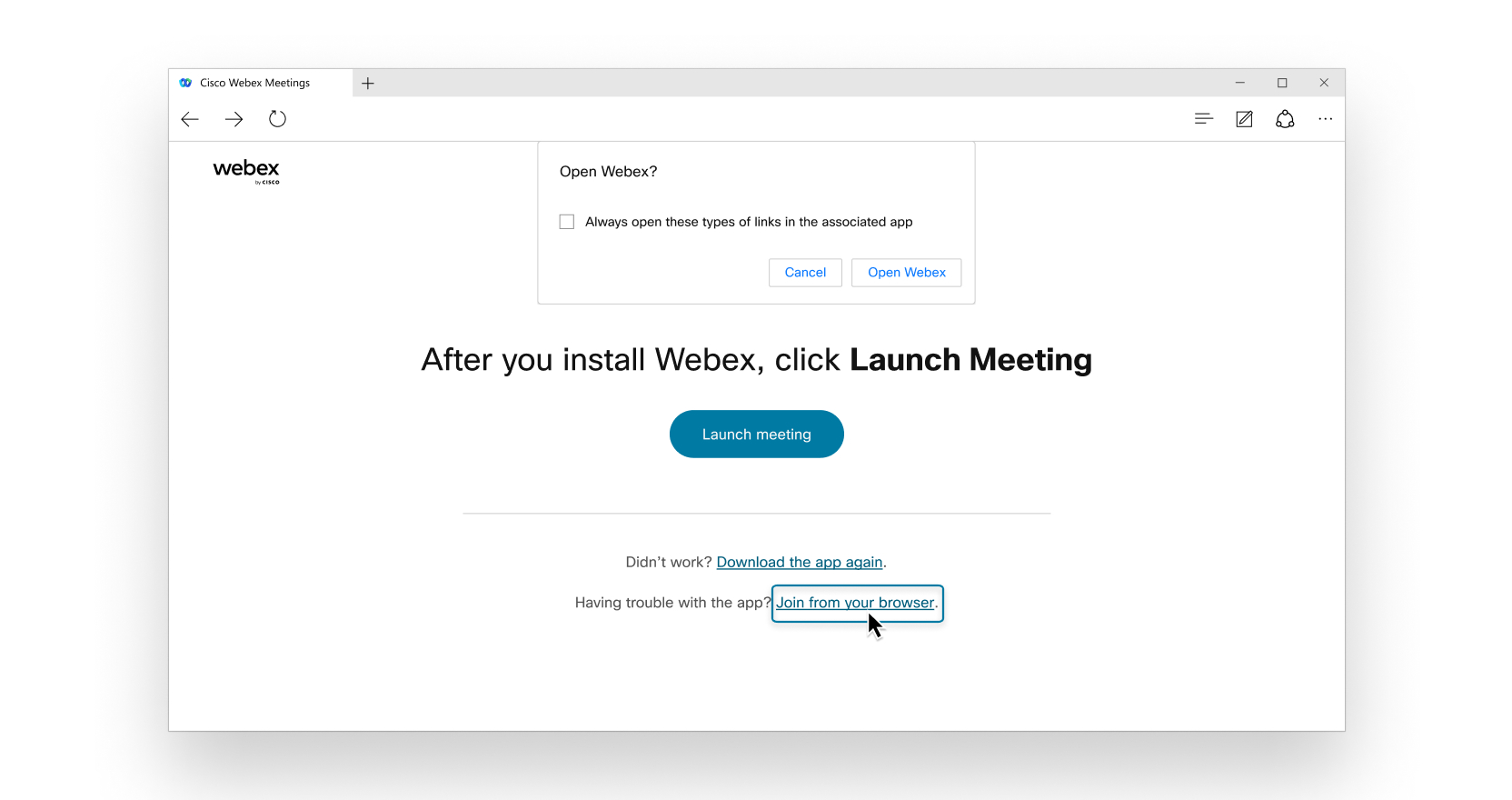
Como alternativa, você pode entrar no seu site Webex e entrar na sua reunião a partir daí:
-
Vá para a guia Calendário no painel de navegação esquerdo. Lá, você pode ver uma lista de suas reuniões. Encontre aquele em que você deseja se juntar.
-
Entre no seu site Webex, insira o nome do anfitrião ou da reunião, ID pessoal da sala ou número da reunião na barra de pesquisa na parte superior.
Em seguida, selecione a seta suspensa no lado direito do botão Entrar na reunião e escolha Usar aplicativo web.
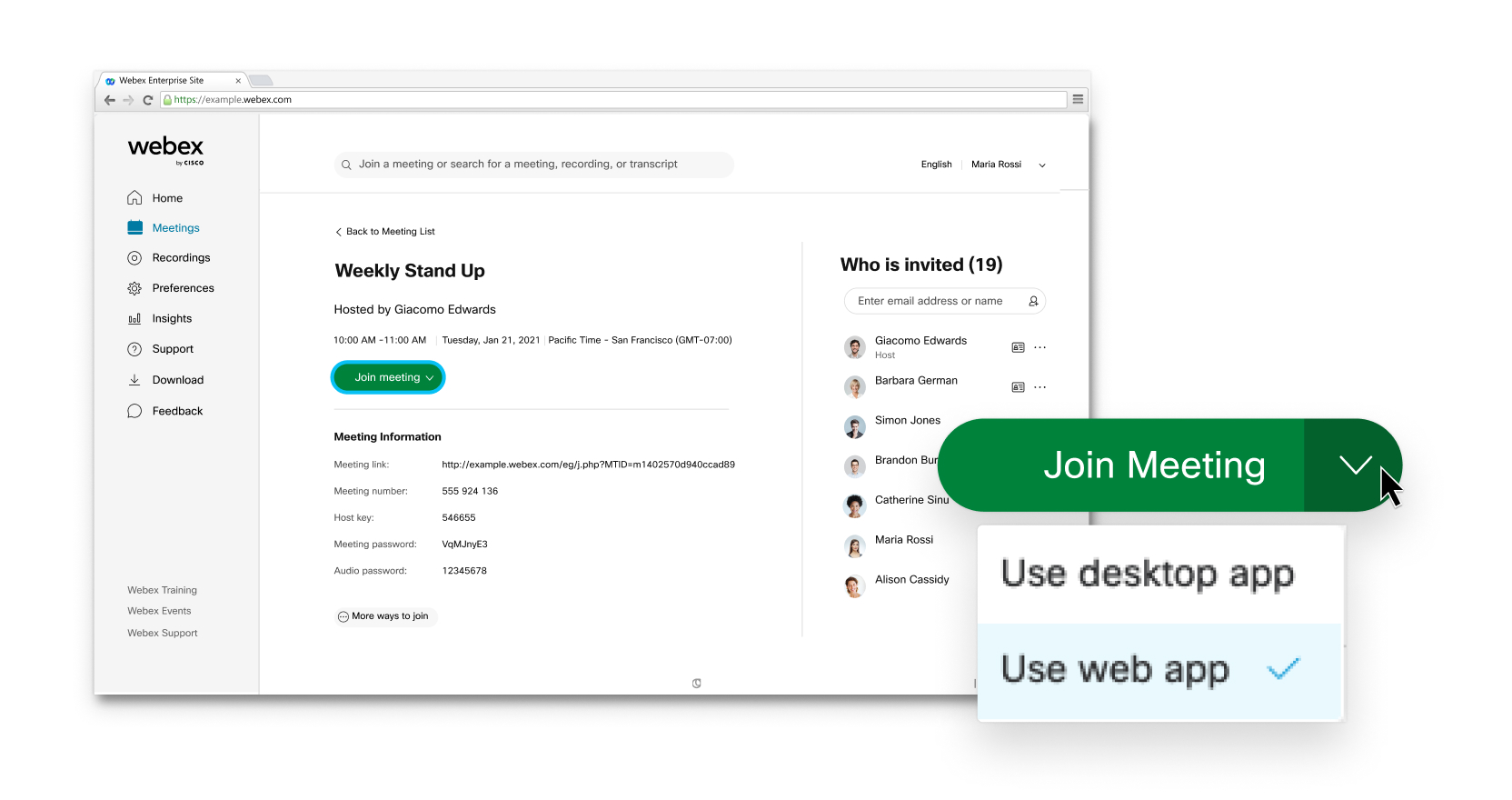
Verifique seu convite por e-mail se for solicitada uma senha.
Você pode entrar na reunião como convidado ou, se tiver uma conta, pode entrar.
Participe como convidado:
-
se você quiser apenas entrar em uma reunião rapidamente sem fazer login.
-
se você não se importar em esperar no saguão até que o anfitrião o admita.
-
se você não precisar acessar a lista completa de recursos da reunião.
Faça login:
-
se você tiver mais reuniões mais tarde. Na próxima vez que você entrar em uma reunião, você entrará automaticamente como um usuário totalmente autenticado.
-
se você não quiser esperar no saguão. Você entra na reunião imediatamente.
-
se você precisar acessar a lista completa de recursos da reunião.
Conecte-se ao áudio e inicie seu vídeo
Você pode conectar facilmente seu áudio e vídeo na janela de visualização antes de entrar em uma reunião, webinar, evento ou sessão de treinamento. Dessa forma, você pode garantir que tudo soe e tenha uma boa aparência. Certifique-se de conceder permissão ao seu navegador para acessar sua câmera e microfone quando solicitado, para que você possa ser visto e ouvido na reunião.

Torne sua própria experiência de reunião
O aplicativo web Meetings é fácil de navegar, com conteúdo ou vídeo compartilhados no centro e controles de reunião embaixo. Você pode conversar com pessoas, compartilhar sua tela e ver quem mais está na reunião, entre outras coisas. 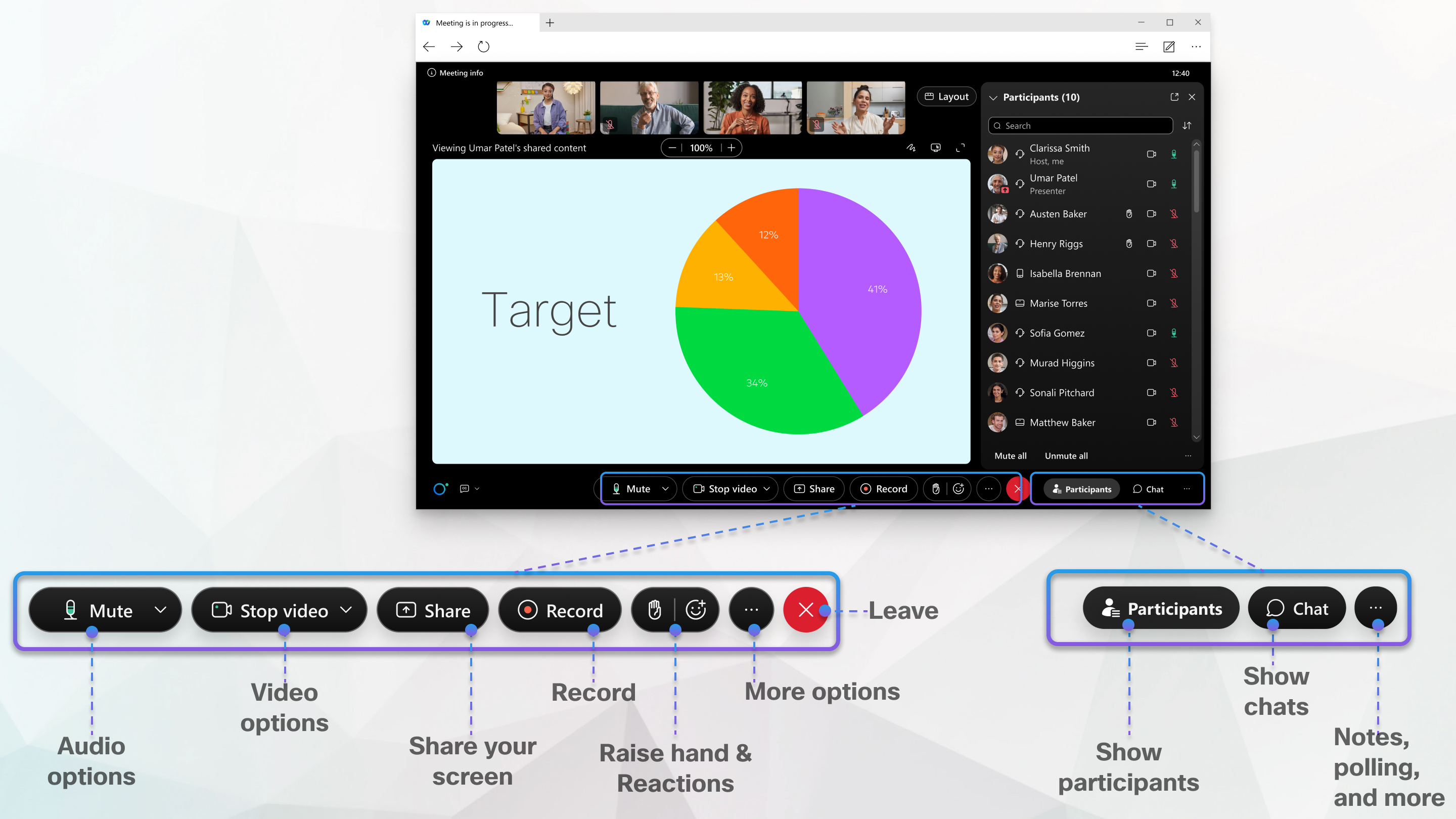
Mudar para o aplicativo para desktop
Se precisar de mais funcionalidades, você pode alternar facilmente para o aplicativo para desktop no Mac e no Windows. Clique em Mais e , em seguida, clique em Alternar para aplicativo de desktop.
Saiba mais
Notas de lançamento para Webex Meetings


