
Obrigado pelos seus comentários.
 Comentários?
| 1 |
Quando você estiver em uma reunião, clique em Opções de vídeo Quando você não estiver em uma reunião, clique em Configurações
 na barra lateral de navegação e clique em Vídeo. na barra lateral de navegação e clique em Vídeo. |
| 2 |
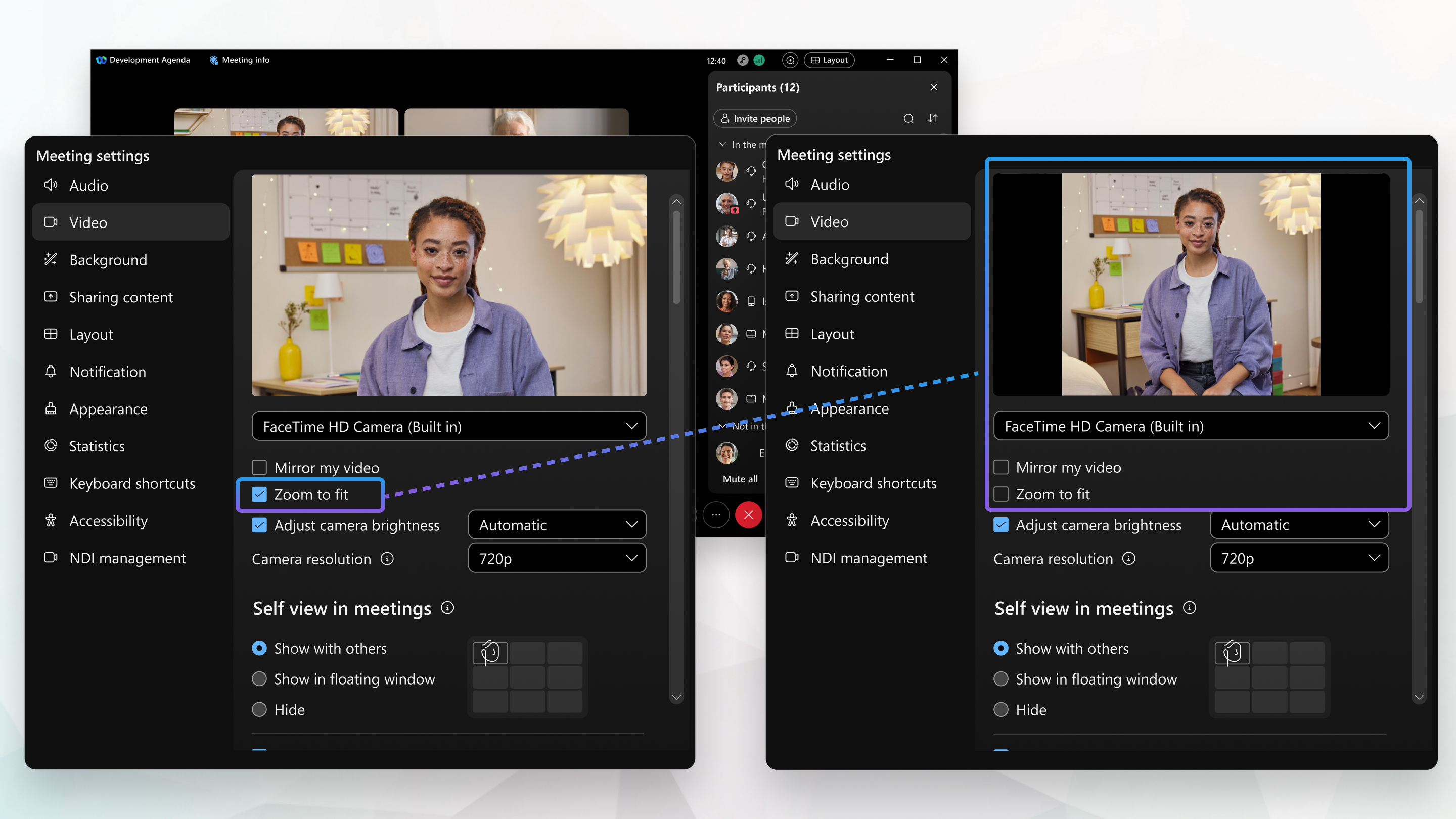
Desmarque a opção Zoom para ajustar para preservar o vídeo original da câmera. Quando desmarcado, o Webex preenche as áreas em branco ao redor do vídeo da câmera. Se o vídeo da câmera for maior que 16:9, as barras pretas aparecerão à esquerda e à direita do vídeo. Se o vídeo da câmera for maior que 16:9, as barras pretas aparecerão na parte superior e inferior do vídeo. Para cortar sua autovisão para a proporção de 16:9, marque a opção Zoom para ajustar. |

| 1 |
Quando você estiver em uma reunião, clique em Opções de vídeo Quando você não estiver em uma reunião, clique em Configurações
na barra lateral de navegação e clique em Vídeo. |
| 2 |
Desmarque a opção Zoom para ajustar para preservar o vídeo original da câmera. Quando desmarcado, o Webex preenche as áreas em branco ao redor do vídeo da câmera. Se o vídeo da câmera for maior que 16:9, as barras pretas aparecerão à esquerda e à direita do vídeo. Se o vídeo da câmera for maior que 16:9, as barras pretas aparecerão na parte superior e inferior do vídeo. Para cortar sua autovisão para a proporção de 16:9, marque a opção Zoom para ajustar. |


