- Página inicial
- /
- Artigo

Obrigado pelos seus comentários.

Layouts de vídeo em reuniões e webinars
 Neste artigo
 Comentários?
Use as opções e visualizações de layout de vídeo disponíveis para se concentrar nas pessoas e no conteúdo da reunião que são importantes para você. Confira o que você pode fazer para personalizar seu layout como organizador, coanfitrião ou participante da reunião.
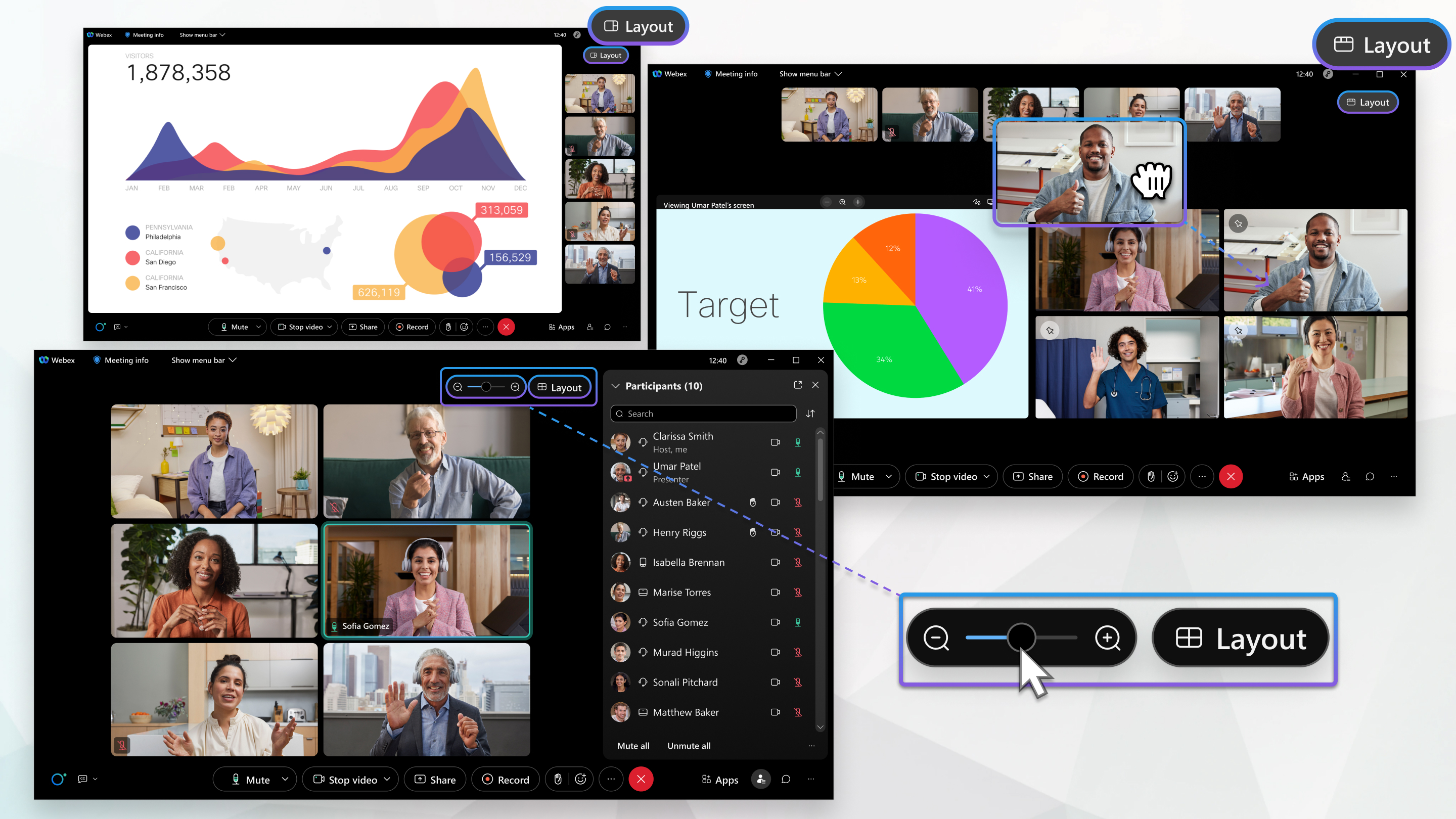
Você tem várias maneiras de definir e personalizar o layout do seu vídeo. Suas opções de layout de vídeo dependem do dispositivo que você usa para se conectar à reunião ou webinar, de quantas pessoas participam e se alguém compartilha conteúdo. Há vantagens em usar cada uma das opções de layout de vídeo disponíveis e você pode personalizar seu layout a qualquer momento.
Essas opções de layout de vídeo não se aplicam aos webinars na visualização de webcast.
A opção de layout não aparece em reuniões com menos de dois participantes ou webinars com menos de dois palestrantes.
Para obter mais informações sobre a capacidade máxima para reuniões, webinars e eventos, consulte Qual é o número máximo de participantes em uma sessão ou chamada Webex?
Configurações de layout de vídeo
Há maneiras de personalizar seu layout que podem ajudá-lo a acompanhar melhor o que está acontecendo em sua reunião ou webinar. Quer ter certeza de que sabe o nome de todos? Defina-os para sempre aparecerem. Quer ver apenas aqueles que compartilham seus vídeos? Oculte qualquer pessoa que não compartilhe seu vídeo.
Para saber mais sobre como você pode ajustar algumas das configurações de layout, consulte os seguintes artigos:
-
Mostre ou oculte nomes em vídeos em miniatura em reuniões, webinars e eventos.
-
Oculte ou mostre participantes que não estão em vídeo durante reuniões, webinars e eventos Webex.
-
Bloqueie o vídeo do participante em um local específico em reuniões, webinars e eventos.
-
Ajuste automaticamente a resolução do vídeo do participante.
Alterne a visualização do layout do seu vídeo
Há diferentes visualizações de layout de vídeo que você pode usar para se concentrar no conteúdo que é importante para você. O dispositivo que você usa para entrar na reunião determina quais visualizações você pode escolher.
Ao usar o aplicativo Meetings para desktop ou web, você pode escolher entre as seguintes visualizações:
-
Visualização em grade — útil quando você quer dividir sua atenção entre vários palestrantes em uma grande reunião.
-
Stack View — útil quando você quer ver outros participantes aparecerem acima do palestrante ativo ou do conteúdo compartilhado.
-
Visualização lado a lado — útil quando você quer ver os participantes aparecerem ao lado do palestrante ativo ou do conteúdo compartilhado.
-
Visualização em tela cheia — útil quando você deseja flutuar painéis e dimensioná-los livremente ou arrastá-los para outro monitor.
Para saber como definir a exibição que você deseja, consulte Alternar sua visualização Webex Meetings e Webex Events (clássico). Webex Webinars
Ao usar o aplicativo iOS ou Android, você pode escolher entre as seguintes visualizações:
-
Visualização em grade — Útil quando você deseja dividir sua atenção entre vários palestrantes em uma grande reunião.
-
Visão igualitária — útil para conversas individuais ou pequenas reuniões com apenas algumas pessoas.
-
Stack View — Útil quando você quer se concentrar no palestrante ativo ou no conteúdo compartilhado, mas também quer ver outros participantes.
-
Visualização em foco — útil quando você deseja ver o palestrante ativo ou o conteúdo compartilhado em tela cheia.
Para saber como definir a exibição que você deseja, consulte Alternar sua visualização Webex Meetings de um dispositivo móvel.
Ajustar a visualização da grade
A visualização em grade permite definir quantos participantes podem aparecer na tela a qualquer momento. Você pode mostrar até 25 participantes em uma página ou até mesmo apenas um. Você pode ver mais participantes alterando a página que está visualizando.
Para saber mais, consulte Ajustar quantos participantes aparecem na visualização em grade em reuniões, webinars e eventos.
Vistas de palco
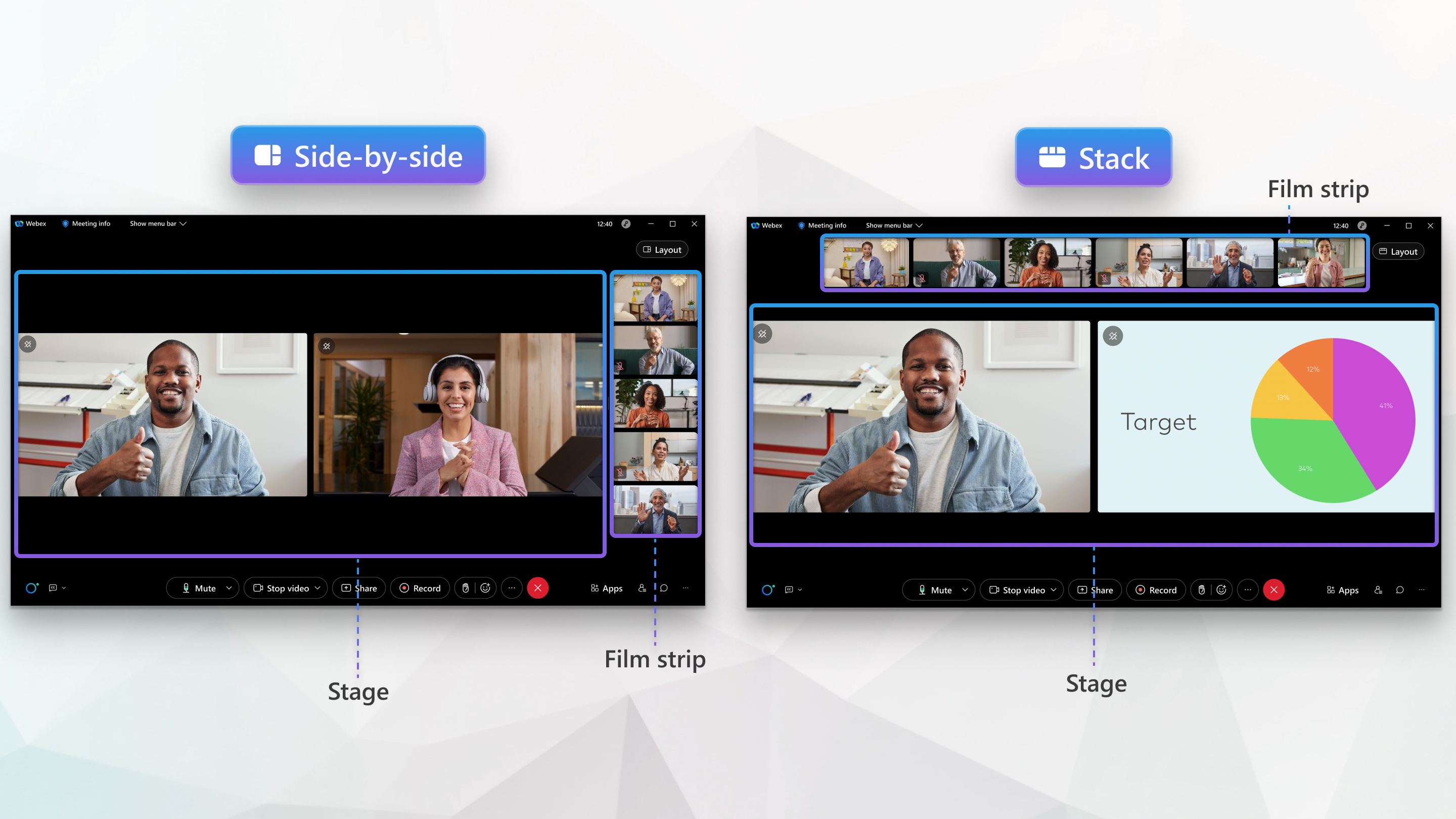
O palco é uma área personalizável que permite que você se concentre no conteúdo de uma reunião ou
webinar. Por padrão, o palco mostra o palestrante ativo ou o conteúdo compartilhado. Até seis outros participantes aparecem do lado de fora na tira de filme. O palco está disponível quando você seleciona Visualização em pilha ou
Visualização lado a lado no  menu Layout no desktop ou no aplicativo web.
Personalize o palco
Você pode personalizar ainda mais seu palco para atender às suas necessidades. Para obter mais informações sobre como você pode personalizar seu palco, consulte os seguintes artigos:
Sincronize seu palco
Se você for anfitrião ou coanfitrião de uma reunião ou webinar, poderá controlar o que aparece no palco para todos os participantes sincronizando-o. Sincronizar seu palco garante que todos que o veem tenham o mesmo conteúdo. Todas as alterações que você fizer no seu palco serão atualizadas em tempo real.
Para saber mais, consulte Sincronizar seu palco com todos os Webex Meetings participantes Webex Webinars e Webex Events (clássico).
Problemas e limitações conhecidos
-
Os participantes que participam de uma reunião ou webinar usando um iPhone ou telefone Android podem ver somente o conteúdo no painel esquerdo de um palco sincronizado.
-
Os dispositivos de vídeo podem receber layouts de palco sincronizados, mas não oferecem suporte à capacidade de personalizar o que é exibido no palco.
- Os dispositivos RoomOS 11 não suportam sincronização de palco. Em vez disso, eles continuam usando seus próprios layouts, como fazem atualmente.
- Dispositivos de vídeo registrados no local podem receber layouts de palco. Quando o conteúdo é
compartilhado:
- Os dispositivos de tela única mostram uma faixa de filme dos participantes acima do conteúdo.
- Dispositivos de tela dupla mostram o palco em uma tela e o conteúdo na outra.
- Os dispositivos de tela dupla mostrarão apenas os participantes do palco em uma tela, e a outra tela permanecerá em branco, a menos que o conteúdo esteja sendo compartilhado.
-
O aplicativo web suporta até seis vídeos em visualização em grade (resolução máxima de 180p).
-
Os estágios sincronizados não aparecem para participantes que participam de um evento usando o aplicativo web em Eventos (clássico).
-
Os estágios sincronizados não aparecem para os participantes que ingressam em uma reunião usando o aplicativo web Meetings.


