- Página inicial
- /
- Artigo

Obrigado pelos seus comentários.

Habilite a sinalização digital em dispositivos das séries Board, Desk e Room
 Neste artigo
 Comentários?
A sinalização digital permite que você mostre conteúdo personalizado nos dispositivos Board, Desk e Room Series quando eles estão em estado de meia-vigília. A sinalização digital é uma ótima maneira de exibir conteúdo publicitário e promover sua marca, mas também de mostrar informações, painéis ou calendários de visitantes e funcionários internos.
A sinalização digital está disponível para dispositivos Board, Desk e Room Series.
Para evitar o risco de deterioração precoce da tela, recomendamos manter o uso da sinalização digital em no máximo 12 horas por dia.
Leia as melhores práticas para usar o mecanismo da Web para saber mais sobre os recursos e as limitações suportadas do mecanismo da Web. Se você encontrar um problema com uma página da web, verifique a seção Solução de problemas.
Configurar a partir do Control Hub
Você pode exibir conteúdo da web em tela cheia em seu dispositivo Board, Desk ou Room Series. A sinalização digital permite que você faça com que páginas da web apareçam na tela quando o dispositivo estiver em estado de meia-vigília.
| 1 |
Na visualização do cliente em https://admin.webex.com, acesse a página Dispositivos e selecione seu dispositivo na lista. Selecione vários dispositivos se quiser configurar a sinalização digital em vários dispositivos e clique em Editar configurações na barra de ferramentas. |
| 2 |
Vá para Configurações e clique em Digital Signage. |
| 3 |
Ative a opção Ativar sinalização digital e escolha se deseja ativar a interatividade. 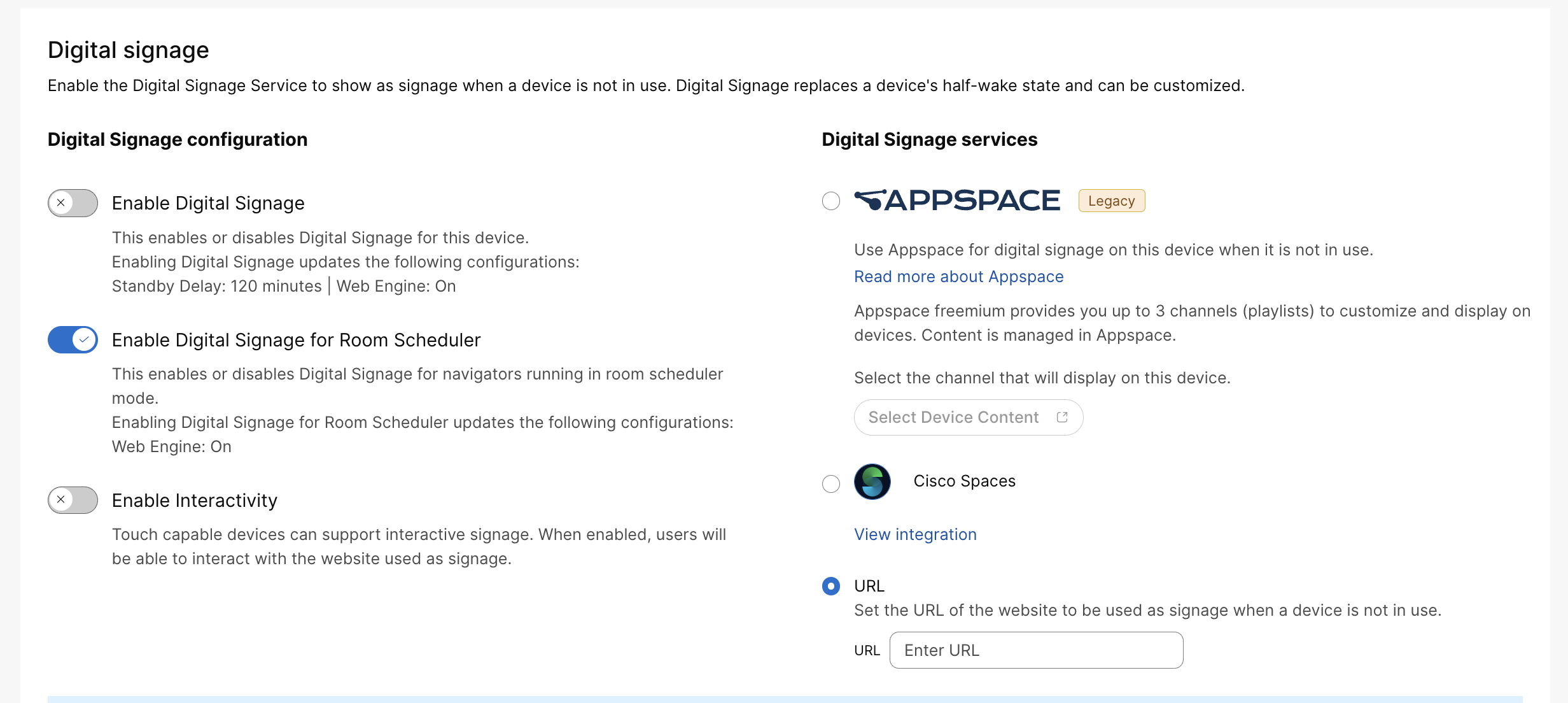
|
| 4 |
Insira o URL da página da web que você deseja exibir. Se sua organização tiver uma integração personalizada ativa que fornece sinalização digital, você pode optar por usá-la para sinalização. Leia mais sobre as integrações do Workspace. |
| 5 |
Selecione Salvar. Por padrão, a página da web é exibida por 120 minutos antes de o dispositivo entrar no modo de espera. |
Configurar a partir da interface web do dispositivo
Você também pode ativar a sinalização digital no portal da web do dispositivo, onde você pode definir mais configurações. Leia o artigo Configurações avançadas para obter mais informações sobre como acessá-lo.
Primeiro, selecione Configurações no menu à esquerda. Em Configurações, escolha o seguinte:
-
: escolha Ativado para ativar o mecanismo da web.
-
permite que você execute o console do desenvolvedor do Chrome em seu laptop. Certifique-se de desativar o RemoteDebugging após o uso. Para obter mais informações, leia o artigo Solução de problemas.
Em seguida, use as seguintes configurações para configurar a sinalização digital:
-
: O áudio está desativado por padrão, mas você pode ativá-lo usando essa configuração. O volume segue a configuração de volume do sistema de vídeo.
-
interagir com a página da web. Ao selecionar Não interativo, os usuários serão levados de volta à tela inicial ao tocar em algo na página da web.
-
: ative para ativar a visualização na web.
-
: A visualização da web é atualizada a cada N segundos. Essa configuração é útil para páginas da Web que não conseguem se atualizar sozinhas. Não é recomendável usar essa configuração com o modo interativo.
-
: Insira a URL da página da web que você deseja exibir na tela.
Como a página da web aparece na tela antes de o dispositivo entrar no modo de espera, pode ser uma boa ideia definir as seguintes configurações de espera:
-
: Ligue para que o dispositivo entre no modo de espera quando o atraso de espera atingir o tempo limite. Quando desligado, o dispositivo não entrará no modo de espera.
-
: defina quanto tempo (em minutos) o dispositivo espera antes de entrar no modo de espera. Recomendamos ajustar o cronômetro para 120.
-
de movimento de despertar será desativada. Se ativado, o sistema desperta automaticamente do modo de espera quando as pessoas entram na sala.
Exibindo sinalização digital no Room Scheduler
A sinalização digital pode ser ativada nos Room Schedulers quando eles não estão ativamente reservados. Essa funcionalidade suporta os modos Cisco Room Booking e Microsoft Teams Panel. O URL de sinalização digital configurado para a sala é reutilizado para programadores de salas e navegadores emparelhados; nenhum URL de sinalização separado é necessário para esses dispositivos.
A sinalização digital para programadores de salas pode ser ativada ou desativada por meio do Control Hub ou usando a seguinte configuração:
xConfiguration Standby Signage RoomScheduler Mode: <On, Off>Para ativar a sinalização digital do Control Hub, siga as etapas descritas na seção Configurar a partir do Control Hub e selecione a opção Ativar sinalização digital para o Room Scheduler.
Outras configurações de sinalização digital, como interatividade, são compartilhadas com a configuração de sinalização digital existente.
Ao contrário dos controladores típicos, os Agendadores de Salas são projetados para permanecerem visíveis na maior parte do tempo, exceto durante o horário fora do escritório. Portanto, somente o modo de sinalização “half wake” se aplica aos Room Schedulers, diferindo do modo de meia vigília típico baseado em controlador.


