- Página inicial
- /
- Artigo

Obrigado pelos seus comentários.

 Neste artigo
 Comentários?
Os tipos de conta garantem que os usuários tenham o nível de acesso de que precisam. Ao atribuir contas de acordo com as necessidades comerciais, você pode ajudar a reduzir o número de licenças necessárias para seu site.
O anfitrião e o participante respondem por Webex Meetings
Você pode usar um arquivo CSV para atribuir os seguintes tipos de conta aos Webex Meetings usuários:
-
Participante — Alguém que pode participar de reuniões, mas não pode organizá-las. Os recursos do anfitrião não estão disponíveis, embora o anfitrião possa permitir que um participante seja o apresentador. As contas de participantes não exigem licenças de anfitrião.
-
O tipo de conta de participante não está disponível para usuários com a função de administrador do site Webex. Se quiser atribuir a esses usuários uma conta de participante, você deve remover seus privilégios administrativos para esse Webex Meetings site.
-
Você deve ter o recurso de conta de participante ativado para que seu site Webex atribua usuários como participantes. Se você não vê a coluna Conta do participante no arquivo CSV, entre em contato com o suporte técnico do Webex para ativar esse recurso no seu site Webex.
-
-
Anfitrião—Alguém que pode agendar e participar de reuniões como anfitrião da reunião. Os organizadores de reuniões controlam os recursos de gerenciamento de reuniões, como designar um apresentador ou silenciar outro participante. Cada conta de host exige uma licença.
Use um arquivo CSV para atribuir contas de anfitrião ou participante
Para reduzir o número de licenças necessárias para seu site, atribua uma conta de anfitrião somente às pessoas que precisam organizar reuniões. Você pode atribuir a conta do participante para novos usuários ou alterar as atribuições da conta para usuários existentes.
Para atribuir a conta Host a um usuário, digite True na coluna .webex.com — Webex <site name>Enterprise Edition.
Para atribuir a conta do participante a um usuário, digite True na coluna <nome do site>.webex.com—Attendee.
Exemplo:
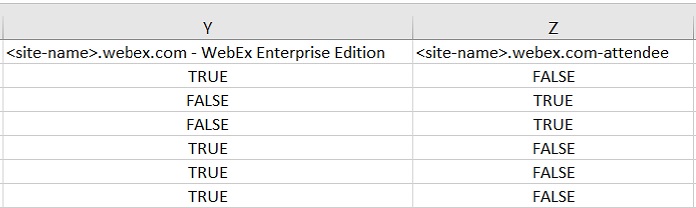
Para remover uma atribuição de conta para um usuário, digite False na coluna correspondente.
Para qualquer site Webex específico, defina o valor como TRUE somente para anfitrião ou
participante, não para ambos.
Para obter mais informações sobre como usar um arquivo CSV, consulte os tópicos a seguir:


