
Obrigado pelos seus comentários.
Aplicativo Webex | Compartilhe conteúdo em uma chamada telefônica
 Comentários?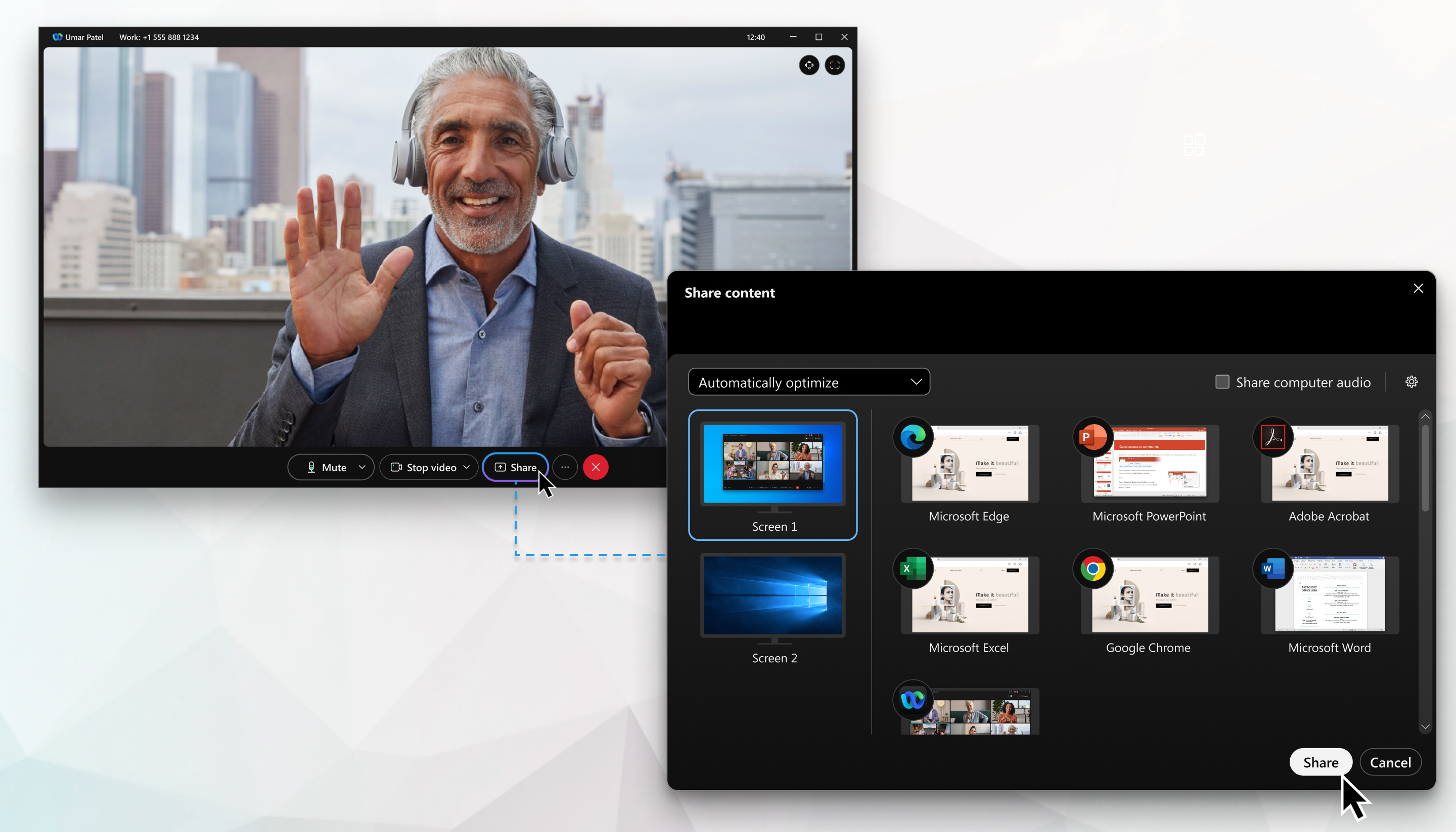
Se você estiver em uma ligação telefônica com alguém conectado a um dispositivo Room OS, essa pessoa não receberá o compartilhamento de tela.
Durante uma chamada individual, os usuários móveis podem ampliar o vídeo do participante remoto, mesmo enquanto estão vendo a tela, tocando duas vezes na janela de vídeo flutuante.
Se preferir, você pode compartilhar apenas uma parte da tela.
| 1 |
Para começar a compartilhar sua tela, clique em Compartilhar |
| 2 |
Selecione a resolução e a taxa de quadros no menu suspenso:
|
| 3 |
Selecione Incluir som do computador para permitir que outras pessoas ouçam o áudio do seu computador, além do áudio do microfone. Somente Mac— O aplicativo Webex precisa de uma extensão para compartilhar o áudio do seu computador. Se você não tiver essa extensão, ela será baixada automaticamente quando você clicar em Incluir som do computador. Você precisa ter permissões de administrador no seu computador para instalar a extensão. |
| 4 |
Selecione a tela ou o aplicativo a ser compartilhado. Para aplicativos, compartilhe toda a janela do aplicativo ou uma janela individual. Mantenha pressionada a tecla Shift para selecionar vários aplicativos, mas somente um aplicativo é compartilhado por vez. Somente Mac— Você pode compartilhar a tela do seu iPhone ou iPad com o Mac. Selecione Tela do iPhone ou iPad e siga as instruções para conectar um cabo USB e confiar neste computador. Se você não encontrar o aplicativo que deseja compartilhar, role para ver todos os aplicativos abertos ou
arraste a alça de redimensionamento |
| 5 |
Visualize o que você está compartilhando na parte superior da tela. Certifique-se de que o que está sendo exibido é tudo o que você deseja compartilhar. Para mostrar a visualização depois que ela desaparecer, vá até a guia na barra de controle na parte superior da tela e clique na seta para baixo. |
| 6 |
Enquanto estiver compartilhando, você pode selecionar o seguinte: Para expandir ou reduzir a barra de controle na parte superior da tela, clique nas setas. Se a barra de controle de compartilhamento estiver cobrindo o conteúdo compartilhado, você poderá arrastar a barra para qualquer outra borda da tela.
|
| 7 |
Use o painel flutuante para acessar convenientemente as seguintes opções: Se os vídeos em miniatura estiverem cobrindo o conteúdo compartilhado, arraste o painel flutuante para outro local na tela.
|
 .
.  em qualquer um dos quatro cantos ou lados para tornar a janela maior
ou menor.
em qualquer um dos quatro cantos ou lados para tornar a janela maior
ou menor. ou o
ou o  para pausar o compartilhamento de sua tela ou aplicativo.
 para retomar o compartilhamento de sua tela ou aplicativo.
 para permitir que alguém
  para gravar e salvar suas chamadas para uso posterior.
  para mostrar somente o vídeo do locutor ativo.
 para mostrar os vídeos dos participantes da reunião.
 para ocultar todos os vídeos em miniatura. O nome do alto-falante ativo é exibido no painel flutuante.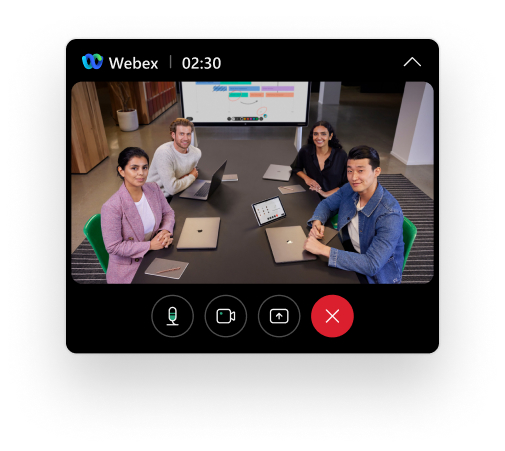
| 1 |
Durante uma chamada telefônica, toque em Mais | ||||||||
| 2 |
Escolha sua opção Optimize:
| ||||||||
| 3 |
Escolha o que você quer compartilhar:
| ||||||||
| 4 |
Quando terminar, toque em Parar de compartilhar. |
 >
>  para girar a imagem.
 | 1 |
Durante uma chamada telefônica, toque em Mais | ||||||||
| 2 |
Escolha sua opção Optimize:
| ||||||||
| 3 |
Escolha o que você quer compartilhar:
| ||||||||
| 4 |
Quando terminar, toque em PARAR DE COMPARTILHAR. |
Antes de começar
Você deve estar conectado ao seu telefone de mesa para fazer a chamada.
Você só pode compartilhar uma chamada entre você e outra pessoa.
A outra pessoa em sua chamada também deve estar conectada ao telefone de mesa para a chamada no aplicativo Webex.
| 1 |
Quando você estiver em uma chamada telefônica e estiver conectado ao seu telefone de mesa, selecione Compartilhar |
| 2 |
Selecione como você deseja otimizar seu conteúdo compartilhado no menu suspenso:
|
| 3 |
Selecione Compartilhar áudio do computador para permitir que outras pessoas ouçam o áudio do seu computador, além do áudio do microfone. Somente Mac— O aplicativo Webex precisa de uma extensão para compartilhar o áudio do seu computador. Se você não tiver essa extensão, ela será baixada automaticamente quando você clicar em Compartilhar áudio do computador. Você precisa ter permissões de administrador no seu computador para instalar a extensão. |
| 4 |
Selecione a tela ou o aplicativo a ser compartilhado. |
| 5 |
Visualize o que você está compartilhando na parte superior da tela. Certifique-se de que o que está sendo exibido é tudo o que você deseja compartilhar. Para mostrar a visualização depois que ela desaparecer, vá até a guia na barra de controle na parte superior da tela e clique na seta para baixo. |
| 6 |
Enquanto estiver compartilhando, você pode selecionar o seguinte:
|
| 7 |
Use o painel flutuante para acessar convenientemente as seguintes opções: Se os vídeos em miniatura estiverem cobrindo o conteúdo compartilhado, arraste o painel flutuante para outro local na tela.
|


