
Mulțumim pentru feedback.
 Feedback?
Această secțiune se aplică întâlnirilor care se desfășoară pe platforma de Webex Suite întâlnire. Pentru întâlnirile care nu rulează pe platforma de Webex Suite întâlnire, accesați Întâ lniri care nu sunt pe platforma de Webex Suite întâlnire.
Suport pentru browser
Consultați Cerințe de sistem pentru serviciile Webex.
Alăturați-vă unei întâlniri
Când primiți o invitație prin e-mail la o întâlnire, arată cam așa.

Faceți clic pe Alăturați-vă întâl nirii sau, dacă gazda v-a trimis linkul întâlnirii, faceți clic pe link.
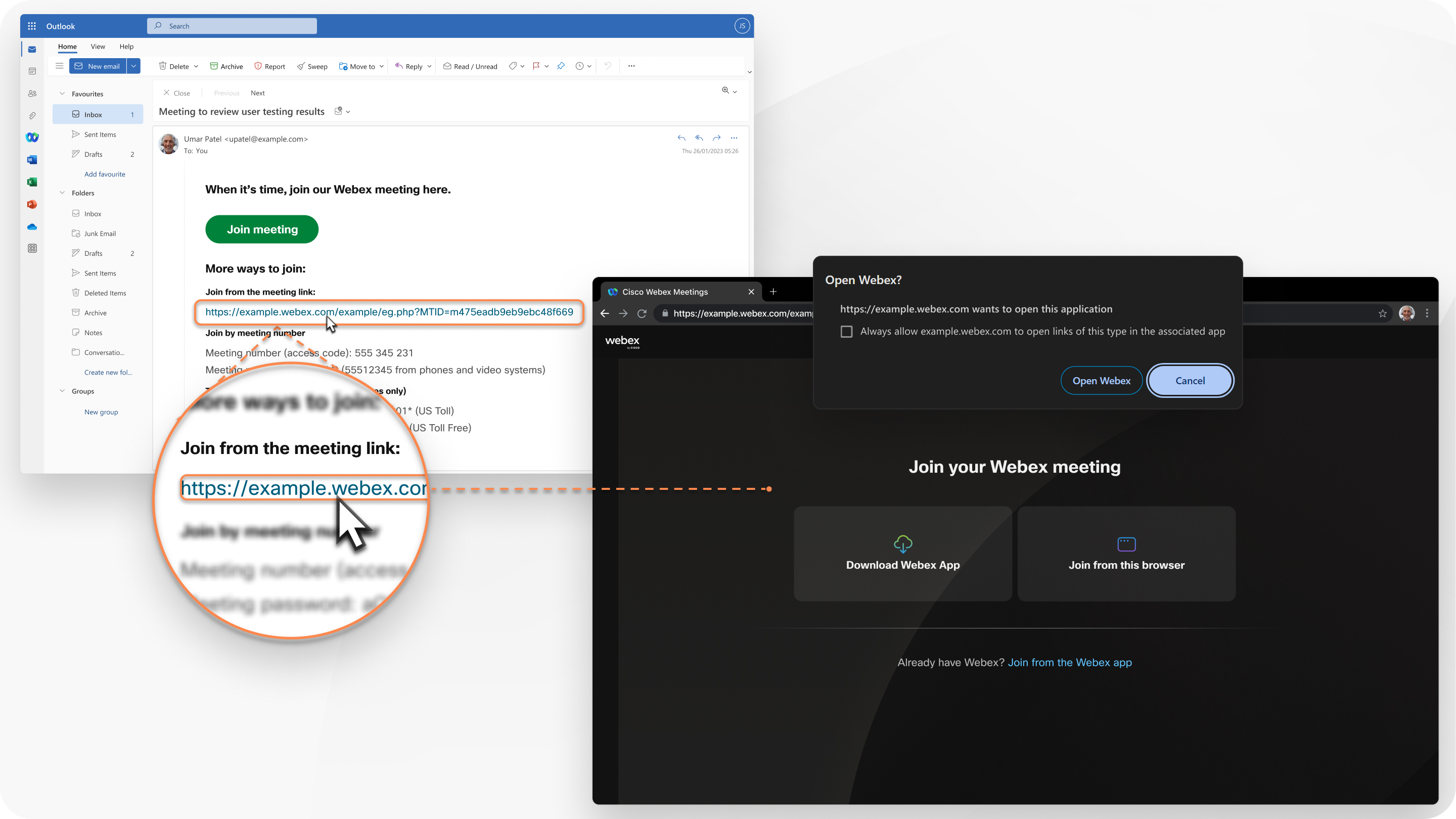
Dacă aplicația Webex este instalată pe dispozitivul dvs., apare un mesaj care vă solicită să deschideți Webex. Pentru a vă alătura din browser și nu din aplicația desktop, faceți clic pe Al ăturați-vă din acest browser.
Alternativ, vă puteți conecta la site-ul dvs. Webex și vă puteți alătura întâlnirii din Hub utilizator.
Vă puteți alătura întâlnirii ca invitat sau, dacă aveți un cont Webex, vă puteți conecta.
Alăturați-vă ca invitat:
-
Dacă doriți doar să vă alăturați rapid unei întâlniri fără a vă conecta.
-
Dacă nu vă deranjează să așteptați în hol până când gazda vă admite.
-
Dacă nu aveți nevoie de acces la lista completă a caracteristicilor întâlnirii.
Autentificare:
-
Dacă aveți mai multe întâlniri mai târziu.
Data viitoare când vă alăturați unei întâlniri, vă veți alătura automat ca utilizator complet autentificat.
-
Dacă nu vrei să aștepți în hol.
Vă alăturați imediat întâlnirii.
-
Dacă aveți nevoie de acces la lista completă a caracteristicilor întâlnirii.
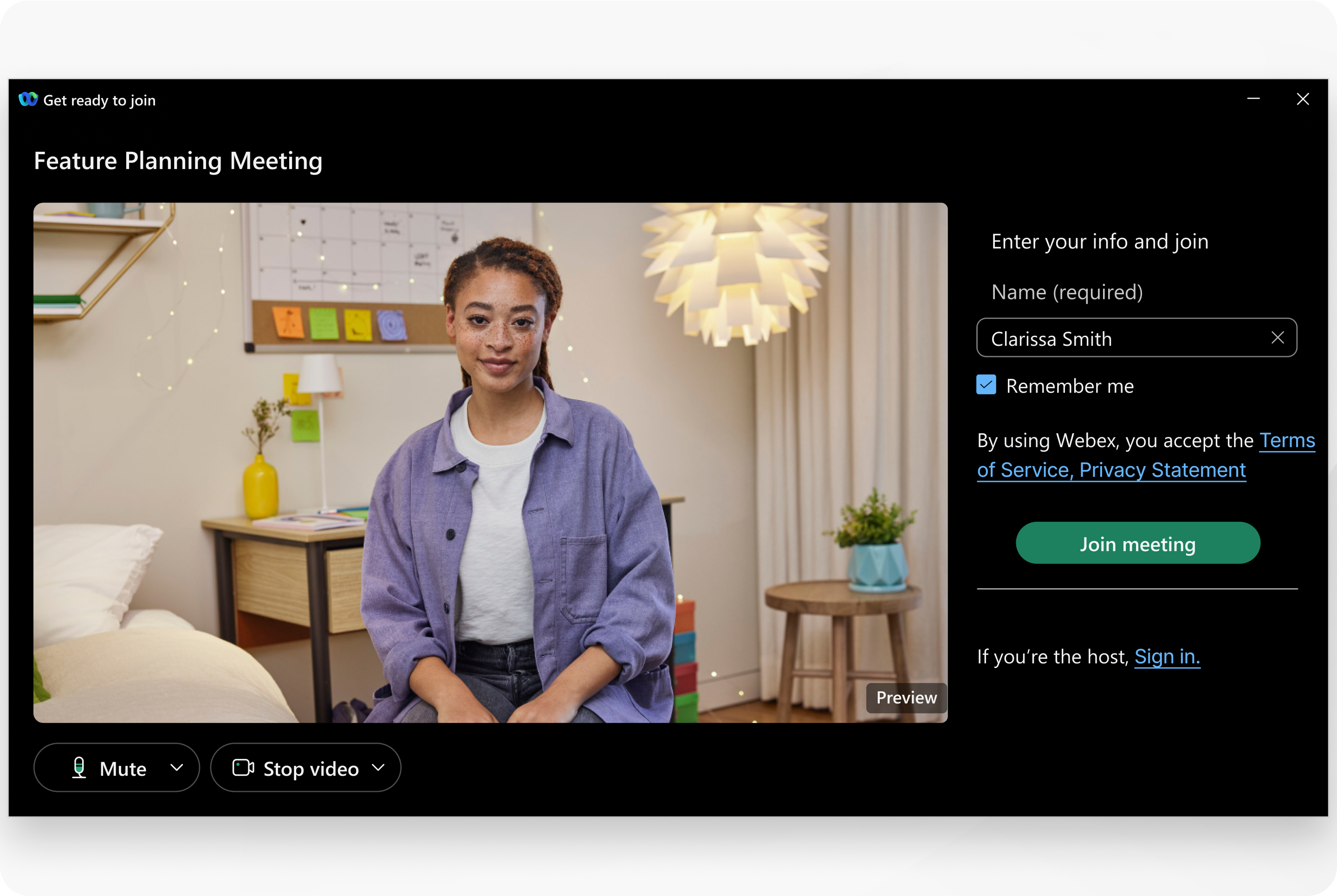
Conectați-vă la audio și porniți videoclipul
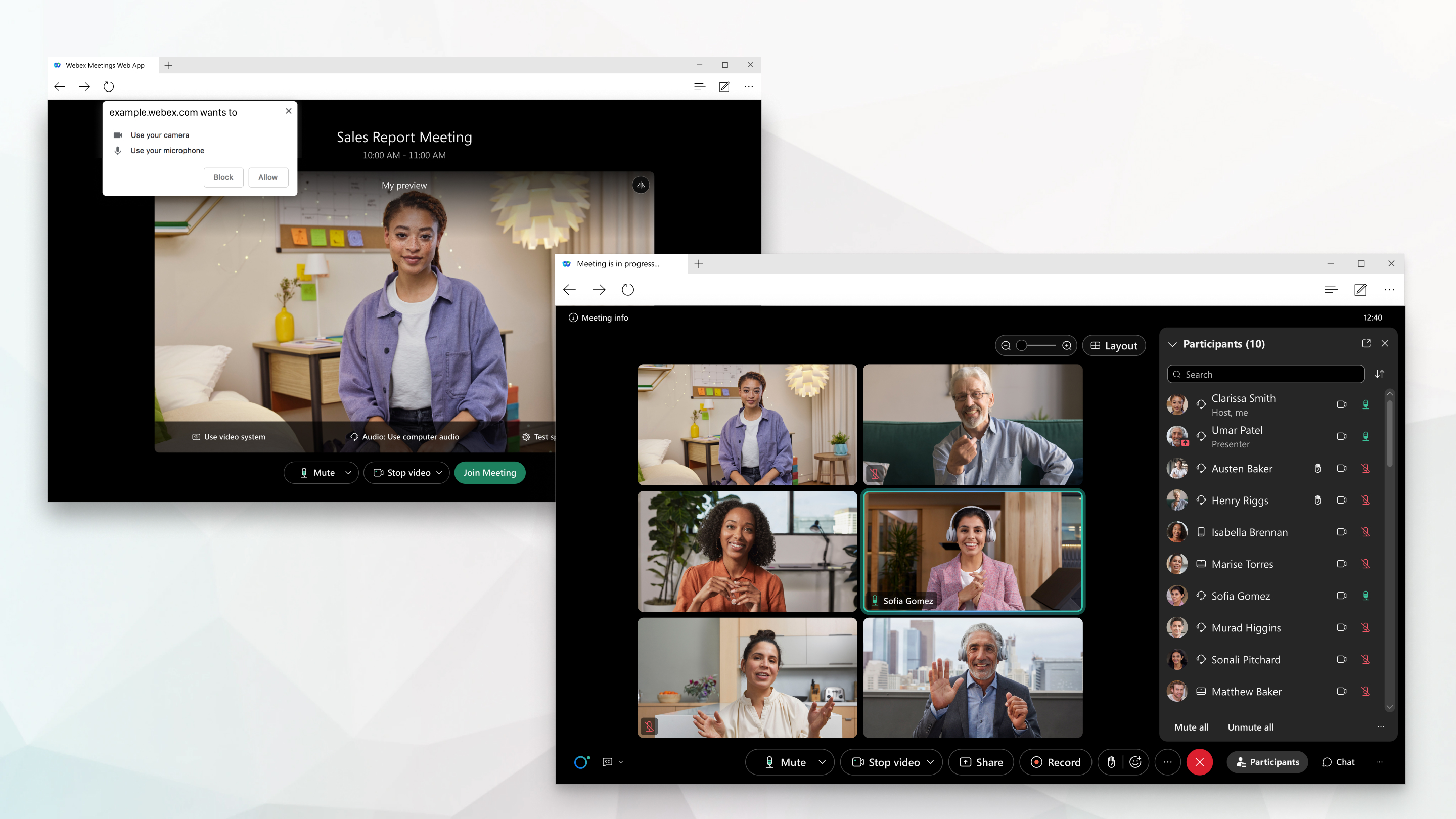
Conectați sunetul și videoclipul în fereastra de previzualizare înainte de a vă alătura întâlnirii. În acest fel, vă puteți asigura că totul sună și arată bine. Asigurați-vă că acordați browserului permisiunea de a accesa camera și microfonul atunci când vi se solicită, astfel încât să puteți fi văzut și auzit în întâlnire.
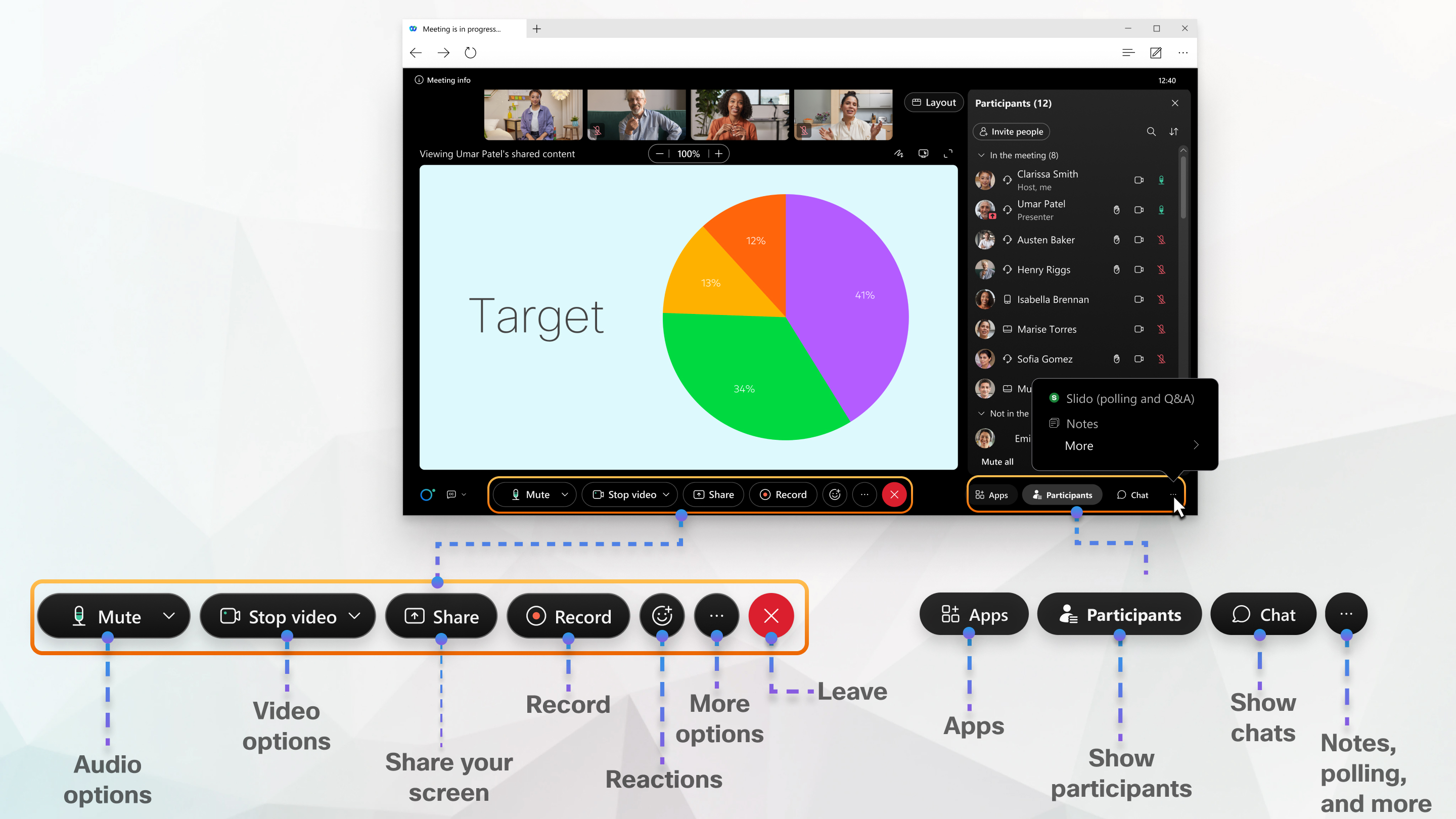
Faceți experiența dvs. de întâlnire proprie
Aplicația web este ușor de navigat, cu conținut partajat sau videoclipul participantului în centru și controale de întâlnire dedesubt. Puteți dis cuta cu persoane, puteți partaja ecranul și par taja o tablă albă, printre altele.
Aveți nevoie de mai multe funcționalități?
Află mai multe
Suport pentru browser
Aplicația web Întâlniri acceptă următoarele browsere:
-
Chrome
-
crom
-
margine
-
Firefox
-
Safari
Acces ați aici informații mai detaliate despre sistemul de operare și asistența browserului.
Alăturați-vă întâlnirii
Când primiți o invitație prin e-mail la o întâlnire, webinar, eveniment sau sesiune de instruire, arată cam așa.
Dacă utilizați Linux sau ChromeOS, aplicația web se deschide imediat după ce faceți clic pe Alătur ați-vă întâl nirii.
Când vă alăturați de pe Windows sau Mac, se deschide o nouă fereastră a browserului, solicitându-vă să lansați aplicația desktop. Dar dacă aveți probleme, vă puteți alătura din browser.
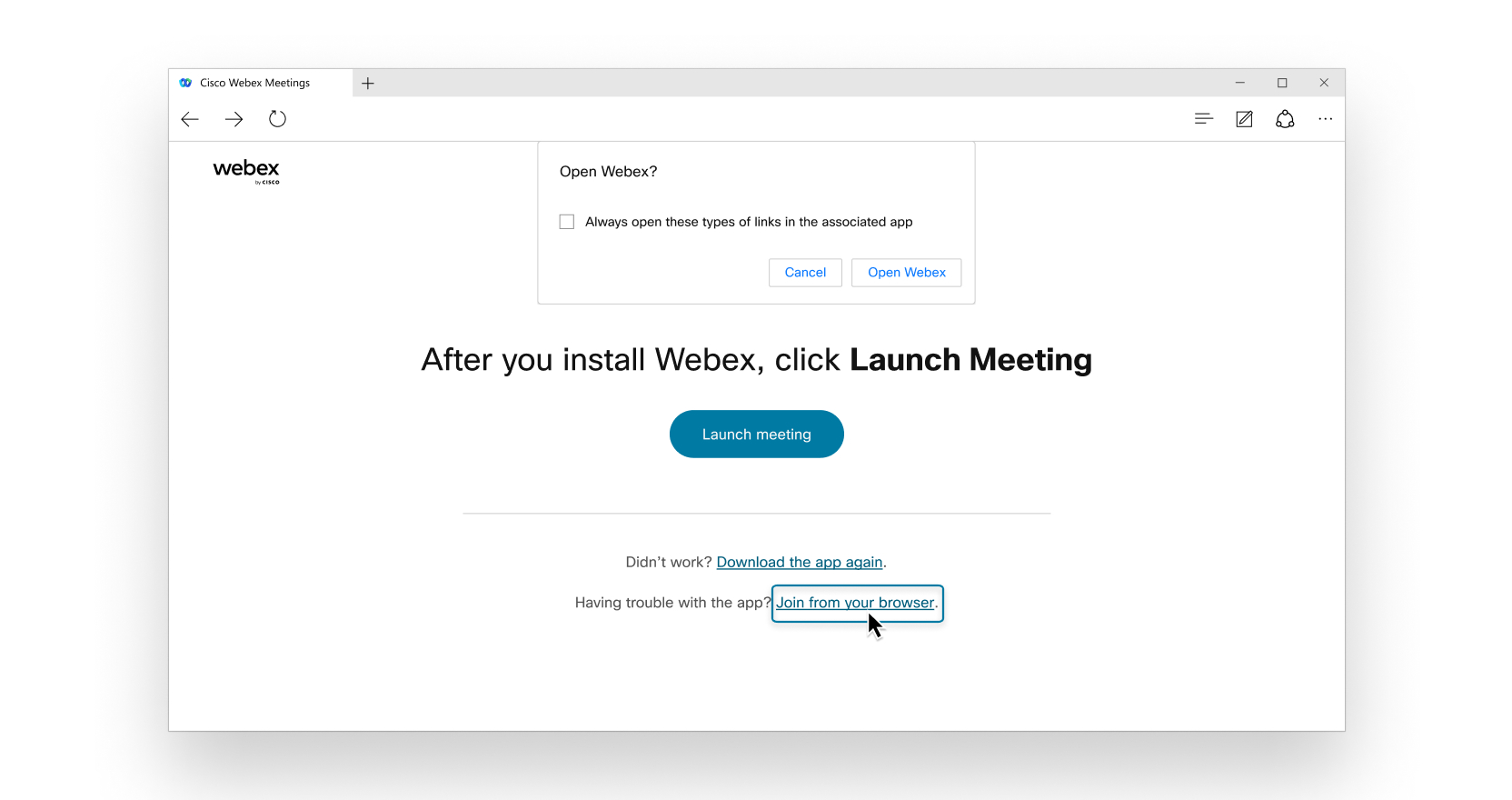
Alternativ, vă puteți conecta la site-ul dvs. Webex și vă puteți alătura întâlnirii de acolo:
-
Accesați fila Calendar din panoul de navigare din stânga. Acolo, puteți vedea o listă a întâlnirilor dvs. Găsiți-l pe cel la care doriți să vă alăturați.
-
Conectați-vă la site-ul dvs. Webex, introduceți numele gazdei sau întâlnirii, ID-ul camerei personale sau numărul întâlnirii în bara de căutare din partea de sus.
Apoi, selectați săgeata derulantă din partea dreaptă a butonului Al ăturați-vă întâl nirii și alegeți Utilizați aplicația web.
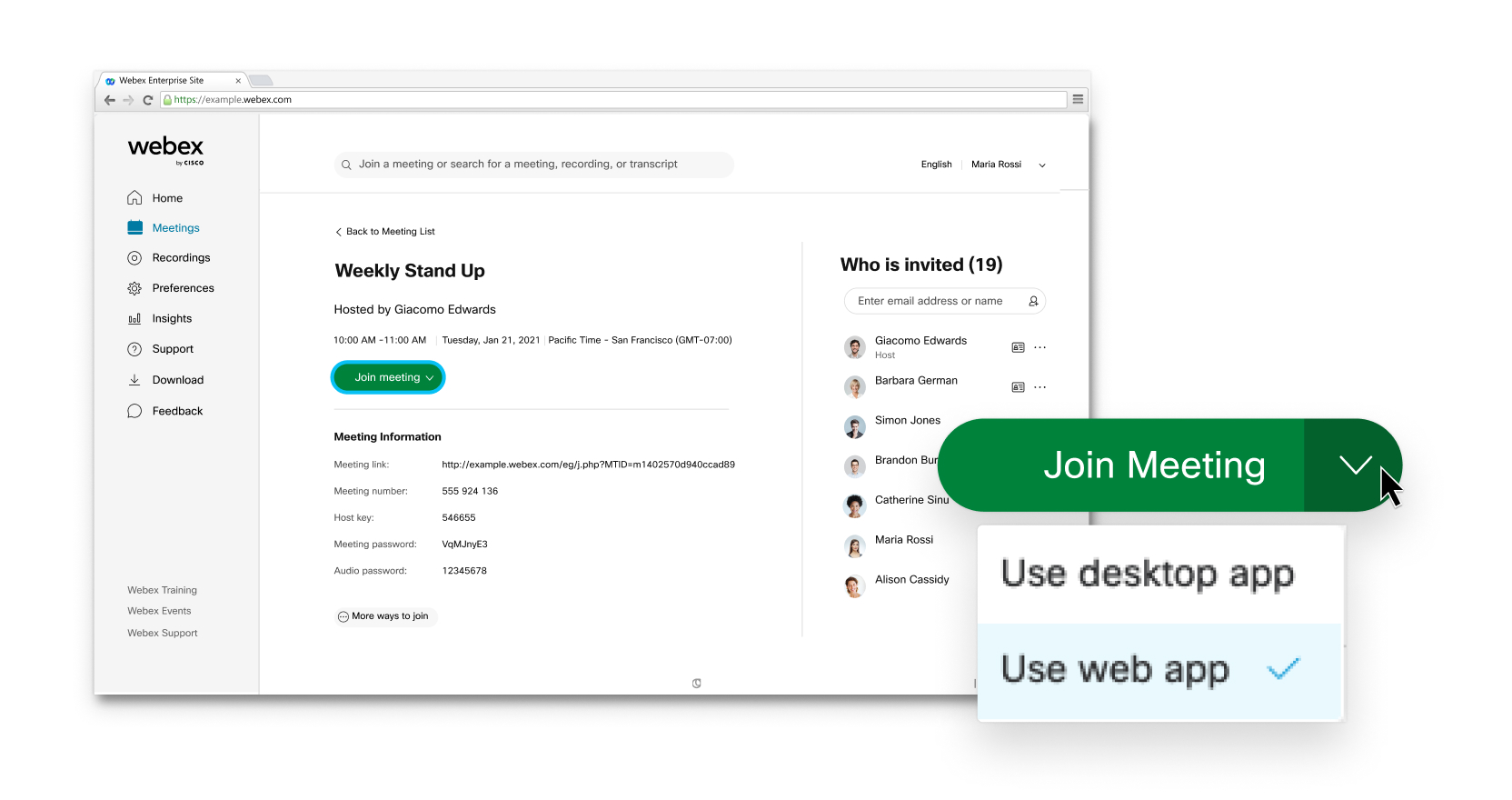
Verificați invitația prin e-mail dacă vi se solicită o parolă.
Vă puteți alătura întâlnirii ca invitat sau, dacă aveți un cont, vă puteți conecta.
Alăturați-vă ca invitat:
-
dacă doriți doar să vă alăturați rapid unei întâlniri fără a vă conecta.
-
dacă nu vă deranjează să așteptați în hol până când gazda vă admite.
-
dacă nu aveți nevoie de acces la lista completă a caracteristicilor întâlnirii.
Autentificare:
-
dacă aveți mai multe întâlniri mai târziu. Data viitoare când vă alăturați unei întâlniri, vă veți alătura automat ca utilizator complet autentificat.
-
dacă nu vrei să aștepți în hol. Vă alăturați imediat întâlnirii.
-
dacă aveți nevoie de acces la lista completă a caracteristicilor întâlnirii.
Conectați-vă la audio și porniți videoclipul
Vă puteți conecta cu ușurință sunetul și videoclipul în fereastra de previzualizare înainte de a vă alătura unei întâlniri, a unui webinar, a unui eveniment sau a unei sesiuni de instruire. În acest fel, vă puteți asigura că totul sună și arată bine. Asigurați-vă că acordați browserului permisiunea de a accesa camera și microfonul atunci când vi se solicită, astfel încât să puteți fi văzut și auzit în întâlnire.

Faceți experiența dvs. de întâlnire proprie
Aplicația web Întâlniri este ușor de navigat, cu conținut partajat sau videoclipuri în centru și controale de întâlnire dedesubt. Puteți discuta cu persoane, puteți partaja ecranul și puteți vedea cine altcineva este în întâlnire, printre altele. 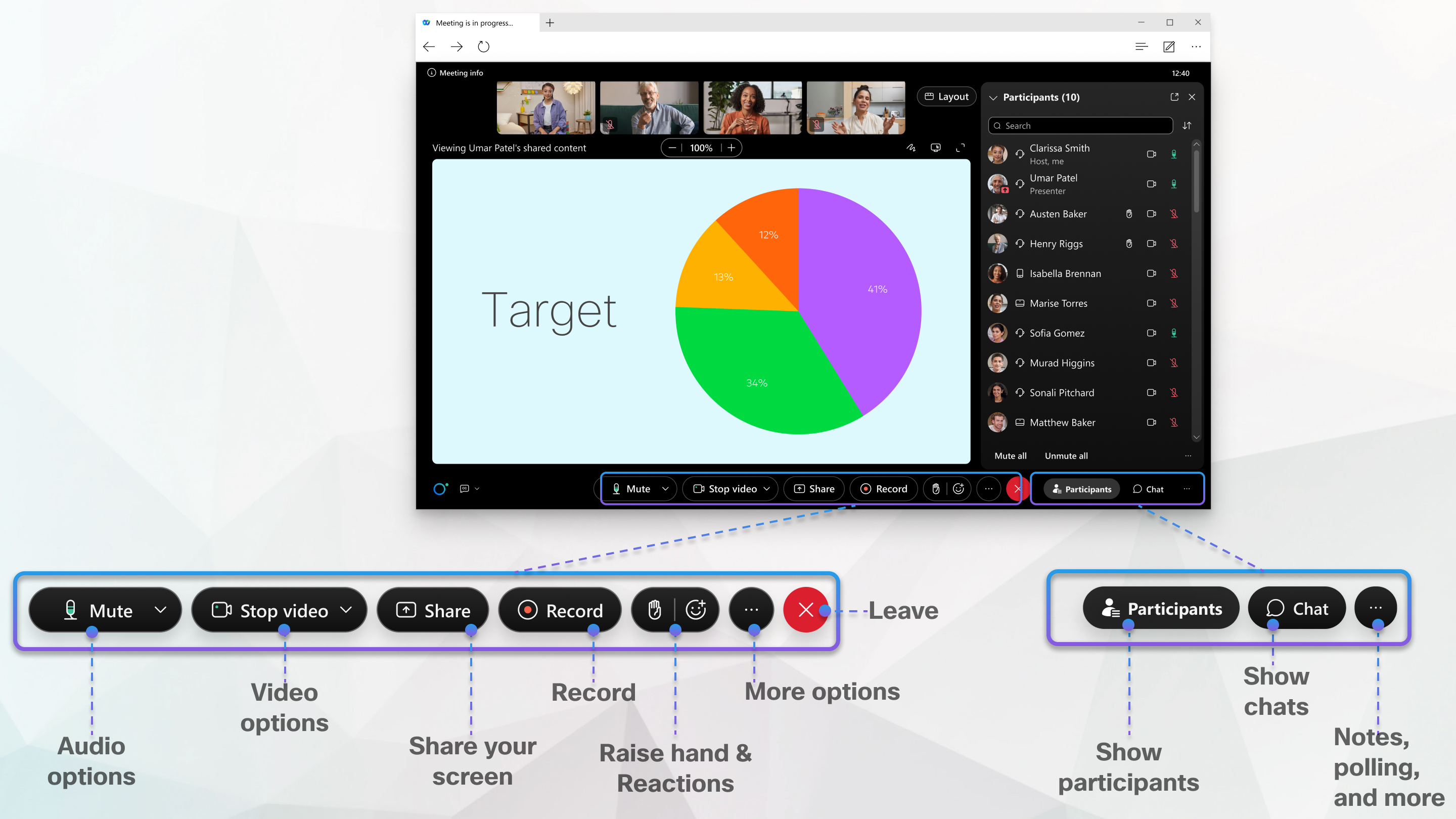
Comutați la aplicația desktop
Dacă aveți nevoie de mai multe funcționalități, puteți comuta fără probleme la aplicația desktop pe Mac și Windows. Faceți clic pe Mai multe , apoi faceți clic pe Comutare la aplicația desktop.
Află mai multe
Note de lansare pentru Webex Meetings


