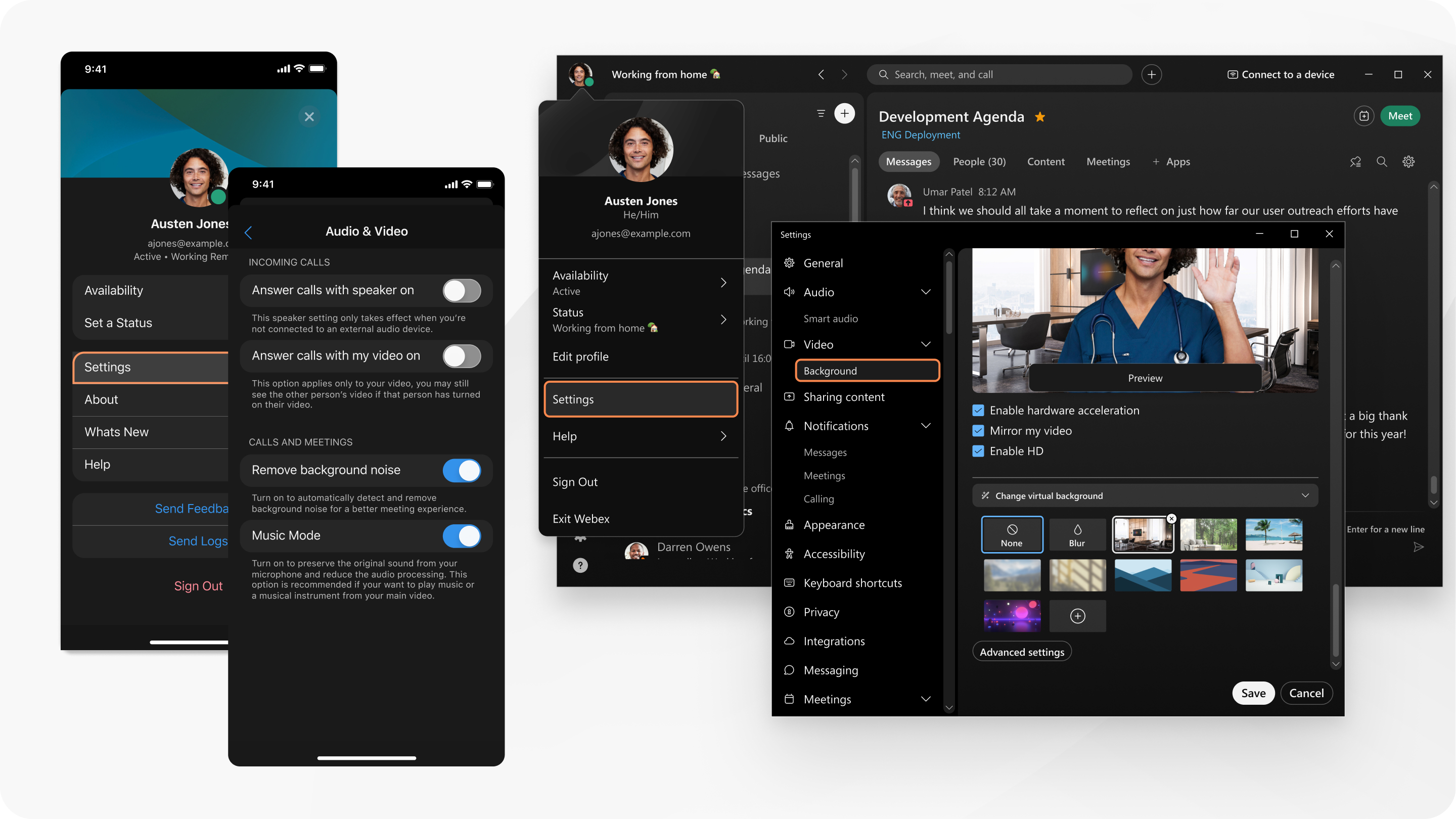
Aplicația | Webex Modificarea setărilor videoclipului
list-menuFeedback?
Atunci când aveți mai multe camere, selectați valoarea implicită de utilizat pentru întâlnirile dvs. Software-ul camerei virtuale, camerele web externe și dispozitivele Webex App Room sau Desk pot fi selectate la fel ca o cameră web încorporată. Pe mobil, puteți comuta între camerele frontale și cele din spate și puteți seta fundaluri virtuale.

1

Când nu sunteți într-o întâlnire sau într-un webinar, faceți clic pe Setări Butonul Setări reprezentat de o pictogramă cu roată dințată în bara laterală de navigare, apoi faceți clic pe Video.

2

Alegeți camera pe care doriți să o utilizați din lista derulantă Cameră.

3

(Opțional) Dezactivați vizualizarea în oglindă pentru videoclipul dvs. de auto-vizualizare.

4

(Opțional) Încadrați videoclipul camerei în vizualizarea automată.

5

(Opțional) Activați accelerarea hardware dacă întâmpinați probleme cu procesorul atunci când sunteți într-un apel sau într-o întâlnire.

6

(Opțional) Setați rezoluția camerei.

7

(Opțional) Îmbunătățește-ți aspectul în apeluri și întâlniri.

8

(Opțional) Corectați iluminarea din videoclip.

9

(Opțional) Ajustați luminozitatea și contrastul videoclipului.

10

(Opțional) Schimbați locația de vizualizare proprie.

11

(Opțional) Alegeți calitatea maximă a aspectului pentru videoclipul primit.

12

(Opțional) Dezactivați accelerarea GPU pentru fundaluri virtuale.

13

(Opțional) Sub Video, faceți clic pe Fundal pentru a utiliza un fundal virtual sau neclar în apeluri și întâlniri.

1

Când nu sunteți într-o întâlnire sau într-un webinar, faceți clic pe Setări Butonul Setări reprezentat de o pictogramă cu roată dințată în bara laterală de navigare, apoi faceți clic pe Video.

2

Alegeți camera pe care doriți să o utilizați din lista derulantă Cameră.

Este posibil ca camerele virtuale să fie sau nu activate de administratorul de sistem.

3

(Opțional) Dezactivați vizualizarea în oglindă pentru videoclipul dvs. de auto-vizualizare.

4

(Opțional) Încadrați videoclipul camerei în vizualizarea automată.

5

(Opțional) Activați accelerarea hardware dacă întâmpinați probleme cu procesorul atunci când sunteți într-un apel sau într-o întâlnire.

6

(Opțional) Setați rezoluția camerei.

7

(Opțional) Îmbunătățește-ți aspectul în apeluri și întâlniri.

8

(Opțional) Corectați iluminarea din videoclip.

9

(Opțional) Ajustați luminozitatea și contrastul videoclipului.

10

(Opțional) Schimbați locația de vizualizare proprie.

11

(Opțional) Alegeți calitatea maximă a aspectului pentru videoclipul primit.

12

(Opțional) Sub Video, faceți clic pe Fundal pentru a utiliza un fundal virtual sau neclar în apeluri și întâlniri.

Trebuie să folosești Chrome, Safari sau Firefox.

Faceți clic pe meniul de activitate Meniu de activități - Personal și alegeți Întâlnire Pictogramă video, pentru a iniția un apel video.. Selectați dispozitivul de utilizat pentru a efectua apelul făcând clic pe Audio / Video Opțiune de a selecta dispozitivul audio sau video pentru efectuarea unui apel făcând clic pe Audio / Video..

A fost util acest articol?