
Mulțumim pentru feedback.
Adăugați un participant la un apel sau o întâlnire în curs de desfășurare pe Board, seria Desk sau Room
 Feedback?
Puteți adăuga pe cineva la un apel în curs, la o întâlnire Webex sau la o întâlnire din sala personală atingând butonul Adăugare .
Atunci când găzduiți o întâlnire, puteți adăuga, de asemenea, SIP participanți din aceeași organizație sau din organizații diferite, inclusiv dispozitive în cloud, locale sau înregistrate la margine.
Notă: Pentru a adăuga dispozitive locale sau edge SIP, adăugați "SIP:" la URI (de exemplu, "SIP:username@company.com"), deoarece sistemul nu recunoaște URI fără acest prefix.
Atât numerele PSTN interne, cât și cele externe pot fi, de asemenea, adăugate ca participanți la o întâlnire Webex în curs de desfășurare. Cu toate acestea, aceste numere PSTN trebuie mai întâi să fie furnizate și gestionate de administratori în Cisco Control Hub. Control Hub este responsabil pentru activarea, modificarea și gestionarea numerelor de telefon, asigurându-se că acestea sunt recunoscute și capabile să se alăture întâlnirilor. Prin urmare, asigurarea accesului în Control Hub este necesară înainte ca numerele PSTN să poată fi adăugate la întâlniri.
| 1 |
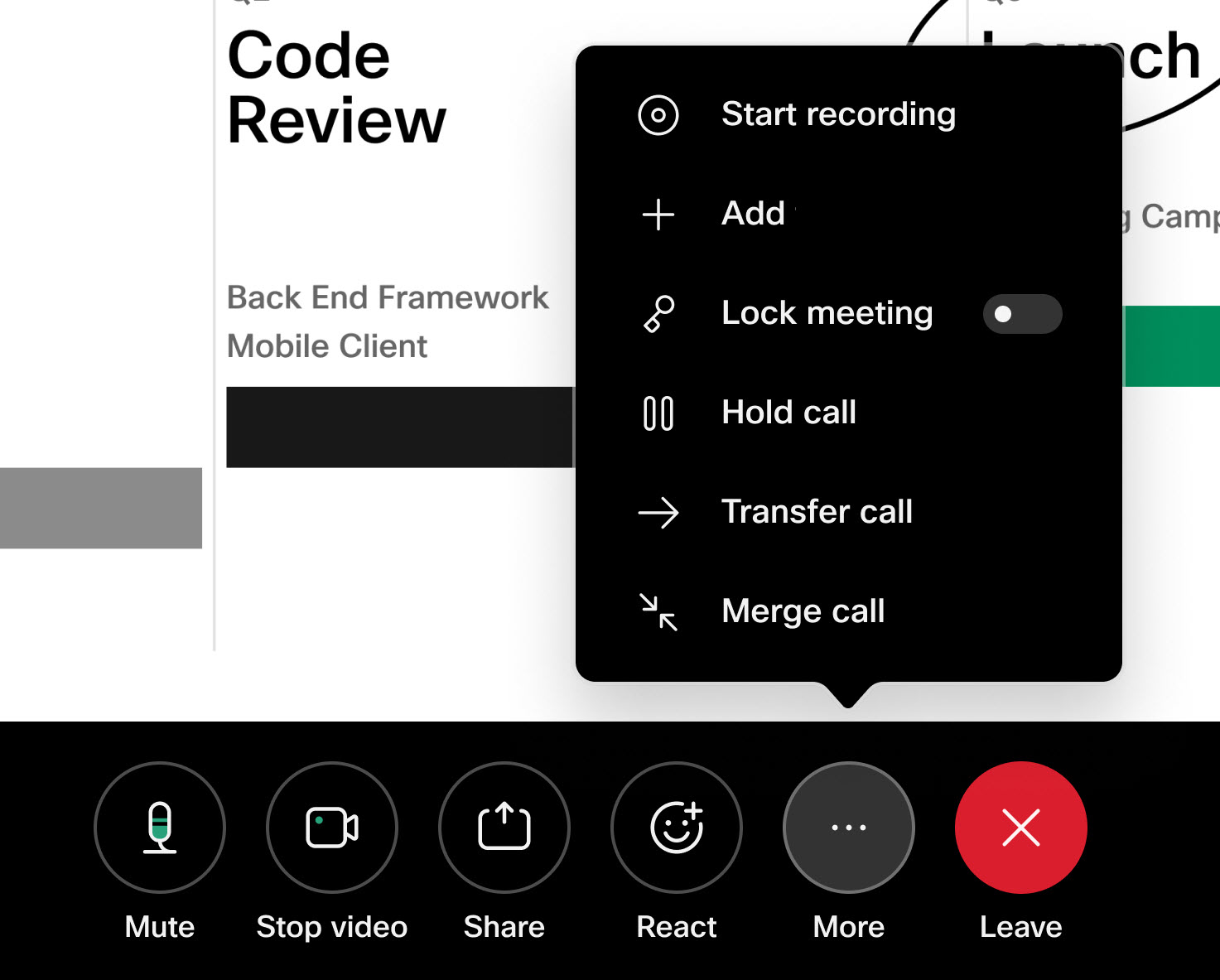
Atunci când sunteți într-un apel sau o întâlnire, accesați comenzile de apel de pe dispozitiv sau controlerul tactil. Atingeți butonul Adăugați
Dacă nu o vezi, poate fi necesar să atingi Mai multe
|
| 2 |
Atingeți Adăugați participanți și alegeți un contact. De asemenea, puteți trimite o invitație prin e-mail persoanelor pe care doriți să le adăugați. 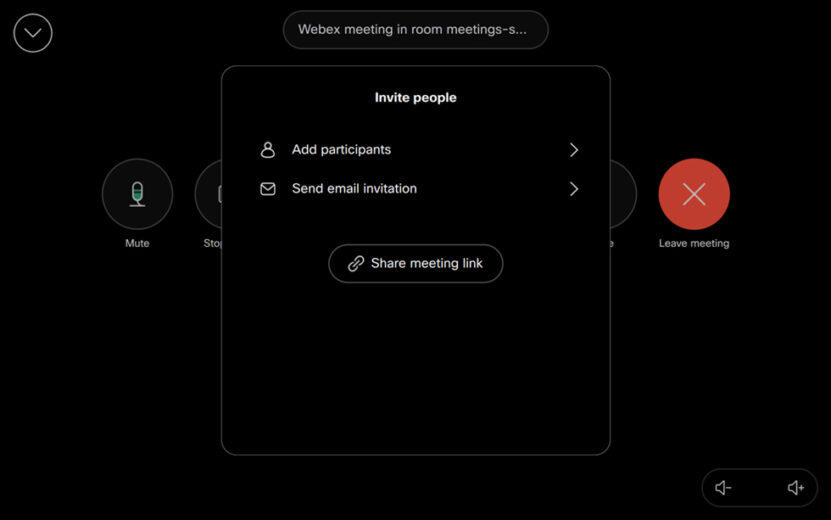
Puteți anula invitația atingând lista de participanți și selectând Anulați invitația. După ce participantul s-a alăturat apelului sau întâlnirii, nu mai puteți anula invitația. |
| 3 |
Pe dispozitivele aflate în modul personal, utilizatorul primește o notificare de alăturare cu un singur buton de apăsat (OBTP) pe dispozitivul său și se poate alătura întâlnirii sau apelului în orice moment. Pe dispozitivele partajate, apare un apel primit, la care trebuie să răspundeți. Caseta de dialog a apelului indică cine a invitat dispozitivul și participanții la acea întâlnire sau apel. |
 nasture.
  Mai întâi, apoi selectați
 | 1 |
Când sunteți într-un apel sau o întâlnire, atingeți Anywhere pe ecran. Când apar butoanele, atingeți Mai multe , apoi Adăugare. |
| 2 |
Selectați un contact și atingeți Adăugați. 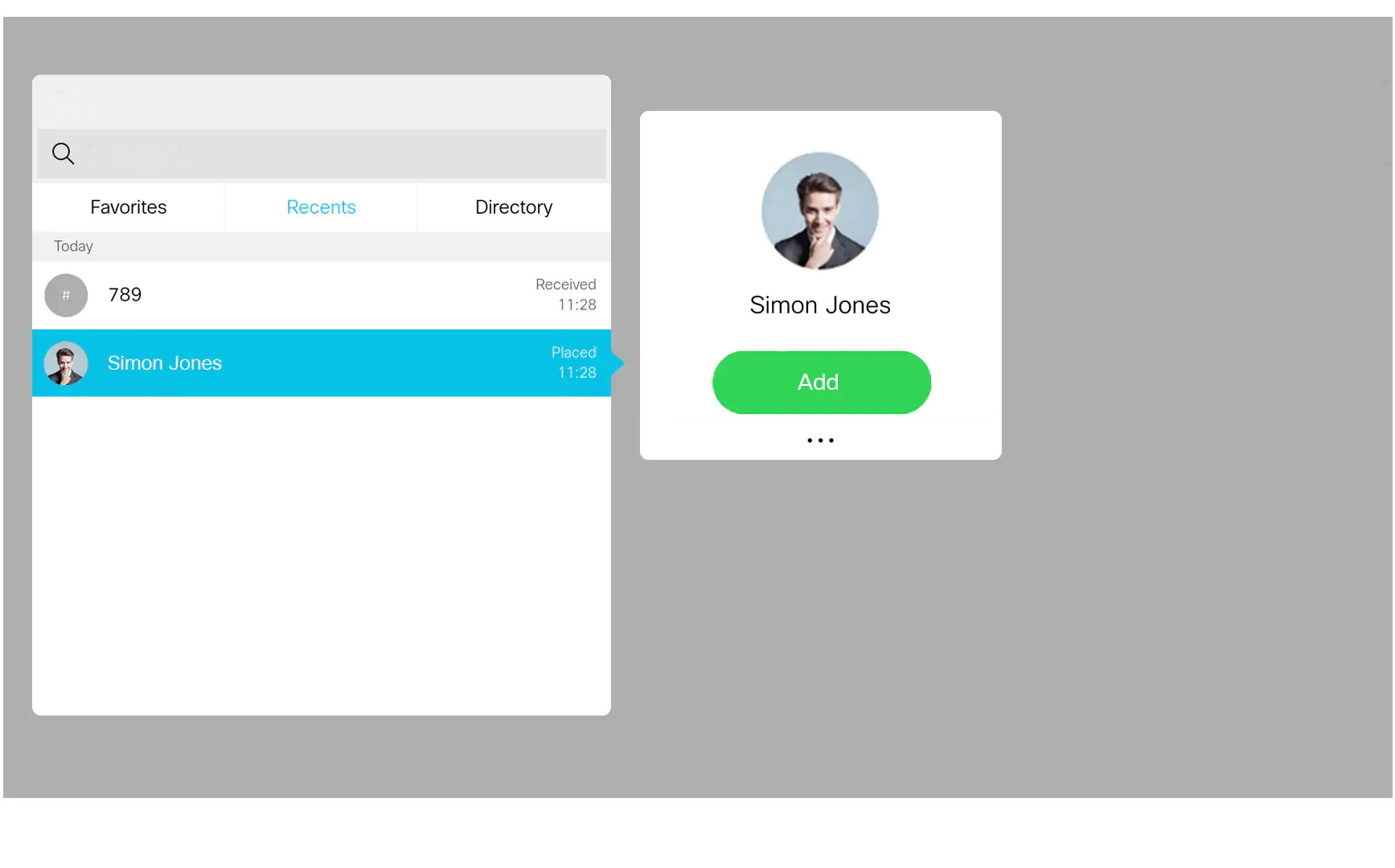
Puteți anula invitația atingând lista de participanți din colțul din dreapta și selectând Anulați invitația. După ce participantul s-a alăturat apelului sau întâlnirii, nu mai puteți anula invitația. 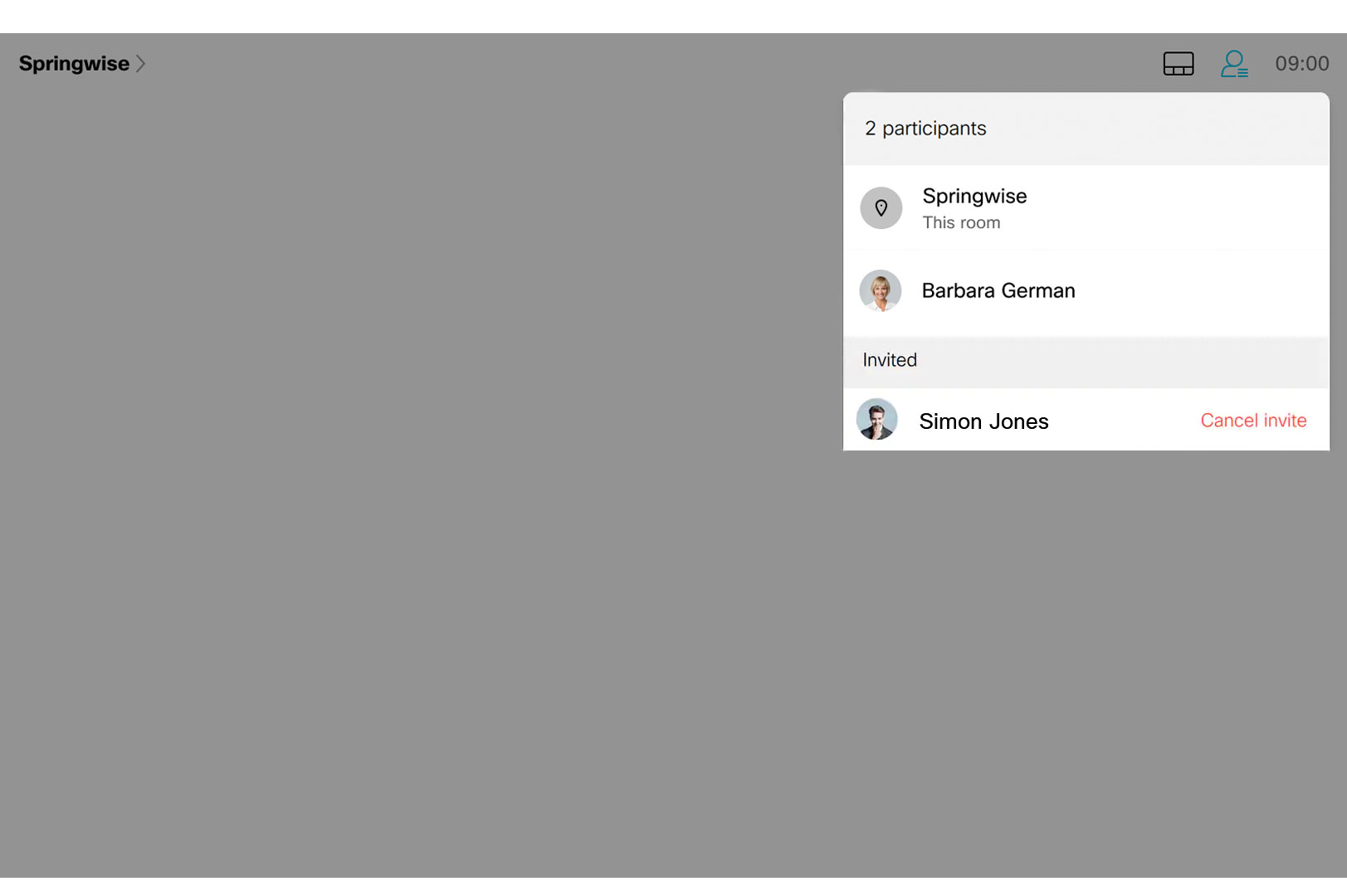
|
| 3 |
Pe dispozitivele aflate în modul personal, utilizatorul primește o notificare de alăturare cu un singur buton de apăsat (OBTP) pe dispozitivul său și se poate alătura întâlnirii sau apelului în orice moment. Pe dispozitivele partajate, apare un apel primit, la care trebuie să răspundeți. Caseta de dialog a apelului indică cine a invitat dispozitivul și participanții la acea întâlnire sau apel. |


