
Mulțumim pentru feedback.
 Feedback?
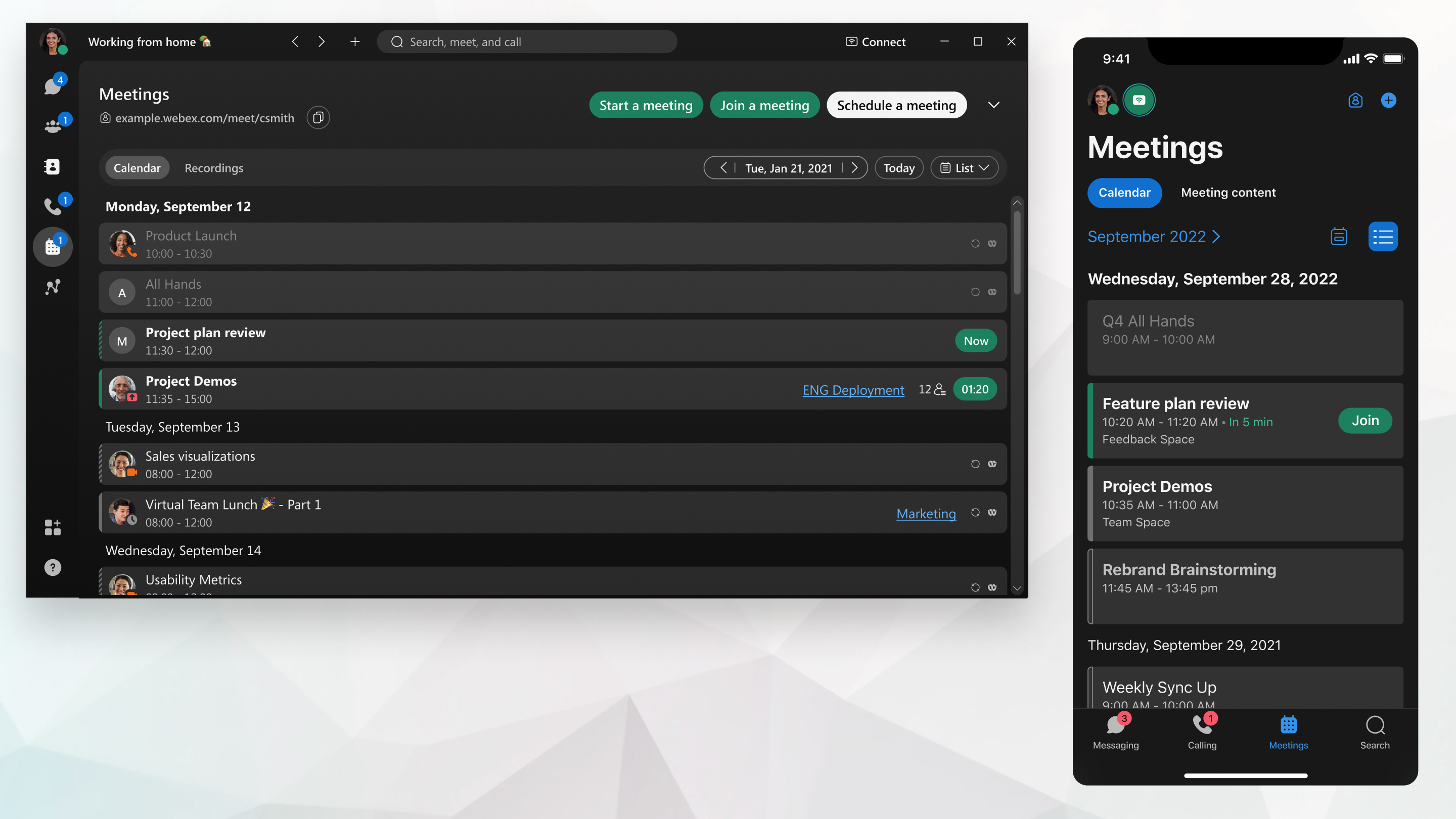
Dacă administratorul v- a configurat contul cu Serviciul Calendar hibrid cu integrare Office 365, lista de întâlniri afișează întâlnirile programate viitoare, întâlnirile din Camera personală, întâlnirile asociate unui spațiu, apelurile pe care le-ați programat cu o altă persoană și alte întâlniri programate.
Dacă nu aveți serviciul de calendar hibrid cu integrare Office 365, atunci vedeți întâlniri programate și întâlniri în cameră personală programate de la Microsoft Outlook (utilizând Instrumentele de productivitate Webex sau programul de completare), Google Calendar (utilizând programul de completare) sau planificatorul Webex.
| 1 |
Mergi la Întâ lniri
Din orice vizualizare, faceți clic pe data din stânga A zi pentru a selecta o anumită dată din calendar. Puteți vizualiza întâlnirile programate până la următoarele 30 de zile. Întâlnirile programate mai mult de 4 săptămâni în viitor nu vor apărea în aplicația Webex. Când trebuie să efectuați modificări, nu uitați să editați întâlnirea pe aceeași platformă pe care ați programat-o inițial - fie site-ul dvs. WebexMicrosoft Outlook, fie aplicația Webex. Dacă observați că pictograma de editare lipsește, pur și simplu treceți la platforma originală pentru a gestiona detaliile întâlnirii. Pentru a reveni din nou la astăzi, selectați Astăzi. |
| 2 |
Selectați o întâlnire pentru a vizualiza informațiile întâlnirii, cum ar fi data, ora, recurența, locația, organizatorul sau gazda, linkul întâlnirii și cine a acceptat, refuzat sau nu a răspuns la invitația la întâlnire. 
Dacă utilizați Calendar hibrid, puteți accepta, accepta provizoriu sau refuza o invitație la o întâlnire la care sunteți invitat din Detalii întâlnire. Pentru o întâlnire asociată unui spațiu, vă puteți alătura întâlnirii direct din Detalii întâlnire. Dacă doriți să anunțați toată lumea că întârziați sau doriți să adăugați un element de agendă, faceți clic pe Mes aj sau pe numele spațiului (în albastru). Pentru întâlnirile programate utilizând site-ul dvs. Webex, lista de participanți afișează numele dvs. numai dacă sunteți gazda și ați creat întâlnirea sau lista vă va afișa gazda și dvs., dacă sunteți invitat de gazdă la întâlnire. Când vizualizați întâlnirile viitoare din aplicația Webex, lista invitaților la întâlnire va fi incompletă dacă întâlnirea a fost programată de pe site-ul Webex. De exemplu, numai dvs. și gazda pot fi listați. |
 și găsiți întâlnirea în lista de întâlniri. Mai întâi vedeți lista de întâlniri în
 Puteți vedea întâlnirile și programările viitoare pentru o perioadă de 24 de ore în ziua sel ectată.
Lista de întâlniri este disponibilă numai dacă administratorul v-a configurat Calendarul hibrid.
| 1 |
Mergi la Întâ lniri Dacă treceți la o altă vizualizare de zi și apoi doriți să reveniți la vizualizarea de astăzi, atingeți Puteți vizualiza întâlnirile programate până la următoarele 30 de zile. Dacă în prezent nu sunt programate întâlniri, acestea vor apărea aici după ce programați o întâlnire sau primiți o invitație. |
| 2 |
Glisați în sus pentru a vedea lista completă de întâlniri pentru ziua respectivă. Dacă întâlnirea este pe cale să înceapă, atingeți Acum pentru a vă alătura. |
| 3 |
Atingeți o întâlnire pentru a vizualiza informațiile întâlnirii, cum ar fi data, ora, recurența, locația, organizatorul sau gazda și linkul întâlnirii. De asemenea, puteți afla cine a acceptat, refuzat sau nu a răspuns la invitația la întâlnire. Pentru o întâlnire asociată unui spațiu, vă puteți alătura întâlnirii direct din Detalii întâlnire. Dacă doriți să anunțați toată lumea că întârziați sau doriți să adăugați un element de agendă, atingeți Mes aj sau numele spațiului (în albastru). Pentru întâlnirile programate utilizând site-ul dvs. Webex, lista de participanți afișează numele dvs. numai dacă sunteți gazda și ați creat întâlnirea. Lista arată gazda și dvs., dacă sunteți invitat de gazdă la întâlnire. |
 pentru a vedea ce întâlniri ați programat într-o zi selectată.
Lista dvs. de întâlniri afișează întâlnirea programată viitoare, întâlnirile din Camera personală, întâlnirile asociate unui spațiu, apelurile pe care le-ați programat cu o altă persoană și alte întâlniri programate.
Lista dvs. de întâlniri este disponibilă numai dacă utilizați Cisco Webex Serviciul Calendar hibri Microsoft Exchange d Microsoft Office 365 și/sau Google Calendar pentru G Suite.
| 1 |
Mergi la Întâ lniri Faceți clic pe numele lunii din partea stângă sus a listei de întâlniri pentru a selecta o anumită dată din calendar, astfel încât vizualizarea listei de întâlniri să înceapă cu acea dată. Puteți vizualiza următoarele cinci întâlniri programate viitoare. Pentru a vizualiza din nou lista începând cu data de astăzi, trebuie doar să selectați Astăzi. |
| 2 |
Selectați o întâlnire pentru a vizualiza informațiile întâlnirii, cum ar fi data, ora, recurența, locația, organizatorul sau gazda, linkul întâlnirii și cine a acceptat, refuzat sau nu a răspuns la invitația la întâlnire. Pentru o întâlnire asociată unui spațiu, vă puteți alătura întâlnirii direct din Detalii întâlnire. Dacă doriți să anunțați toată lumea că întârziați sau doriți să adăugați un element de agendă, trebuie doar să faceți clic pe Mes aj sau pe numele spațiului (în albastru). Pentru întâlnirile programate utilizând site-ul dvs. Webex, lista de participanți afișează numele dvs. numai dacă sunteți gazda și ați creat întâlnirea sau lista vă va afișa gazda și dvs., dacă sunteți invitat de gazdă la întâlnire. |
Invitații nu se afișează în lista Persoane a întâlnirii
În următoarele condiții, nu veți vedea toți invitații unei întâlniri în calendarul aplicației Webex:
- Organizatorul este activat să utilizeze serviciul Calendar hibrid
- ȘI organizatorul programează întâlnirea de pe site-ul Webex
Ceea ce vezi în schimb ești tu și organizatorul. Dacă sunteți organizatorul, atunci vă vedeți doar în listă.
Pentru participanți și organizator se pare că ceva nu a mers bine cu programarea întâlnirii.
Pentru a evita această limitare:
-
Program ați-vă întâlnirile din calendarul dvs. Google sau Microsoft (utilizați serviciul Calendar hibrid)
-
Program ați-vă întâlnirile dintr-un spațiu Webex pe care îl partajați cu ceilalți invitați.


