
Mulțumim pentru feedback.
Partajarea conținutului în întâlniri și seminarii web
 Feedback?

Oricine dintr-o întâlnire, precum și un prezentator într-un webinar sau eveniment, pot partaja conținut de până la 4k. Dacă mutați o fereastră deschisă peste aplicația partajată, nimeni nu o poate vedea, dar puteți afișa videoclipul camerei dvs. peste aplicația partajată.
F ereastra Partajare conținut poate fi extinsă sau micșorată la orice dimensiune pentru a afișa câte aplicații aveți nevoie. Când faceți clic pe Partaj are pentru a deschide fereastra Partajare conținut, treceți cursorul peste marginea ferestrei, apoi faceți clic și trageți la dimensiunea preferată.
Partajarea ecranului
Când partajați ecranul, toată lumea poate vedea ceea ce vedeți. Dacă aveți un document Word sau un diapozitiv PowerPoint sau chiar un site web sau o fereastră de chat deschis, îl văd.
Înainte de întâlnire, dezactivați notificările și închideți orice documente personale sau sensibile. În acest fel, nu trebuie să vă faceți griji cu privire la partajarea accidentală a informațiilor private sau distractive.
Când partajați conținut, puteți accesa bara de instrumente de partajare mutând mouse-ul acolo unde scrie „Partajați acest ecran”. O listă derulantă vă arată opțiunile. Pentru a-l ascunde din nou, mutați mouse-ul departe.
|
Faceți clic pe Par tajare
|
 și selectați ecranul pe care doriți să îl partajați.
Partajați numai o aplicație specifică
Când partajați o anumită aplicație, alții nu pot vedea altceva decât aplicația partajată. De exemplu, dacă aveți browserul și PowerPoint deschise și alegeți să partajați PowerPoint, acestea nu pot vedea filele browserului. Dar dacă aveți mai multe prezentări PowerPoint deschise, puteți comuta între ele. Dacă mutați o altă aplicație în fața celei pe care o partajați, participanții pot vedea în continuare doar aplicația dvs. partajată.
Dacă faceți clic accidental pe o aplicație care nu este partajată, vor vedea în continuare doar aplicația partajată.
|
Partajați o aplicație, indiferent dacă o aveți deschisă sau nu:
|

Partajați mai multe aplicații
Partajați mai multe aplicații din meniul Partajare conținut.
|
Faceți clic pe Partajare conținut
|
 .
.Partajarea unei ferestre din bara de activități
Dacă utilizați Windows 11, partajați fereastra oricărei aplicații deschise direct din bara de activități, fără a fi nevoie să o selectați din opțiunile de partajare din întâlnire sau webinar.
Această caracteristică este disponibilă numai în disponibilitate limitată. Pentru a activa această caracteristică, deschideți o carcasă.
|
Treceți cursorul peste o aplicație din bara de activități și faceți clic pe Par tajați această fereastră în fereastra pop-up a ferestrei aplicației. |
Partajați conținut video
Partajarea conținutului video este ușor diferită de partajarea oricărui alt tip de conținut. Pentru a face față acestei diferențe, întâlnirile și seminariile web au o selecție de optimizare specifică pentru mișcare și video.
|
Faceți clic pe Par tajare Bifați caseta Partajați audio al computer ului, astfel încât sunetul video să vină direct prin conferința audio. |
Partajarea unui fișier
Partajarea fișierelor vă permite să partajați un singur fișier. Ar putea fi orice, cum ar fi un document sau un fișier video stocat pe computer.
Dacă aveți deja fișierul deschis, partajați ecranul sau aplicația. Este posibil ca partajarea fișierelor să nu funcționeze atunci când încercați să partajați o prezentare PowerPoint cu videoclipuri încorporate.
| 1 |
Faceți clic pe Partajare conținut |
| 2 |
Alegeți fișierul pe care doriți să îl partajați. |
Partajarea unei tablă albă
Pentru a partaja o tablă albă, consultați Utilizarea tablei albe în. Webex Meetings
Partajarea videoclipurilor de pe aparatul foto
În timpul unei întâlniri sau a unui webinar, partajați camera încorporată a computerului sau o cameră USB externă la fel cum partajați desktopul. Când partajați, participanții pot vedea orice vede camera dvs. De asemenea, vă pot vedea în continuare viziunea de sine.
| 1 |
Faceți clic pe Par tajare |
| 2 |
Alegeți camera pe care doriți să o partajați și faceți clic pe Par tajare. Videoclipul aparatului foto apare în fereastra întâlnirii.
|
| 3 |
(Opţional) Dacă aţi selectat camera greşită sau doriţi să schimbaţi camerele, faceţi clic pe Com utare cameră şi alegeţi o cameră. |
Vedeți ce partajați
Când partajați conținut, doriți să vă asigurați că partajați doar ceea ce doriți și că toți cei din întâlnire îl pot vedea. Când partajați ecranul sau o aplicație, verificați ce văd toți ceilalți deschizând o fereastră care vă arată ce partajați.
|
În timp ce partajați, accesați fila din bara de control al întâlnirii din partea de sus a ecranului și faceți clic pe săgeată. 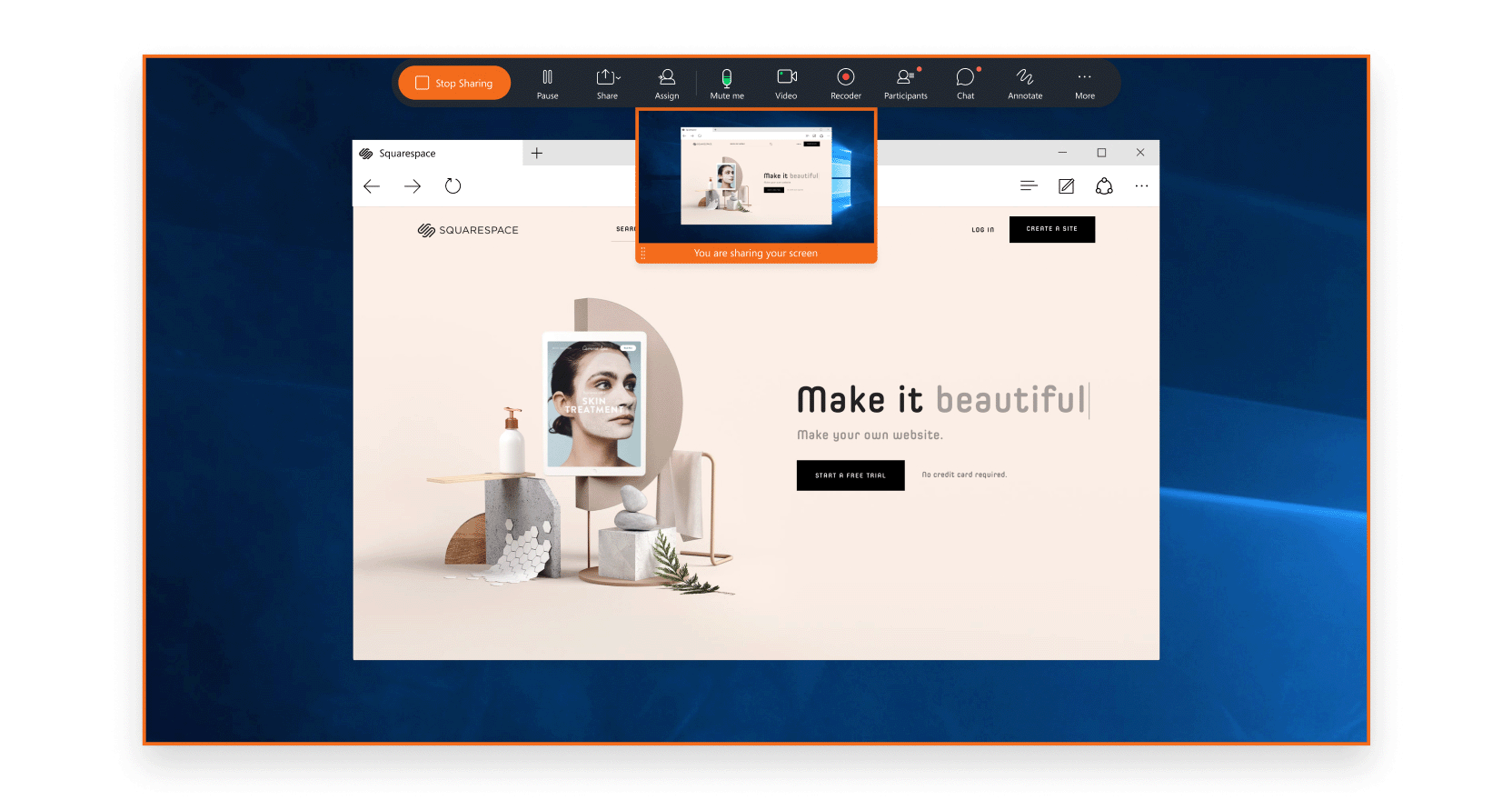 Pentru a extinde sau restrânge bara de control din partea de sus a ecranului, faceți clic pe săgeată. Dacă bara de control al partajării acoperă conținutul partajat, puteți trage bara pe orice altă margine a ecranului. |


