
Hvala na povratnim informacijama.
Delite sadržaj na sastancima i vebinarima
 Povratne informacije?

Svako na sastanku, kao i voditelj na vebinaru ili događaju, može da deli sadržaj do 4k. Ako premestite otvoreni prozor preko deljene aplikacije, niko ga ne može videti, ali možete prikazati video sa kamere preko deljene aplikacije.
P rozor Deli sadržaj može se proširiti ili smanjiti na bilo koju veličinu radi prikazivanja onoliko aplikacija koliko vam je potrebno. Kada kliknete na D eli da biste otvorili prozor Deli sadržaj, zadržite pokazivač iznad ivice prozora, a zatim kliknite i prevucite do željene veličine.
Delite svoj ekran
Kada delite ekran, svi mogu da vide ono što vidite. Ako imate otvoren Vord dokument ili PoverPoint slajd, ili čak veb lokaciju ili prozor za ćaskanje, oni ga vide.
Pre sastanka isključite obaveštenja i zatvorite sve lične ili osetljive dokumente. Na ovaj način ne morate da brinete o slučajnom deljenju privatnih ili ometajućih informacija.
Kada delite sadržaj, možete pristupiti alatnoj traci za deljenje pomeranjem miša na mesto gde piše „Delite ovaj ekran“. Padajuća lista prikazuje vaše opcije. Da biste ga ponovo sakrili, odmaknite miša.
|
Kliknite na D eli
|
 i izaberite ekran koji želite da delite.
Delite samo određenu aplikaciju
Kada delite određenu aplikaciju, drugi ne mogu da vide ništa drugo osim deljene aplikacije. Na primer, ako imate otvoreni pregledač i PoverPoint i odlučite da delite PoverPoint, oni ne mogu da vide kartice pregledača. Ali ako imate nekoliko otvorenih PoverPoint prezentacija, možete se prebacivati između njih. Ako premestite drugu aplikaciju ispred one koju delite, učesnici i dalje mogu da vide samo vašu zajedničku aplikaciju.
Ako slučajno kliknete na aplikaciju koja se ne deli, ona će i dalje videti samo aplikaciju koja se deli.
|
Podelite aplikaciju, bez obzira da li je imate otvorenu ili ne:
|

Delite više aplikacija
Delite više aplikacija iz menija Deli sadržaj.
|
Kliknite na Deli sadržaj
|
 .
.Delite prozor sa trake zadataka
Ako koristite Vindovs 11, delite prozor bilo koje otvorene aplikacije direktno sa trake zadataka bez potrebe da je birate iz opcija deljenja na sastanku ili vebinaru.
Ova funkcija je dostupna samo u ograničenoj dostupnosti. Da biste uključili ovu funkciju, otvorite kućište.
|
Zadržite pokazivač iznad aplikacije na traci zadataka i kliknite na D eli ovaj prozor u skočnom prozoru prozora aplikacije. |
Delite video sadržaj
Deljenje video sadržaja malo se razlikuje od deljenja bilo koje druge vrste sadržaja. Da bi se nosila sa ovom razlikom, sastanci i vebinari imaju izbor optimizacije posebno za kretanje i video.
|
Kliknite na D eli Označite polje Delite audio okvir račun ara tako da video zvuk dolazi direktno kroz audio konferenciju. |
Delite datoteku
Deljenje datoteka vam omogućava da delite jednu datoteku. To može biti bilo šta, poput dokumenta ili video datoteke sačuvane na računaru.
Ako već imate otvorenu datoteku, podelite ekran ili aplikaciju. Deljenje datoteka možda neće uspeti kada pokušavate da delite PoverPoint prezentaciju sa ugrađenim video zapisima.
| 1 |
Kliknite na Deli sadržaj |
| 2 |
Izaberite datoteku koju želite da delite. |
Podelite belu tablu
Da biste delili tablu, pogledajte odeljak Korišćenje bele table u. Webex Meetings
Delite video sa kamere
Tokom sastanka ili vebinara, delite ugrađenu kameru računara ili spoljnu USB kameru baš kao što delite radnu površinu. Kada delite, učesnici mogu da vide sve što vaša kamera vidi. Takođe i dalje mogu da vide vaš pogled na sebe.
| 1 |
Kliknite na D eli |
| 2 |
Izaberite kameru koju želite da delite i kliknite na dugme Deli. Video snimak vaše kamere pojavljuje se u prozoru sastanka.
|
| 3 |
(Opcionalno) Ako ste izabrali pogrešnu kameru ili želite da promenite kamere, kliknite na dugme Pre baci kameru i izaberite kameru. |
Pogledajte šta delite
Kada delite sadržaj, želite da budete sigurni da delite samo ono što želite i da ga svi na sastanku mogu videti. Kada delite ekran ili aplikaciju, proverite šta svi drugi vide tako što ćete otvoriti prozor koji vam pokazuje šta delite.
|
Dok delite, idite na karticu u kontrolnoj traci sastanka na vrhu ekrana i kliknite na strelicu. 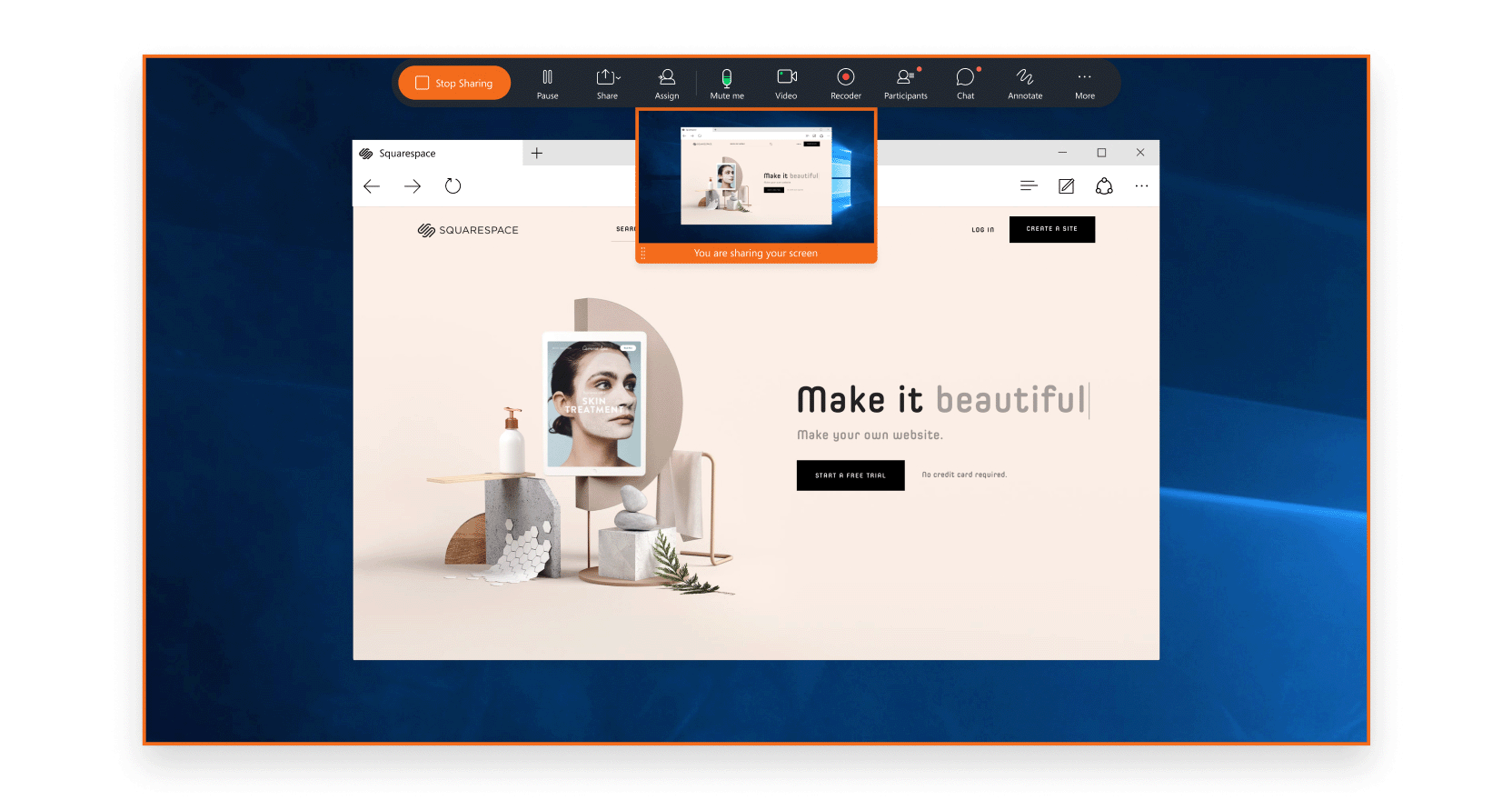 Da biste proširili ili srušili kontrolnu traku na vrhu ekrana, kliknite na strelicu. Ako kontrolna traka deljenja pokriva deljeni sadržaj, možete je prevući na bilo koju drugu ivicu ekrana. |


