- Pagină de pornire
- /
- Articol

Mulțumim pentru feedback.

Aspecte video în întâlniri și seminarii web
 În acest articol
 Feedback?
Utilizați opțiunile și vizualizările de aspect video disponibile pentru a vă concentra asupra persoanelor și conținutului din întâlnire care este important pentru dvs. Aflați ce puteți face pentru a vă personaliza aspectul ca gazdă de întâlnire, cogazdă sau participant.
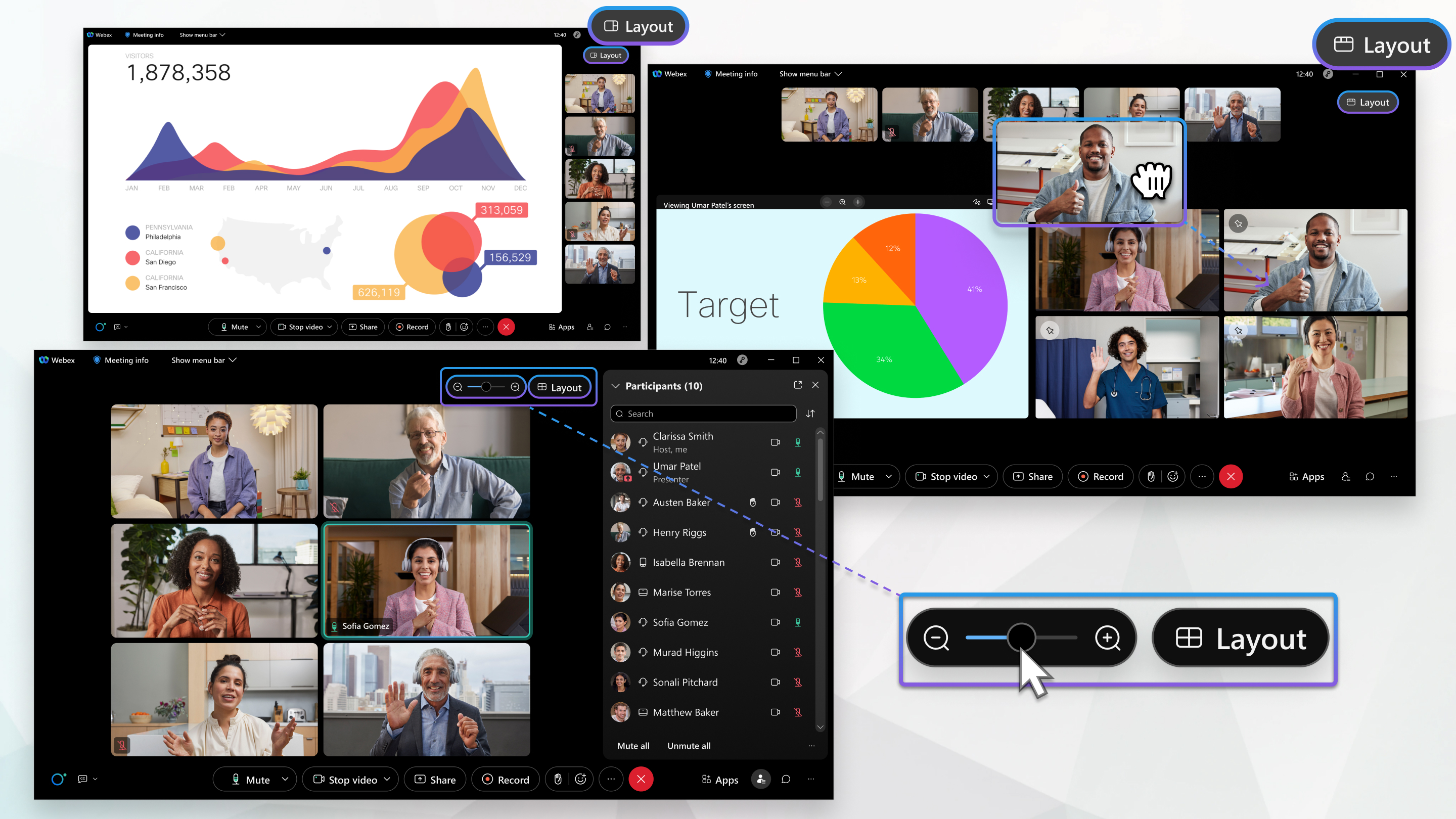
Aveți mai multe moduri în care puteți seta și personaliza aspectul video. Opțiunile dvs. de aspect video depind de dispozitivul pe care îl utilizați pentru a vă conecta la întâlnire sau webinar, de câte persoane participă și de dacă cineva partajează conținut. Există avantaje în utilizarea fiecăreia dintre opțiunile de aspect video disponibile și vă puteți personaliza aspectul în orice moment.
Aceste opțiuni de aspect video nu se aplică seminariilor web în vizualizarea webcast.
Opțiunea de aspect nu apare în întâlnirile cu mai puțin de doi participanți sau seminarii web cu mai puțin de doi participanți.
Pentru mai multe informații despre capacitatea maximă pentru întâlniri, seminarii web și evenimente, consultați Care este numărul maxim de participanți la o sesiune sau apel Webex?
Setări de aspect video
Există modalități prin care vă puteți personaliza aspectul care vă pot ajuta să urmăriți mai bine ceea ce se întâmplă în cadrul întâlnirii sau webinarului. Vrei să te asiguri că știi numele tuturor? Setați-le să apară întotdeauna. Vrei să vezi doar pe cei care împărtășesc videoclipul lor? Ascundeți pe oricine nu partajează videoclipul.
Pentru a afla mai multe despre modalitățile în care puteți ajusta unele dintre setările de aspect, consultați următoarele articole:
Comutarea vizualizării aspectului video
Există diferite vizualizări de aspect video pe care le puteți utiliza pentru a vă concentra asupra conținutului care este important pentru dvs. Dispozitivul pe care îl utilizați pentru a vă alătura întâlnirii determină care dintre vizualiz ările puteți alege.
Când utilizați aplicația desktop sau web Întâlniri, puteți alege dintre următoarele vizualizări:
-
Vizualizare grilă — utilă atunci când doriți să vă împărțiți atenția între mai mulți vorbitori într-o întâlnire mare.
-
Vizualizare în stivă — utilă atunci când doriți ca alți participanți să apară deasupra vorbitorului activ sau a conținutului partajat.
-
Vizualizare una lângă alta — utilă atunci când doriți ca participanții să apară lângă vorbitorul activ sau conținutul partajat.
-
Vizualizare pe ecran complet — utilă atunci când doriți să flotați panourile și să le scalați liber sau să le trageți pe un alt monitor.
Pentru a afla cum să setați vizualizarea dorită, consultați Com utarea vizualizării Webex Meetings și Webex Webinars Evenimente Webex (clasic).
Când utilizați aplicația iOS sau Android, puteți alege dintre următoarele vizualizări:
-
Vizualizare grilă — utilă atunci când doriți să vă împărțiți atenția între mai mulți vorbitori într-o întâlnire mare.
-
Vedere egală — utilă pentru conversații individuale sau întâlniri mici cu doar câțiva alții.
-
Vizualizare în stivă — utilă atunci când doriți să vă concentrați pe vorbitorul activ sau pe conținutul partajat, dar doriți să vedeți și alți participanți.
-
Vizualizare focalizare—Util atunci când doriți să vedeți difuzorul activ sau conținutul partajat pe ecran complet.
Pentru a afla cum să setați vizualizarea dorită, consultați Com utarea vizualizării Webex Meetings de pe un dispozitiv mobil.
Ajustați vizualizarea grilă
Vizualizarea grilă vă oferă posibilitatea de a seta câți participanți pot apărea pe ecran la un moment dat. Puteți afișa până la 25 de participanți pe o pagină sau chiar doar unul. Puteți vizu aliza mai mulți participanți modificând pagina pe care o vizualizați.
Pentru a afla mai multe, consultați A justarea numărului de participanți care apar în vizualizarea grilă la întâlniri, seminarii web și evenimente.
Vizualizări de scenă
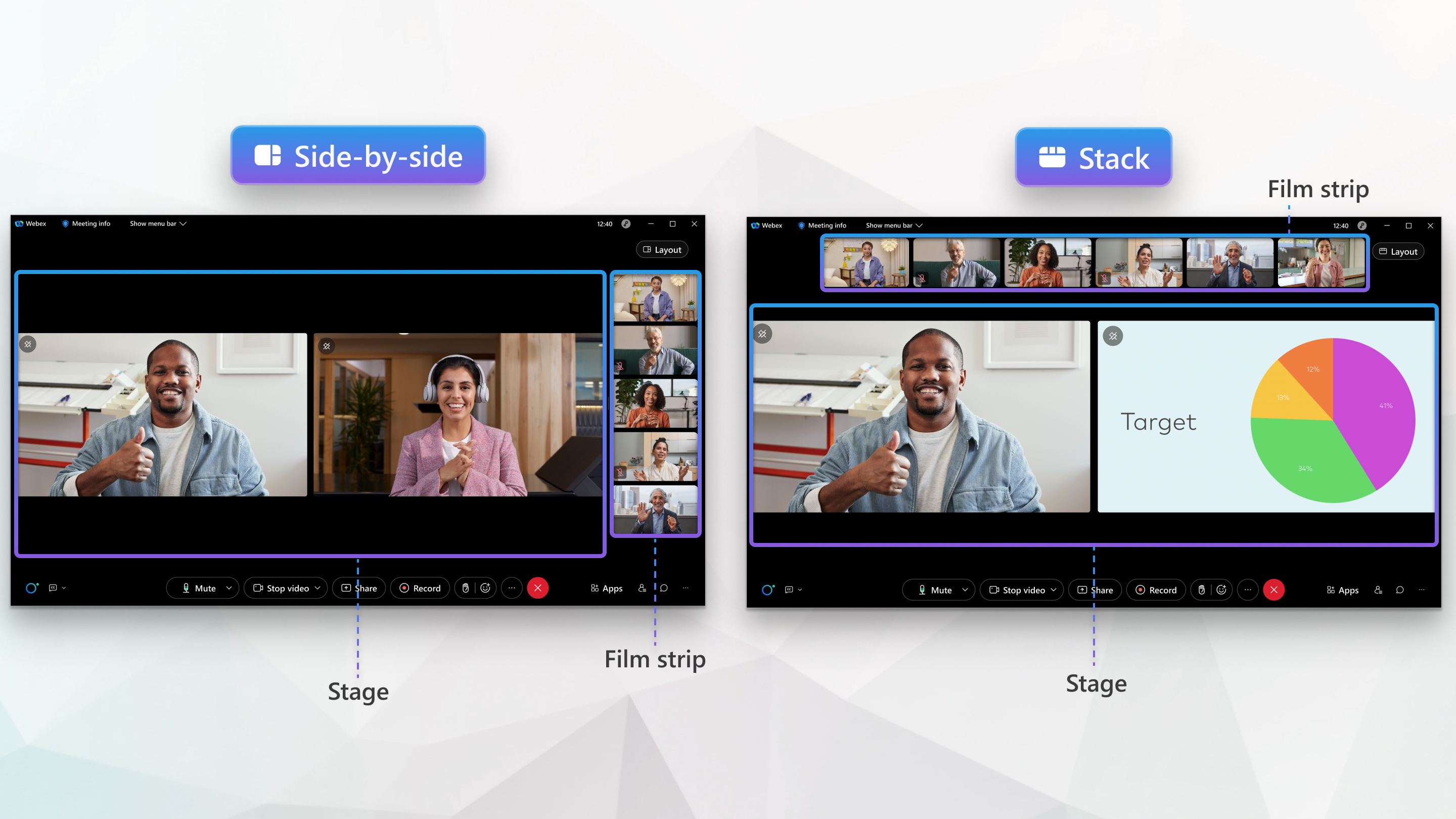
Scena este o zonă personalizabilă care vă permite să vă concentrați asupra conținutului într-o întâlnire sau
webinar. În mod implicit, scena arată difuzorul activ sau conținutul partajat. Până la alți șase participanți apar afară în bandă de film. Scena este disponibilă atunci când selectați Vizualizare
stivă sau Vizualizare una lângă alta din  meniul Aspect din desktop sau aplicația web.
Personalizați scena
Puteți personaliza în continuare scena pentru a se potrivi nevoilor dvs. Pentru mai multe informații despre modul în care vă puteți personaliza scena, consultați următoarele articole:
Sincronizați-vă scena
Dacă sunteți gazdă sau cogazdă a unei întâlniri sau a unui webinar, puteți controla ce apare pe scenă pentru toți participanții sincronizându-l. Sincronizarea scenei asigură că toți cei care văd scena au același conținut. Orice modificări pe care le faceți la etapa dvs. se actualizează în timp real.
Pentru a afla mai multe, consultați Sincronizarea scenei cu toată lumea din Webex Meetings și Evenimente Webex (clasic). Webex Webinars
Probleme și limitări cunoscute
-
Participanții care se alătură unei întâlniri sau a unui webinar folosind un telefon iPhone sau Android pot vedea doar conținutul din panoul din stânga al unei scene sincronizate.
-
Dispozitivele video pot primi machete de scenă sincronizate, dar nu acceptă capacitatea de a personaliz a ceea ce este afișat pe scenă.
- Dispozitivele RoomOS 11 nu acceptă sincronizarea scenei. În schimb, ei continuă să folosească propriile machete așa cum au în prezent.
- Dispozitivele video înregistrate local pot primi machete de scenă. Când conținutul este
partajat:
- Dispozitivele cu un singur ecran afișează o bandă de film cu participanți deasupra conținutului.
- Dispozitivele cu ecran dublu arată scena pe un ecran și conținutul pe celălalt.
- Dispozitivele cu ecran dublu vor afișa participanții la scenă doar pe un ecran, iar celălalt ecran rămâne necompletat, cu excepția cazului în care conținutul este partajat.
-
Aplicația web acceptă până la șase videoclipuri în vizualizare grilă (rezoluție maximă 180p).
-
Etapele sincronizate nu apar pentru participanții care se alătură unui eveniment utilizând aplicația web din Evenimente (clasic).
-
Etapele sincronizate nu apar pentru participanții care se alătură unei întâlniri utilizând aplicația web Întâlniri.


