
Mulțumim pentru feedback.
Creați sau editați profilul dvs. de informații despre oameni în întâlniri și seminarii web
 Feedback?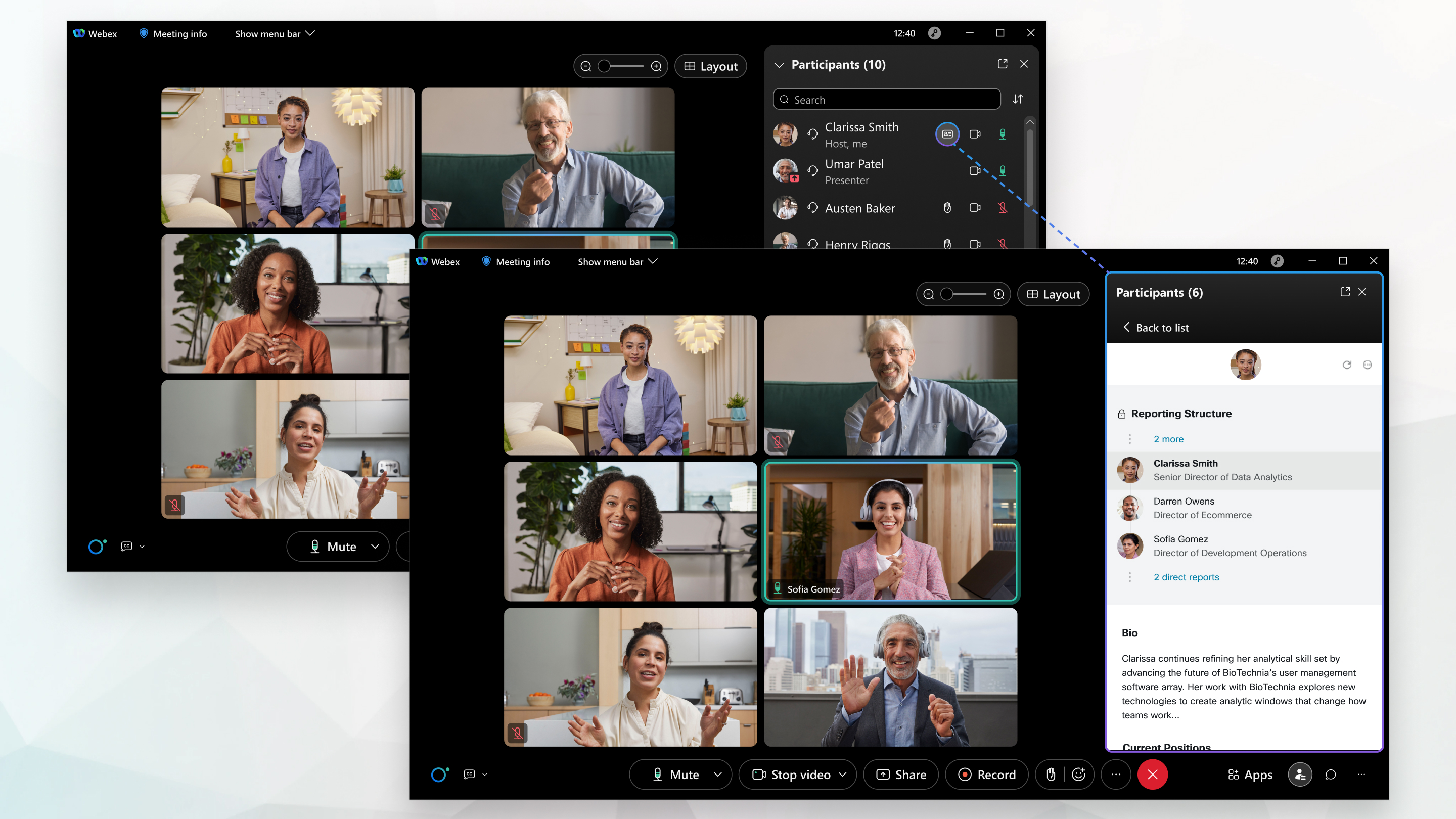
Profilurile de informații despre persoane sunt disponibile în aplicația desktop Întâlniri, aplicația Webex, aplicația Întâlniri pentru Android sau iOS șiWebex Webinars. Site-ul dvs. Webex și utilizatorii trebuie să fie conectați la Control Hub sau gestionați în Control Hub, cu sincronizarea directorului activată.
Profilurile de informații despre persoane din întâlniri și seminarii web sunt disponibile pentru utilizatorii care se alătură întâlnirilor și seminariilor web pe site-urile clusterelor din SUA și sunt disponibile doar în limba engleză în acest moment. Utilizatorii care se alătură din organizații din afara SUA pot accesa profilurile publice de informații despre persoane ale oricărei persoane care se află într-o întâlnire pe un site care are activate profilurile de informații despre persoane. Această funcție va fi lansată pe mai multe dispozitive și platforme în curând.
Pentru informații detaliate despre profilurile de informații despre oameni, consultați lucrarea tehnică People InsightsProfiles: Crearea unei experiențe de colaborare umană.
Dacă în orice moment nu doriți să vă afișați profilul public, vă puteți ascunde profilul. Pentru mai multe informații, consultați Ascunderea sau afișarea profilului dvs. de informații despre persoane în întâlniri și seminarii web.
Din https://people.webex.com, selectați Editare profil și mergeți la Pasul 3 de mai jos.
În timpul unei întâlniri sau a unui webinar, selectați Vizu People Insights alizați profilul meu de
 lângă numele dvs. în panoul Participanți și mergeți la Pasul 3 de mai jos.
| 1 |
Faceți clic pe numele dvs. în colțul din dreapta sus și selectați Profilul meu. |
| 2 |
Faceți clic pe Vizualizați profilul meu de informații despre oameni. |
| 3 |
Pe pagina de profil Informații despre persoane, introduceți sau editați numele și titlul pe care doriți să îl includeți în profil. Pentru a afișa sau a ascunde titlul în profil, selectați Public sau Asc uns lângă câmpul Tit lu. Zona de informații generale conține, de asemenea, câmpuri opționale pentru a introduce onorurile profesionale, numele fonetic, locația și biografia. Dacă organizația dvs. a activat pronumele, pronumele dvs. sunt acum gestionate în aplicația Webex. Când alegeți un pronume în aplicația Webex, acesta suprascrie orice selecție anterioară pe care ați făcut-o în profilul dvs. de informații despre oameni. Profilul dvs. poate include deja informații din directorul intern al companiei dvs. Aceste informații nu sunt vizibile pentru persoanele din afara companiei dvs. Pentru a modifica aceste informații, actualizați directorul intern al companiei. Profilul dvs. poate include, de asemenea, informații disponibile public care se găsesc pe site-urile publice, cum ar fi paginile de profil ale conferinței. |
| 4 |
Pentru a adăuga sau modifica fotografia de profil, selectați Adăugare fotografie sau Editare fotografie și urmați instrucțiunile de pe ecran. Pentru a ascunde sau a afișa fotografia în profil, selectați Ascundeți fotografia sau Afișați fotografia. |
| 5 |
Introduceți sau editați pozițiile curente și anterioare, educația și linkurile către conturile de socializare pe care doriți să le includeți în profilul dvs. Selectați Adăugare poziție cur entă sau Adăugare poziție anterioară pentru a adăuga alte poziții. Selectați Adăugare educație pentru a adăuga alte educații. |
| 6 |
Pentru a afișa sau a ascunde o poziție, educația dvs. sau linkurile rețelelor sociale, selectați Public sau Asc uns lângă secțiunea respectivă. |
| 7 |
Pentru a șterge o poziție, educația sau linkurile rețelelor sociale, selectați
|
| 8 |
Selectați Salvare. |
| 9 |
Pentru a vedea modificarea în profilul dvs., selectați
|
 în acea secțiune.
 în partea de sus a profilului tău.
| 1 |
În timpul unei întâlniri sau a unui webinar, selectați Vizualizați profilul de informații despre oameni
|
| 2 |
Selectați |
| 3 |
Vă este trimis un e-mail care conține un link către pagina de creare sau editare. Selec tați Am înțeles. |
| 4 |
Verificați căsuța de e-mail și faceți clic pe linkul din e-mail. E-mailul arată similar cu următorul: |
| 5 |
Pe pagina de profil Informații despre persoane care se deschide într-o fereastră nouă a browserului, introduceți sau editați numele și titlul pe care doriți să îl includeți în profil. Pentru a afișa sau a ascunde titlul în profilul dvs., selectați Public sau Asc uns lângă câmp ul Tit lu. Zona de informații generale conține, de asemenea, câmpuri opționale pentru a introduce onorurile profesionale, numele fonetic, locația și biografia. Dacă organizația dvs. a activat pronumele, pronumele dvs. sunt acum gestionate în aplicația Webex. Când alegeți un pronume în aplicația Webex, acesta suprascrie orice selecție anterioară pe care ați făcut-o în profilul dvs. de informații despre oameni. |
| 6 |
Pentru a adăuga sau modifica fotografia de profil, selectați Adăugare fotografie sau Editare fotografie și urmați instrucțiunile de pe ecran. Pentru a ascunde sau a afișa fotografia în profil, selectați Ascundeți fotografia sau Afișați fotografia. |
| 7 |
Introduceți sau editați pozițiile curente și anterioare, educația și linkurile către conturile de socializare pe care doriți să le includeți în profilul dvs. Selectați Adăugare poziție cur entă sau Adăugare poziție anterioară pentru a adăuga alte poziții. Selectați Adăugare educație pentru a adăuga alte educații. |
| 8 |
Pentru a afișa sau a ascunde o poziție, educația dvs. sau linkurile rețelelor sociale, selectați Public sau Asc uns lângă secțiunea respectivă. |
| 9 |
Pentru a șterge o poziție, educația sau linkurile rețelelor sociale, selectați |
| 10 |
Selectați Salvare. |
| 11 |
Pentru a vedea modificarea în profilul dvs., reveniți la întâlnire sau eveniment și selectați |
 >
>


