
Благодарим вас за обратную связь.
 Отправить обратную связь?
-
На сайтах 42.3 и более поздних версий скрытые субтитры теперь включают имя выступающего на лицевой стороне.
-
Webex запоминает, использовали ли вы субтитры на предыдущем совещании или вебинаре, и автоматически включает их на следующем совещании или вебинаре.
-
Скрытые субтитры доступны каждому отдельному пользователю при включении, но они не могут видеть скрытые субтитры, которые отображались до присоединения к совещанию.
-
Скрытые субтитры сохраняются только после записи совещания.
-
Linux поддерживает скрытые субтитры в приложении Webex.
-
При использовании оскорбительных слов некоторые буквы в оскорбительном слове заменяются звездочками. Мы создали собственный фильтр ненормативной лексики, составленный из распространенных оскорбительных слов и фраз. Мы продолжаем добавлять слова и фразы по мере их идентификации.
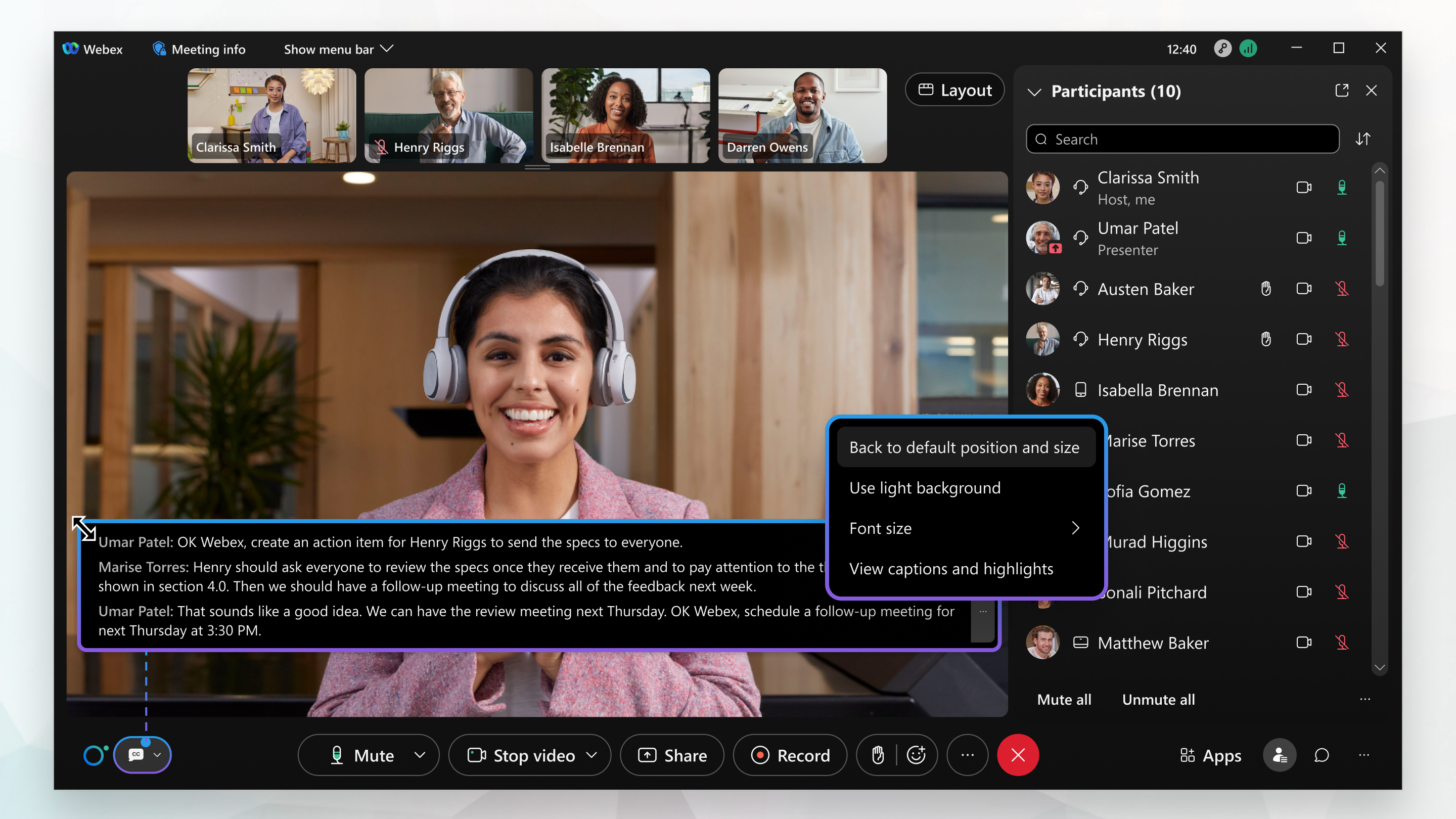
Если никто не говорит, последний заголовок исчезает через 4 секунды.
|
Чтобы показать субтитры, нажмите «Показать скрытые субтитры» Чтобы одновременно отображалось больше или меньше строк текста, измените размер поля скрытых субтитров. Наведите указатель мыши на любой край поля и перетащите ручку изменения размера. Чтобы вернуть коробку в исходное положение и размер, нажмите кнопку «Дополнительно» Если под заголовками скрывается общий контент или другая информация на экране, прикрепите их к нижней части окна совещания или вебинара. |
 в левом нижнем углу экрана.
Что делать дальше
Если вы не говорите по-английски, по-французски, по-немецки, по-испански или не понимаете говорящего, приложение конференции или вебинара может перевести 15 языков более чем на 100 других языков с помощью скрытых субтитров. Дополнительные сведения см. в разделе Показать перевод и транскрипцию в реальном времени в Webex Meetings формате и. Webex Webinars
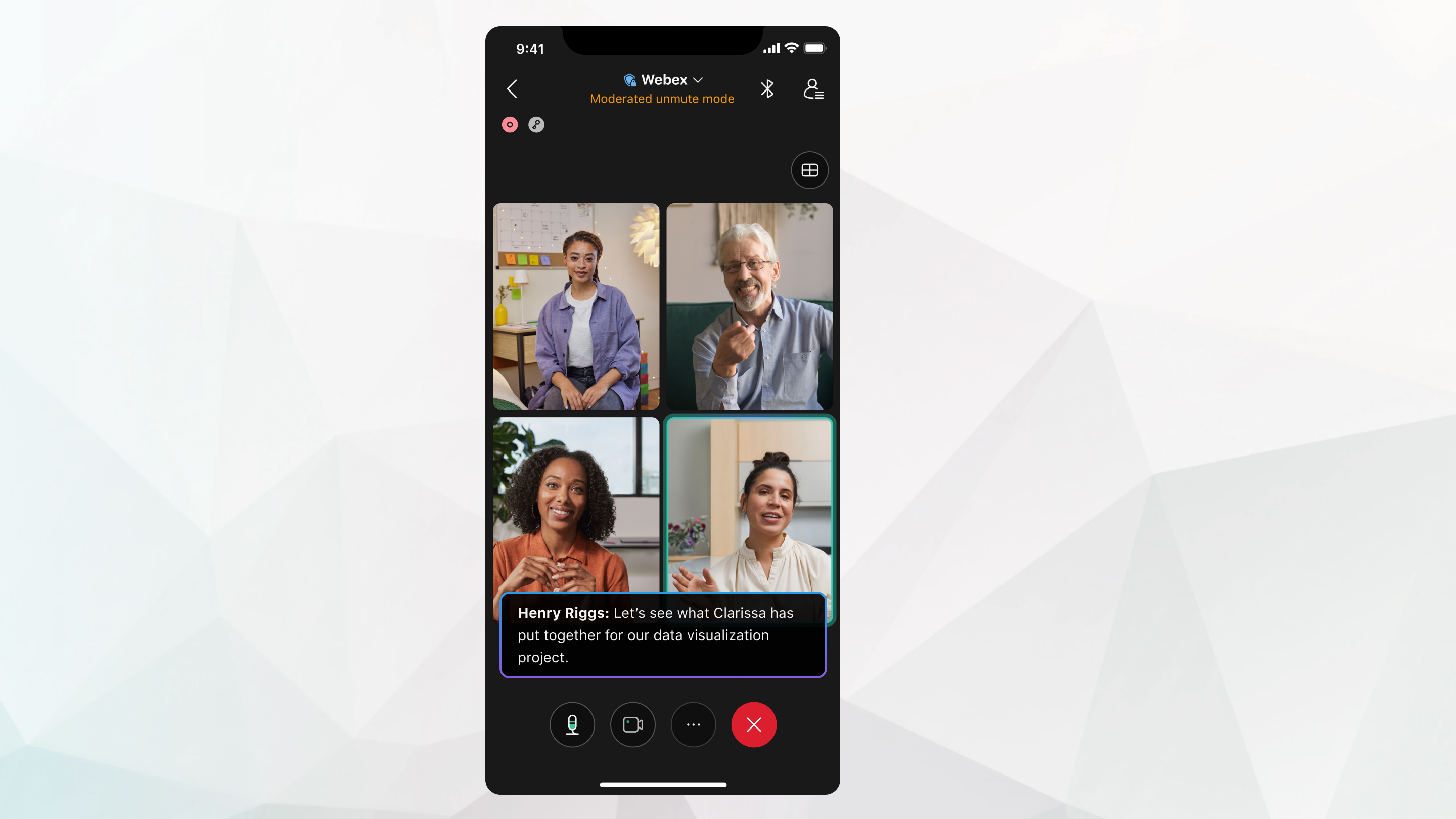
Если никто не говорит, последний заголовок исчезает через 4 секунды.
| 1 |
Нажмите «Другие варианты» |
| 2 |
Включите или выключите скрытые субтитры. |
| 3 |
Выйдите из настроек скрытых субтитров, чтобы сохранить эти настройки. |

Что делать дальше
Если конференция записана без субтитров Webex Assistant или включена функция скрытых субтитров, расшифровка страницы, опубликованной после совещания (в разделе ), недоступна.
Если включена запись и скрытые субтитры, то стенограмма страницы после совещания (в разделе ) включает только ту часть совещания, на которой Webex Assistant присутствовали субтитры Webex Assistant или скрытые субтитры.


